
Όταν θέλετε να εφαρμόσετε ένα πρότυπο, είτε σε μια νέα είτε σε μια υπάρχουσα παρουσίαση, ξεκινήστε από την αρχή με μια κενή παρουσίαση.
Εάν χρειάζεστε βοήθεια για να μάθετε πού μπορείτε να τοποθετήσετε ένα αρχείο προτύπου , ώστε να μπορείτε να το εφαρμόσετε όπως περιγράφεται εδώ, ανατρέξτε στην ενότητα Πού ανήκουν τα αρχεία προτύπου παρακάτω.
Επιλογή προτύπου
- Επιλέξτε Αρχείο>δημιουργίας.
- Στην περιοχή "Δημιουργία", μπορείτε να μεταβείτε σε ένα προσωπικό πρότυπο ή πρότυπο ομάδας εργασίας, να αναζητήσετε ένα πρότυπο ή να επιλέξετε ένα επιλεγμένο πρότυπο ή θέμα από τη συλλογή.
Για να μεταβείτε σε ένα προσωπικό πρότυπο ή πρότυπο ομάδας εργασίας, επιλέξτε την καρτέλα δίπλα στην επιλογή Προτεινόμενα, που μπορεί να ονομάζονται Προσωπικά, Κοινόχρηστα ή Προσαρμοσμένα (ανάλογα με την περίσταση) και, στη συνέχεια, ανοίξτε το φάκελο που περιέχει το πρότυπο που θέλετε.
Εάν δεν έχετε δύο καρτέλες για να επιλέξετε κάτω από το πλαίσιο αναζήτησης, μπορείτε να αλλάξετε αυτήν τη δυνατότητα. Ανατρέξτε στην ενότητα "Πού ανήκουν τα αρχεία προτύπων " παρακάτω. - Επιλέξτε το πρότυπο για να δείτε μια προεπισκόπησή του και, στη συνέχεια, επιλέξτε Δημιουργία.
Το πρότυπο εφαρμόζεται στην κενή παρουσίαση. - Εάν δεν έχετε υπάρχουσες διαφάνειες για εισαγωγή, απλώς ξεκινήστε τη δημιουργία διαφανειών στο νέο σας αρχείο.
Εάν έχετε υπάρχουσες διαφάνειες στις οποίες θέλετε να εφαρμόσετε το πρότυπο, ανατρέξτε στην επόμενη ενότητα.
Εφαρμογή του προτύπου σε υπάρχουσες διαφάνειες, εάν υπάρχουν
Εάν έχετε υπάρχουσες διαφάνειες, εισαγάγετε τις στο νέο αρχείο που δημιουργήσατε παραπάνω:
Ανοίξτε το αρχείο που περιέχει τις υπάρχουσες διαφάνειες.
Επιλέξτε το παράθυρο μικρογραφιών και, στη συνέχεια, επιλέξτε τις διαφάνειες που θέλετε:
Για να επιλέξετε αυτό Κάντε το εξής Σε όλες τις διαφάνειες Πατήστε το συνδυασμό πλήκτρων Ctrl+A Ένα υποσύνολο των διαφανειών Πατήστε και κρατήστε πατημένο το πλήκτρο Ctrl ενώ επιλέγετε τις μεμονωμένες διαφάνειες που θέλετε να επιλέξετε Αντιγραφή των επιλεγμένων διαφανειών (Ctrl+C).
Μεταβείτε στο νέο αρχείο, κάντε δεξί κλικ στο παράθυρο μικρογραφιών και, στην περιοχή "Επιλογές επικόλλησης ", επιλέξτε "Χρήση θέματος προορισμού":
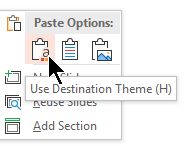
Όλες οι αντιγραμμένες διαφάνειες εισάγονται στη νέα παρουσίαση.
Πού ανήκουν τα αρχεία προτύπου
Για εύκολη χρήση, αποθηκεύστε ένα προσωπικό πρότυπο που έχετε δημιουργήσει ή ένα πρότυπο ομάδας εργασίας για τον οργανισμό σας σε μια τυπική θέση φακέλου που γνωρίζει το Microsoft 365.
Με αυτόν τον τρόπο, το πρότυπο καθίσταται διαθέσιμο από το αρχείο>"Δημιουργία " στο PowerPoint από την καρτέλα δίπλα στην καρτέλα "Προτεινόμενα ".
Προσωπικά πρότυπα: Εμφάνιση ή αλλαγή της προεπιλεγμένης θέσης
- Στο PowerPoint, μεταβείτε στην"Αποθήκευση επιλογών>αρχείου>".
- Στην περιοχή "Αποθήκευση παρουσιάσεων", ανατρέξτε στο πλαίσιο " Προεπιλεγμένη θέση προσωπικών προτύπων".
Ενδέχεται να υπάρχει ή να μην υπάρχει ήδη μια θέση φακέλου που καθορίζεται σε αυτό το πλαίσιο. Εάν έχει καθοριστεί φάκελος, συνιστάται να συνεχίσετε να τον χρησιμοποιείτε. Τοποθετήστε το προσωπικό σας πρότυπο σε αυτόν το φάκελο.
Εάν δεν καθορίζεται φάκελος σε αυτό το πλαίσιο, συνιστάται να χρησιμοποιήσετε Εξερεύνηση αρχείων για να δημιουργήσετε τον ακόλουθο προεπιλεγμένο φάκελο προσωπικών προτύπων:
C:\Users\όνομα_χρήστη\Documents\Custom Office Templates
Το YourUserName δεν είναι κυριολεκτικό όνομα φακέλου. Χρησιμοποιήστε το παραπάνω όνομα διαδρομής φακέλου στο πλαίσιο Προεπιλεγμένη θέση προσωπικών προτύπων , αλλά αντικαταστήστε το YourUserName με οποιοδήποτε όνομα χρήστη σας βρίσκεται σε αυτόν τον υπολογιστή.
Πρότυπα ομάδων εργασίας: προβολή ή αλλαγή της προεπιλεγμένης θέσης
Οι οργανισμοί συχνά διαθέτουν ένα τυπικό δίκτυο ή μια θέση cloud όπου αποθηκεύονται πρότυπα για να έχουν πρόσβαση όλοι. Το Microsoft 365 τα αποκαλεί πρότυπα ομάδας εργασίας.
Σε ορισμένες περιπτώσεις, δεν καθορίζεται καθορισμένη θέση για τα πρότυπα ομάδων εργασίας. Συνεχίστε με τα επόμενα βήματα για να καθορίσετε μια προεπιλεγμένη θέση.
Ανοίξτε οποιοδήποτε αρχείο .docx στο Word.
Επιλέξτε "Επιλογέςαρχείων>" Θέσεις >αρχείων γιαπροχωρημένους>.
(Κάντε κύλιση προς τα κάτω προς τα κάτω στην ενότητα Γενικά για να βρείτε το κουμπί Θέσεις αρχείων .)Στο παράθυρο διαλόγου Θέσεις αρχείων , σημειώστε τη θέση που καθορίζεται για τα πρότυπα ομάδων εργασίας.
- Εάν ένα όνομα τοποθεσίας είναι αποκομμένο, επιλέξτε το και επιλέξτε Τροποποίηση για να ανοίξετε ένα παράθυρο διαλόγου που θα εμφανίζει την πλήρη τοποθεσία.
- Σε ορισμένες περιπτώσεις, δεν καθορίζεται καθορισμένη θέση για τα πρότυπα ομάδων εργασίας. Συνεχίστε με τα επόμενα βήματα για να καθορίσετε μια προεπιλεγμένη θέση.
Για να αλλάξετε την προεπιλεγμένη θέση, επιλέξτε την και, στη συνέχεια, επιλέξτε Τροποποίηση.
Στο παράθυρο διαλόγου που ανοίγει, μεταβείτε στο φάκελο που θέλετε να ορίσετε ως προεπιλεγμένη θέση και, στη συνέχεια, επιλέξτε OK.
Στην περίπτωση προτύπων ομάδας εργασίας για μια μεγάλη εταιρεία, συνήθως αποθηκεύονται σε μια θέση δικτύου στην οποία έχουν πρόσβαση όλοι οι χρήστες. Για παράδειγμα, η εταιρεία συμβούλων Contoso μπορεί να έχει ένα διακομιστή με όνομα "Contoso" με μια δομή φακέλων όπως αυτή για τα πρότυπα: \\Contoso\Files\OfficeTemplates.

Γιατί είναι καλύτερα να ξεκινήσετε από την αρχή κατά την εφαρμογή ενός προτύπου
Ακόμα και εάν έχετε υπάρχουσες διαφάνειες, συνιστάται να εφαρμόσετε ένα πρότυπο σε αυτές ξεκινώντας από την αρχή με το πρότυπο και, στη συνέχεια, εισάγοντας τις υπάρχουσες διαφάνειες στο νέο, νέο πρότυπο. Αυτή η διαδικασία σάς βοηθά να εξασφαλίσετε ότι όλα τα στοιχεία στην παρουσίασή σας (ειδικά τα στοιχεία που δεν έχετε δημιουργήσει ακόμη) υιοθετούν την εμφάνιση και τη μορφοποίηση που προβλέπονται στο πρότυπο.
Δείτε επίσης
Δημιουργία και αποθήκευση προτύπου του PowerPoint