
Αλλάζοντας το υπόδειγμα διαφανειών για την παρουσίασή σας, μπορείτε να αλλάξετε τη μορφοποίηση του υποσέλιδου (όπως το στυλ, το μέγεθος και το χρώμα γραμματοσειράς) σε όλες τις διαφάνειές σας με μία κίνηση.
Αλλαγή της μορφοποίησης του υποσέλιδου σε όλες τις διαφάνειες
Για να αλλάξετε τη μορφοποίηση γραμματοσειράς στο υποσέλιδο, κάντε τα εξής:
- Στο μενού "Προβολή ", επιλέξτε " Υπόδειγμα>διαφανειών".
- Στο επάνω μέρος του παραθύρου μικρογραφιών, κάντε κλικ στο υπόδειγμα διαφανειών για να το επιλέξετε.
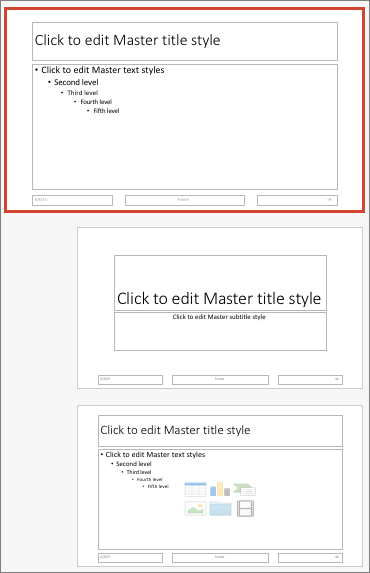
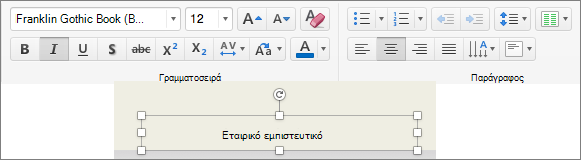
- Επισημάνετε οποιαδήποτε στοιχεία του υποσέλιδου (όπως η ημερομηνία, το κείμενο του υποσέλιδου ή ο αριθμός διαφάνειας) στο υπόδειγμα διαφανειών και, στη συνέχεια, στην Κεντρική καρτέλα, επιλέξτε τη μορφοποίηση γραμματοσειράς που θέλετε στις ομάδες Γραμματοσειρά και Παράγραφος.
Σημαντικό
Για να βεβαιωθείτε ότι τα αναθεωρημένα υποσέλιδα εμφανίζονται στις διαφάνειες, στο μενού Εισαγωγή, κάντε κλικ στην επιλογή Κεφαλίδα και υποσέλιδο. Στη συνέχεια, στην καρτέλα "Διαφάνεια ", επιλέξτε τα υποσέλιδα που θέλετε να εμφανίζονται στις διαφάνειές σας, συμπεριλαμβανομένης της ημερομηνίας και της ώρας, του αριθμού διαφάνειας και του υποσέλιδου. Όταν επιστρέψετε στην κανονική προβολή, οι αλλαγές υποσέλιδου που κάνατε θα πρέπει να εμφανίζονται σε κάθε στοιχείο υποσέλιδου που επιλέξατε.
Σημείωση
- Μπορείτε να τροποποιήσετε τη μορφοποίηση γραμματοσειράς των υποσέλιδων σε επιμέρους διατάξεις σελίδας στην προβολή υποδείγματος διαφανειών επιλέγοντας μια διάταξη σελίδας στο βήμα 2 και τροποποιώντας το στυλ στην " Κεντρική " καρτέλα.
- Μπορείτε να τροποποιήσετε τη μορφοποίηση γραμματοσειράς των υποσέλιδων σε μεμονωμένες διαφάνειες επιλέγοντας το κείμενο του υποσέλιδου στην κανονική προβολή και κάνοντας αλλαγές στο στυλ στην Κεντρική καρτέλα.
Σχετικές πληροφορίες
Προσθήκη λογότυπου, εταιρικής επωνυμίας ή κειμένου κεφαλίδας ή υποσέλιδου σε σημειώσεις ακροατηρίου
Προσθήκη ή κατάργηση υποσημείωσης
Προσαρμογή υποδείγματος διαφανειών
Δημιουργία ή αλλαγή διατάξεων διαφανειών στο PowerPoint για Mac