
Μπορείτε να αλλάξετε το χρώμα του κειμένου για μία ή περισσότερες διαφάνειες.
Για να αλλάξετε το χρώμα του κειμένου σε μια διαφάνεια
- Επιλέξτε το κείμενο που θέλετε να αλλάξετε.
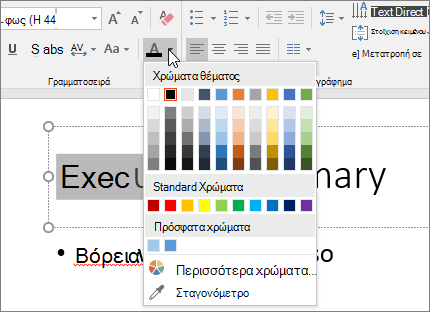
- Στην " Κεντρική " καρτέλα, επιλέξτε " Χρώμα γραμματοσειράς" και, στη συνέχεια, επιλέξτε το χρώμα στο οποίο θέλετε να αλλάξετε το χρώμα του κειμένου.
Συμβουλή
- Εάν δεν βλέπετε το χρώμα που θέλετε, επιλέξτε "Περισσότερα χρώματα" και, στη συνέχεια, επιλέξτε ένα χρώμα στην καρτέλα Standard ή δημιουργήστε το δικό σας χρώμα στην καρτέλα "Προσαρμογή".
- Επιλέξτε το Εργαλείο επιλογής και εφαρμογής χρώματος για να ταιριάζουν τα χρώματα στη διαφάνεια. Καθώς μετακινείτε το ποντίκι σας πάνω από άλλα χρώματα κειμένου, εμφανίζεται μια προεπισκόπηση του χρώματος σε πραγματικό χρόνο σε ένα τετράγωνο. Επιλέξτε το χρώμα που θέλετε να ταιριάζει για να το εφαρμόσετε στο επιλεγμένο κείμενο.
Για να αλλάξετε το χρώμα του κειμένου σε πολλές διαφάνειες
Εάν δημιουργείτε μια παρουσίαση με πολλές διαφάνειες, αυτό βοηθά να προσαρμόσετε πρώτα το υπόδειγμα διαφανειών (ανατρέξτε στο θέμα Δημιουργία και αποθήκευση προτύπου του PowerPoint για περισσότερες πληροφορίες). Αυτό ορίζει εκ των προτέρων το χρώμα κειμένου και τα άλλα στυλ σχεδίασης και κάθε νέα διαφάνεια που δημιουργείτε συνοδεύεται από το χρώμα κειμένου που θέλετε.
Η αλλαγή του χρώματος κειμένου στο υπόδειγμα διαφανειών εφαρμόζει τις αλλαγές στο κείμενο σε πολλές διαφάνειες ταυτόχρονα.
Στην καρτέλα " Προβολή ", επιλέξτε "Υπόδειγμα διαφανειών".
Στο αριστερό παράθυρο μικρογραφιών, επιλέξτε μια διάταξη που περιέχει το κείμενο του οποίου το χρώμα θέλετε να αλλάξετε.
Επιλέξτε το κείμενο στη διάταξη που θέλετε να αλλάξετε.
Στη μικρή γραμμή εργαλείων που εμφανίζεται, επιλέξτε " Χρώμα γραμματοσειράς" και, στη συνέχεια, επιλέξτε το χρώμα στο οποίο θέλετε να αλλάξετε το χρώμα του κειμένου.
Συμβουλή
Εάν δεν βλέπετε το χρώμα που θέλετε, επιλέξτε "Περισσότερα χρώματα" και, στη συνέχεια, επιλέξτε ένα χρώμα στην καρτέλα Standard ή δημιουργήστε το δικό σας χρώμα στην καρτέλα "Προσαρμογή".
Όταν τελειώσετε, επιλέξτε την καρτέλα Υπόδειγμα διαφανειών και, στη συνέχεια, επιλέξτε Κλείσιμο προβολής υποδείγματος για να επιστρέψετε στην παρουσίασή σας.
Αν είστε συνδρομητής του Microsoft 365, μπορείτε να επισημάνετε το κείμενό σας με χρώμα. Δείτε την ενότητα Επισήμανση κειμένου με χρώμα.