Σε νεότερες εκδόσεις του PowerPoint, μπορείτε να εισαγάγετε ένα online βίντεο από το YouTube ή το Vimeo σε μια διαφάνεια.
Στο PowerPoint για Microsoft 365, έκδοση 1907 ή νεότερη, μπορείτε επίσης να εισαγάγετε ένα βίντεο από το Microsoft Stream, μια υπηρεσία βίντεο για επιχειρήσεις—οι χρήστες ενός οργανισμού μπορούν να αποστείλουν, να προβάλουν και να κάνουν κοινή χρήση των βίντεο μεταξύ τους.
Γίνεται αναπαραγωγή του βίντεο απευθείας από την ιστοσελίδα και διαθέτει τα στοιχεία ελέγχου της ιστοσελίδας για αναπαραγωγή, παύση, ένταση και ούτω καθεξής. Οι δυνατότητες αναπαραγωγής PowerPoint (Σταδιακή εμφάνιση, Σελιδοδείκτης, Αποκοπή και ούτω καθεξής) δεν ισχύουν για βίντεο στο διαδίκτυο.
Επειδή στην πραγματικότητα το βίντεο βρίσκεται σε μια τοποθεσία web και όχι στην παρουσίασή σας, πρέπει να είστε συνδεδεμένοι στο Internet για να γίνει αναπαραγωγή του βίντεο με επιτυχία.
Εισαγωγή ενός βίντεο web
- Στο πρόγραμμα περιήγησης Web, εντοπίστε το βίντεο που θέλετε.
- Αντιγράψτε τη διεύθυνση URL της ιστοσελίδας από τη γραμμή Διεύθυνση του προγράμματος περιήγησης.
- Επιστρέψτε στο PowerPoint και επιλέξτε τη διαφάνεια στην οποία θέλετε να τοποθετήσετε το βίντεο.
- Στην καρτέλα "Εισαγωγή " της κορδέλας, επιλέξτε " Βίντεο>online".
- Στο παράθυρο διαλόγου, Online Video επικολλήστε τη διεύθυνση URL που αντιγράψατε στο βήμα 2.
- Επιλέξτε Εισαγωγή.
Αναπαραγωγή του βίντεο
Εάν ένα βίντεο έχει εισαχθεί με επιτυχία, μπορείτε να το αναπαραγάγετε σε κανονική προβολή ή σε προβολή παρουσίασης.
- Εμφανίζεται το κουμπί "Αναπαραγωγή" στο βίντεο, σε κανονική προβολή.
- Στην προβολή παρουσίασης, μπορείτε να αλληλεπιδράσετε με βίντεο, όπως ακριβώς θα κάνατε σε ένα πρόγραμμα περιήγησης Web.
- Από προεπιλογή, η αναπαραγωγή των βίντεο από το YouTube και το Vimeo πραγματοποιείται σε "ακολουθία κλικ". Μπορείτε να αναπαραγάγετε το βίντεο χωρίς να χρειάζεται να επιλέξετε το κουμπί αναπαραγωγής . Απλώς πατήστε το πλήκτρο διαστήματος για να προχωρήσετε στο επόμενο βήμα στην επιλεγμένη σειρά.
Αντιμετώπιση προβλημάτων
Δεν επιτρέπεται η ενσωμάτωση όλων των online βίντεο από αυτές τις τοποθεσίες. Θα πρέπει να ελέγξετε στην τοποθεσία του βίντεο, για να διαπιστώσετε εάν μπορεί να ενσωματωθεί ένα συγκεκριμένο βίντεο.
Θέλετε να εισαγάγετε ένα βίντεο από τον υπολογιστή σας, αντί για αυτό;
Ανατρέξτε στο θέμα Εισαγωγή και αναπαραγωγή αρχείου βίντεο από τον υπολογιστή σας για όλες τις λεπτομέρειες.
Όροι χρήσης και πολιτικές προστασίας προσωπικών δεδομένων
Vimeo:
YouTube:
Microsoft Stream:
SlideShare.net:
Στο PowerPoint 2016, μπορείτε να εισαγάγετε ένα online βίντεο με έναν κώδικα ενσωμάτωσης ή να αναζητήσετε ένα βίντεο με βάση το όνομα. Στη συνέχεια, μπορείτε να το αναπαραγάγετε κατά τη διάρκεια της παρουσίασής σας.
Γίνεται αναπαραγωγή του βίντεο απευθείας από την ιστοσελίδα και διαθέτει τα στοιχεία ελέγχου της ιστοσελίδας για αναπαραγωγή, παύση, ένταση και ούτω καθεξής. Οι δυνατότητες αναπαραγωγής PowerPoint (Σταδιακή εμφάνιση, Σελιδοδείκτης, Αποκοπή και ούτω καθεξής) δεν ισχύουν για βίντεο στο διαδίκτυο.
Επειδή στην πραγματικότητα το βίντεο βρίσκεται σε μια τοποθεσία web και όχι στην παρουσίασή σας, πρέπει να είστε συνδεδεμένοι στο Internet για να γίνει αναπαραγωγή του βίντεο με επιτυχία.
Εισαγωγή του online βίντεο με κώδικα ενσωμάτωσης
Στο YouTube ή Vimeo, βρείτε το βίντεο που θέλετε να εισαγάγετε.
Κάτω από το πλαίσιο του βίντεο, επιλέξτε "Κοινή χρήση" και, στη συνέχεια, επιλέξτε "Ενσωμάτωση". (Εάν παραλείψετε να επιλέξετε "Ενσωμάτωση", θα αντιγράψετε λάθος κώδικα.)

Κάντε δεξί κλικ στον κώδικα ενσωμάτωσης iFrame και επιλέξτε "Αντιγραφή".

Εάν το επισημασμένο κείμενο που αντιγράφετε αρχίζει με "http", ΣΤΑΜΑΤΗΣΤΕ. Αντιγράφετε λάθος κώδικα. Επιστρέψτε στο βήμα 2 και επιλέξτε Ενσωμάτωση:
Στο PowerPoint, επιλέξτε τη διαφάνεια στην οποία θέλετε να προσθέσετε ένα βίντεο.
Στην καρτέλα "Εισαγωγή ", επιλέξτε " Βίντεο>online".
Στο πλαίσιο "Από έναν κώδικα ενσωμάτωσης βίντεο ", επικολλήστε τον κώδικα ενσωμάτωσης και, στη συνέχεια, επιλέξτε το βέλος.
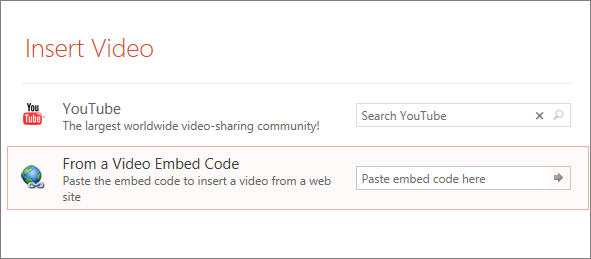
Ένα ορθογώνιο βίντεο τοποθετείται στη διαφάνειά σας, το οποίο μπορείτε να μετακινήσετε και να αλλάξετε το μέγεθός του Για να κάνετε προεπισκόπηση του βίντεο στη διαφάνεια, κάντε δεξί κλικ στο ορθογώνιο βίντεο, επιλέξτε "Προεπισκόπηση" και, στη συνέχεια, επιλέξτε το κουμπί αναπαραγωγής στο βίντεο.
Αναζήτηση για το βίντεο του YouTube με βάση το όνομα
Επιλέξτε τη διαφάνεια στην οποία θέλετε να προσθέσετε ένα βίντεο.
Στην καρτέλα "Εισαγωγή ", επιλέξτε " Βίντεο>online".

Στο πλαίσιο Αναζήτηση YouTube, πληκτρολογήστε το όνομα του βίντεο που θέλετε να εισαγάγετε και πατήστε το πλήκτρο Enter.
Επιλέξτε το βίντεο από τα αποτελέσματα αναζήτησης και επιλέξτε Εισαγωγή.
Ένα ορθογώνιο βίντεο τοποθετείται στη διαφάνειά σας, το οποίο μπορείτε να μετακινήσετε και να αλλάξετε το μέγεθός του Για να κάνετε προεπισκόπηση του βίντεο στη διαφάνεια, κάντε δεξί κλικ στο ορθογώνιο βίντεο, επιλέξτε "Προεπισκόπηση" και, στη συνέχεια, επιλέξτε το κουμπί αναπαραγωγής στο βίντεο.
Προεπισκόπηση του βίντεο
- Όταν τοποθετηθεί το ορθογώνιο βίντεο στη διαφάνεια, επιλέξτε το, κάντε δεξί κλικ και επιλέξτε Προεπισκόπηση.
Εμφανίζεται ένα κουμπί αναπαραγωγής στο βίντεο.
- Επιλέξτε το κουμπί αναπαραγωγής του βίντεο.
Επειδή στην πραγματικότητα το βίντεο βρίσκεται σε μια τοποθεσία web και όχι στην παρουσίασή σας, πρέπει να είστε συνδεδεμένοι στο Internet για να γίνει αναπαραγωγή του βίντεο με επιτυχία.
Θέλετε να εισαγάγετε ένα βίντεο από τον υπολογιστή σας, αντί για αυτό;
Ανατρέξτε στο θέμα Εισαγωγή και αναπαραγωγή αρχείου βίντεο από τον υπολογιστή σας για όλες τις λεπτομέρειες.
Ενσωμάτωση περιεχομένου από Slideshare.net
Σε μια διαφάνεια του PowerPoint, μπορείτε να ενσωματώσετε περιεχόμενο από το Slideshare.net, μια τοποθεσία Web κοινής χρήσης για παρουσιάσεις, πληροφοριακά γραφήματα και έγγραφα.
Στο Slideshare.net, το περιεχόμενο που μπορεί να ενσωματωθεί αλλού διαθέτει ένα κουμπί Κοινή χρήση. Αυτό το κουμπί, ανοίγει ένα παράθυρο όπου μπορείτε να αντιγράψετε έναν κώδικα για ενσωμάτωσης, όπως για την ενσωμάτωση ενός βίντεο.
- Σε Slideshare.net, βρείτε το περιεχόμενο που θέλετε να ενσωματώσετε.
- Επιλέξτε το κουμπί Κοινή χρήση που βρίσκεται κάτω από το πλαίσιο του περιεχομένου.
Ο κώδικας κοινής χρήσης εμφανίζεται στο πλαίσιο του βίντεο.
- Επιλέξτε το πλαίσιο με τον τίτλο Ενσωμάτωση.
Επιλέγεται όλο το κείμενο στο πλαίσιο.
- Κάντε δεξί κλικ στο επιλεγμένο κείμενο και επιλέξτε Αντιγραφή.
Το κείμενο που έχετε αντιγράψει περιέχει περισσότερες πληροφορίες από όσες χρειάζεστε, οπότε πρέπει να περικοπεί και να αντιγραφεί ξανά.
- Επικολλήστε το αντιγραμμένο κείμενο σε ένα πρόγραμμα επεξεργασίας κειμένου όπως το Word ή το Σημειωματάριο.
- Επιλέξτε το τμήμα του κειμένου που αρχίζει με <iframe src ... και τελειώνει σε </iframe>. Αντιγράψτε το κείμενο.
Αυτός είναι ο κώδικας ενσωμάτωσης που χρειάζεστε για την εισαγωγή περιεχομένου στο PowerPoint.
- Στο PowerPoint, μεταβείτε στη διαφάνεια όπου θέλετε να εισαγάγετε το περιεχόμενο.
- Στην κορδέλα γραμμής εργαλείων, επιλέξτε την καρτέλα Εισαγωγή και, στη συνέχεια, επιλέξτε Βίντεο και μετά, Online βίντεο.
Ανοίγει το παράθυρο διαλόγου Εισαγωγή βίντεο.
- Επικολλήστε τον κώδικα ενσωμάτωσης στο πλαίσιο Από έναν κώδικα ενσωμάτωσης βίντεο, και στη συνέχεια πατήστε το πλήκτρο Enter.
Θα χρειαστεί λίγος χρόνος για να απορροφήσει το περιεχόμενο το PowerPoint. Όταν ολοκληρωθεί η διαδικασία, θα εμφανιστεί ένα μαύρο πλαίσιο στη διαφάνειά σας.
- Για να προβάλετε το περιεχόμενο, επιλέξτε το κουμπί "Προβολή παρουσίασης"
 κοντά στην κάτω δεξιά γωνία του παραθύρου του PowerPoint.
Απαιτήσεις
Η από μέρους σας χρήση των online βίντεο υπόκειται στους Όρους Χρήσης και την Πολιτική προστασίας προσωπικών δεδομένων της τοποθεσίας web κάθε υπηρεσίας παροχής.
SlideShare.net
Vimeo
YouTube
Στο PowerPoint για το web, μπορείτε να εισαγάγετε ένα online βίντεο από το YouTube ή το Vimeo σε μια διαφάνεια. (Εάν έχετε μια συνδρομή Microsoft 365 για επιχειρήσεις ή εκπαιδευτικά ιδρύματα, μπορείτε επίσης να εισαγάγετε ένα online βίντεο από Microsoft Stream.)
Γίνεται αναπαραγωγή του βίντεο απευθείας από την ιστοσελίδα και διαθέτει τα στοιχεία ελέγχου της ιστοσελίδας για αναπαραγωγή, παύση, ένταση και ούτω καθεξής. Οι δυνατότητες αναπαραγωγής PowerPoint (Σταδιακή εμφάνιση, Σελιδοδείκτης, Αποκοπή και ούτω καθεξής) δεν ισχύουν για βίντεο στο διαδίκτυο.
Επειδή στην πραγματικότητα το βίντεο βρίσκεται σε μια τοποθεσία web και όχι στην παρουσίασή σας, πρέπει να είστε συνδεδεμένοι στο Internet για να γίνει αναπαραγωγή του βίντεο με επιτυχία.
Εισαγωγή online βίντεο
- Σε μια ξεχωριστή καρτέλα, στο πρόγραμμα περιήγησης Web, εντοπίστε το βίντεο που θέλετε.
- Αντιγράψτε τη διεύθυνση της ιστοσελίδας από τη γραμμή διευθύνσεων του προγράμματος περιήγησης.
- Μεταβείτε στο PowerPoint για το web και επιλέξτε τη διαφάνεια στην οποία θέλετε να τοποθετήσετε το βίντεο.
- Στην καρτέλα Εισαγωγή της κορδέλας, στην ομάδα Πολυμέσα, επιλέξτε Online βίντεο.
- Στο παράθυρο διαλόγου, Online Video επικολλήστε τη διεύθυνση που αντιγράψατε στο βήμα 2.
- Επιλέξτε Εισαγωγή.
Το βίντεο θα εισαχθεί στη διαφάνειά σας. Μπορείτε να μετακινήσετε το βίντεο, σύροντας με το ποντίκι και μπορείτε να αλλάξετε το μέγεθος καρέ του βίντεο, επιλέγοντας μια γωνία και κάνοντας μεταφορά.
- Για την αναπαραγωγή του βίντεο, πρέπει να εκτελέσετε την προβολή παρουσίασης. Στην κορδέλα, μεταβείτε στην καρτέλα Προβολή, καθώς και στην ομάδα Έναρξη προβολής παρουσίασης, επιλέξτε Από τρέχουσα διαφάνεια.
(Εάν έχετε απενεργοποιήσει την απλοποιημένη κορδέλα, δεν θα εμφανιστεί η καρτέλα Προβολή παρουσίασης. Ωστόσο, μπορείτε να χρησιμοποιήσετε την καρτέλα Προβολή για να ξεκινήσετε την προβολή παρουσίασης.)
Ανοίγει η προβολή παρουσίασης και, στη συνέχεια, μπορείτε να επιλέξετε το κουμπί αναπαραγωγής για να ξεκινήσετε.
Για σχετικές πληροφορίες, ανατρέξτε στο θέμα Αναπαραγωγή βίντεο στο PowerPoint για το Web.
Η από μέρους σας χρήση των online βίντεο υπόκειται στους Όρους χρήσης και την Πολιτική προστασίας προσωπικών δεδομένων της τοποθεσίας web κάθε υπηρεσίας παροχής.
Microsoft Stream:
Vimeo:
YouTube:
Αποκοπή βίντεο
PowerPoint για το web δεν μπορούν να αποκόψουν βίντεο και δεν είναι δυνατή η αποκοπή των online βίντεο. Εάν έχετε ένα βίντεο που θέλετε να αποκόψετε, πρέπει να το αποθηκεύσετε στον υπολογιστή σας, στη συνέχεια, να το εισαγάγετε στη διαφάνειά σας σε μια έκδοση υπολογιστή του PowerPoint.
Στο PowerPoint για Microsoft 365 για Mac, το PowerPoint 2024 για Mac και το PowerPoint 2021 για Mac, μπορείτε να εισαγάγετε ένα online βίντεο από το YouTube ή το Vimeo σε μια διαφάνεια. Οι παλαιότερες εκδόσεις του PowerPoint για macOS δεν υποστηρίζουν την εισαγωγή βίντεο από το Internet.
Στο PowerPoint για Microsoft 365 για Mac, μπορείτε επίσης να εισαγάγετε ένα online βίντεο από το Microsoft Stream, μια υπηρεσία βίντεο για επιχειρήσεις, όπου οι χρήστες ενός οργανισμού μπορούν να αποστείλουν, να προβάλουν και να κάνουν κοινή χρήση των βίντεο μεταξύ τους. Αυτή η δυνατότητα απαιτεί PowerPoint για Microsoft 365 για Mac έκδοση 16.27 ή νεότερη.
Γίνεται αναπαραγωγή του βίντεο απευθείας από την ιστοσελίδα και διαθέτει τα στοιχεία ελέγχου της ιστοσελίδας για αναπαραγωγή, παύση, ένταση και ούτω καθεξής. Οι δυνατότητες αναπαραγωγής PowerPoint (Σταδιακή εμφάνιση, Σελιδοδείκτης, Αποκοπή και ούτω καθεξής) δεν ισχύουν για βίντεο στο διαδίκτυο.
Επειδή στην πραγματικότητα το βίντεο βρίσκεται σε μια τοποθεσία web και όχι στην παρουσίασή σας, πρέπει να είστε συνδεδεμένοι στο Internet για να γίνει αναπαραγωγή του βίντεο με επιτυχία.
Εισαγωγή ενός βίντεο web
- Στο πρόγραμμα περιήγησης Web, εντοπίστε το βίντεο που θέλετε.
- Αντιγράψτε τη διεύθυνση URL της ιστοσελίδας από τη γραμμή διευθύνσεων του προγράμματος περιήγησης.
- Μεταβείτε στο PowerPoint και επιλέξτε τη διαφάνεια στην οποία θέλετε να τοποθετήσετε το βίντεο.
- Στην καρτέλα Εισαγωγή της κορδέλας, στην ομάδα Πολυμέσα στο δεξιό άκρο, επιλέξτε Βίντεο. Στη συνέχεια, επιλέξτε Βίντεο στο Internet.
- Στο παράθυρο διαλόγου, επικολλήστε τη διεύθυνση URL που αντιγράψατε στο βήμα 2.
- Επιλέξτε Εισαγωγή.
Το βίντεο θα προστεθεί στη διαφάνεια.
- Για να κάνετε προεπισκόπηση του βίντεο, επιλέξτε το κουμπί "Αναπαραγωγή " που εμφανίζεται πάνω από το βίντεο.
Θέλετε να εισαγάγετε ένα βίντεο από τον υπολογιστή σας, αντί για αυτό;
Ανατρέξτε στο θέμα Εισαγωγή και αναπαραγωγή αρχείου βίντεο από τον υπολογιστή σας για όλες τις λεπτομέρειες.
Απαιτήσεις
Η από μέρους σας χρήση των online βίντεο υπόκειται στους Όρους χρήσης και την Πολιτική προστασίας προσωπικών δεδομένων της τοποθεσίας web κάθε υπηρεσίας παροχής.
Microsoft Stream:
Vimeo:
YouTube:
SlideShare.net:


