Μπορείτε να αλλάξετε την εμφάνιση των πινάκων στην παρουσίαση του PowerPoint, συνδυάζοντας ή διαιρώντας κελιά πίνακα.
Εάν θέλετε να διαγράψετε μια ολόκληρη γραμμή ή στήλη ενός πίνακα, ανατρέξτε στο θέμα Προσθήκη ή διαγραφή γραμμών και στηλών πίνακα.
Συγχώνευση κελιών πίνακα
Για να συνδυάσετε δύο ή περισσότερα κελιά πίνακα της ίδιας γραμμής ή στήλης σε ένα μόνο κελί, κάντε τα εξής:
Στη διαφάνεια, επιλέξτε τα κελιά που θέλετε να συνδυάσετε.
Συμβουλή
Δεν είναι δυνατή η επιλογή πολλών, μη συνεχόμενων κελιών.
Στην κορδέλα, επιλέξτε την καρτέλα "Διάταξη ".
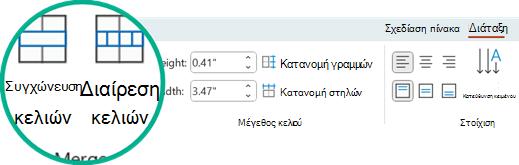
Στην ομάδα Συγχώνευση , κάντε κλικ στην επιλογή Συγχώνευση κελιών.
Συμβουλή
Μπορείτε επίσης να σβήσετε τα περιγράμματα κελιών για να συγχωνεύσετε κελιά πίνακα. Στην περιοχή "Εργαλεία πίνακα", στην καρτέλα " Σχεδίαση ", στην ομάδα "Σχεδίαση περιγραμμάτων ", κάντε κλικ στην επιλογή "Γόμα" και, στη συνέχεια, κάντε κλικ στα περιγράμματα κελιών που θέλετε να σβήσετε. Όταν τελειώσετε, πατήστε το πλήκτρο Esc.
Διαίρεση κελιών πίνακα
Για να διαιρέσετε ένα κελί πίνακα σε περισσότερα κελιά, κάντε τα εξής:
Κάντε κλικ στο κελί πίνακα που θέλετε να διαιρέσετε.
Στην κορδέλα, επιλέξτε την καρτέλα "Διάταξη ".
Στην ομάδα Συγχώνευση , κάντε κλικ στην επιλογή Διαίρεση κελιών και, στη συνέχεια, κάντε ένα ή περισσότερα από τα εξής:
- Για να διαιρέσετε ένα κελί κατακόρυφα, στο πλαίσιο Αριθμός στηλών , πληκτρολογήστε τον αριθμό των νέων κελιών που θέλετε.
- Για να διαιρέσετε ένα κελί οριζόντια, στο πλαίσιο Αριθμός γραμμών , πληκτρολογήστε τον αριθμό των νέων κελιών που θέλετε.
- Για να διαιρέσετε ένα κελί οριζόντια και κατακόρυφα, στο πλαίσιο Αριθμός στηλών , πληκτρολογήστε τον αριθμό των νέων στηλών που θέλετε και, στη συνέχεια, στο πλαίσιο Αριθμός γραμμών , πληκτρολογήστε τον αριθμό των νέων γραμμών που θέλετε.
Μετακινήστε ή προσθέστε περιεχόμενο με μη αυτόματο τρόπο στο κενό κελί ή τα κελιά που μόλις δημιουργήσατε.
Γιατί η διαίρεση ή η συγχώνευση κελιών είναι ζήτημα προσβασιμότητας
Τα προγράμματα ανάγνωσης οθόνης παρακολουθούν τη θέση τους σε έναν πίνακα μετρώντας τα κελιά του πίνακα. Εάν ένα κελί είναι συγχωνευμένο ή διαιρεμένο ή εάν ένας πίνακας είναι ένθετος μέσα σε έναν άλλο πίνακα, το πρόγραμμα ανάγνωσης οθόνης χάνει το μέτρημα και δεν μπορεί να παρέχει χρήσιμες πληροφορίες σχετικά με τον πίνακα μετά από αυτό το σημείο.
Τα κενά κελιά σε έναν πίνακα θα μπορούσαν επίσης να δώσουν εσφαλμένα την εντύπωση σε κάποιον που χρησιμοποιεί ένα πρόγραμμα ανάγνωσης οθόνης ότι δεν υπάρχουν πλέον δεδομένα στον πίνακα. Χρησιμοποιήστε μια απλή δομή πίνακα μόνο για δεδομένα και συμπεριλάβετε κεφαλίδες στηλών, εάν χρειάζεται. (Τα προγράμματα ανάγνωσης οθόνης χρησιμοποιούν επίσης πληροφορίες κεφαλίδας για την αναγνώριση των γραμμών και των στηλών.)
Διαίρεση των περιεχομένων ενός πίνακα σε δύο διαφάνειες
Το PowerPoint δεν μπορεί να διαιρέσει αυτόματα έναν πίνακα που είναι υπερβολικά μεγάλος για να χωρέσει σε μία διαφάνεια, αλλά είναι μια απλή διαδικασία για να το κάνετε μόνοι σας:
1:21
Κατάργηση των περιεχομένων ενός κελιού
Συγχώνευση κελιών πίνακα
Για να συνδυάσετε δύο ή περισσότερα κελιά πίνακα της ίδιας γραμμής ή στήλης σε ένα μόνο κελί, κάντε τα εξής:
Στη διαφάνεια, επιλέξτε τα κελιά που θέλετε να συνδυάσετε.
Συμβουλή
Δεν είναι δυνατή η επιλογή πολλών, μη συνεχόμενων κελιών.
Στην κορδέλα, επιλέξτε την καρτέλα "Διάταξη ".
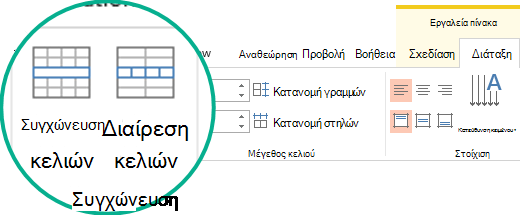
Στην ομάδα Συγχώνευση , κάντε κλικ στην επιλογή Συγχώνευση κελιών.
Συμβουλή
Μπορείτε επίσης να σβήσετε τα περιγράμματα κελιών για να συγχωνεύσετε κελιά πίνακα. Στην περιοχή "Εργαλεία πίνακα", στην καρτέλα " Σχεδίαση ", στην ομάδα "Σχεδίαση περιγραμμάτων ", κάντε κλικ στην επιλογή "Γόμα" και, στη συνέχεια, κάντε κλικ στα περιγράμματα κελιών που θέλετε να σβήσετε. Όταν τελειώσετε, πατήστε το πλήκτρο Esc.
Διαίρεση κελιών πίνακα
Για να διαιρέσετε ένα κελί πίνακα σε περισσότερα κελιά, κάντε τα εξής:
Κάντε κλικ στο κελί πίνακα που θέλετε να διαιρέσετε.
Στην κορδέλα, επιλέξτε την καρτέλα "Διάταξη ".
Στην ομάδα Συγχώνευση , κάντε κλικ στην επιλογή Διαίρεση κελιών και, στη συνέχεια, κάντε ένα ή περισσότερα από τα εξής:
- Για να διαιρέσετε ένα κελί κατακόρυφα, στο πλαίσιο Αριθμός στηλών , πληκτρολογήστε τον αριθμό των νέων κελιών που θέλετε.
- Για να διαιρέσετε ένα κελί οριζόντια, στο πλαίσιο Αριθμός γραμμών , πληκτρολογήστε τον αριθμό των νέων κελιών που θέλετε.
- Για να διαιρέσετε ένα κελί οριζόντια και κατακόρυφα, στο πλαίσιο Αριθμός στηλών , πληκτρολογήστε τον αριθμό των νέων στηλών που θέλετε και, στη συνέχεια, στο πλαίσιο Αριθμός γραμμών , πληκτρολογήστε τον αριθμό των νέων γραμμών που θέλετε.
Μετακινήστε ή προσθέστε περιεχόμενο με μη αυτόματο τρόπο στο κενό κελί ή τα κελιά που μόλις δημιουργήσατε.
Γιατί η διαίρεση ή η συγχώνευση κελιών είναι ζήτημα προσβασιμότητας
Τα προγράμματα ανάγνωσης οθόνης παρακολουθούν τη θέση τους σε έναν πίνακα μετρώντας τα κελιά του πίνακα. Εάν ένα κελί είναι συγχωνευμένο ή διαιρεμένο ή εάν ένας πίνακας είναι ένθετος μέσα σε έναν άλλο πίνακα, το πρόγραμμα ανάγνωσης οθόνης χάνει το μέτρημα και δεν μπορεί να παρέχει χρήσιμες πληροφορίες σχετικά με τον πίνακα μετά από αυτό το σημείο.
Τα κενά κελιά σε έναν πίνακα θα μπορούσαν επίσης να δώσουν εσφαλμένα την εντύπωση σε κάποιον που χρησιμοποιεί ένα πρόγραμμα ανάγνωσης οθόνης ότι δεν υπάρχουν πλέον δεδομένα στον πίνακα. Χρησιμοποιήστε μια απλή δομή πίνακα μόνο για δεδομένα και συμπεριλάβετε κεφαλίδες στηλών, εάν χρειάζεται. (Τα προγράμματα ανάγνωσης οθόνης χρησιμοποιούν επίσης πληροφορίες κεφαλίδας για την αναγνώριση των γραμμών και των στηλών.)
Διαίρεση των περιεχομένων ενός πίνακα σε δύο διαφάνειες
Το PowerPoint δεν μπορεί να διαιρέσει αυτόματα έναν πίνακα που είναι υπερβολικά μεγάλος για να χωρέσει σε μία διαφάνεια, αλλά είναι μια απλή διαδικασία για να το κάνετε μόνοι σας:
1:21
Κατάργηση των περιεχομένων ενός κελιού
Συγχώνευση κελιών
- Στον πίνακα, σύρετε το δείκτη κατά μήκος των κελιών που θέλετε να συγχωνεύσετε.
- Στην κορδέλα, επιλέξτε την καρτέλα "Διάταξη πίνακα ".
-
Επιλέξτε "Συγχώνευση κελιών".

Διαίρεση κελιών
Στον πίνακα, κάντε κλικ στο κελί που θέλετε να διαιρέσετε.
Στην κορδέλα, επιλέξτε την καρτέλα "Διάταξη πίνακα ".
Επιλέξτε "Διαίρεση κελιών".
Στο παράθυρο διαλόγου "Διαίρεση κελιών ", επιλέξτε τον αριθμό των στηλών και γραμμών που θέλετε και, στη συνέχεια, κάντε κλικ στην επιλογή "Εισαγωγή".
Μετακινήστε ή προσθέστε περιεχόμενο με μη αυτόματο τρόπο στο κενό κελί ή τα κελιά που μόλις δημιουργήσατε.
Κατάργηση των περιεχομένων ενός κελιού
Συγχώνευση κελιών πίνακα
Για να συνδυάσετε δύο ή περισσότερα κελιά πίνακα της ίδιας γραμμής ή στήλης σε ένα μόνο κελί, κάντε τα εξής:
Στη διαφάνεια, επιλέξτε τα κελιά που θέλετε να συνδυάσετε.
Συμβουλή
Δεν μπορείτε να επιλέξετε πολλά, μη συνεχόμενα κελιά.
Επιλέξτε την καρτέλα "Διάταξη πίνακα " (ή απλώς " Πίνακας") και, στη συνέχεια, επιλέξτε  Συγχώνευση.
(Εναλλακτικά, μπορείτε να κάνετε δεξί κλικ στα επιλεγμένα κελιά και να επιλέξετε Συγχώνευση.)
Διαίρεση κελιών πίνακα
Για να διαιρέσετε ένα κελί πίνακα σε περισσότερα κελιά, κάντε τα εξής:
Επιλέξτε το κελί ή τα κελιά του πίνακα που θέλετε να διαιρέσετε.
Επιλέξτε την καρτέλα "Διάταξη πίνακα " (ή απλώς " Πίνακας") και, στη συνέχεια, επιλέξτε  Σπλιτ.
(Εναλλακτικά, μπορείτε να κάνετε δεξί κλικ στο επιλεγμένο κελί ή κελιά και να επιλέξετε Διαίρεση.)
Κάντε ένα από τα εξής:
- Για να διαιρέσετε ένα κελί κατακόρυφα, στο πλαίσιο Αριθμός στηλών , πληκτρολογήστε τον αριθμό των νέων κελιών που θέλετε.
- Για να διαιρέσετε ένα κελί οριζόντια, στο πλαίσιο Αριθμός γραμμών , πληκτρολογήστε τον αριθμό των νέων κελιών που θέλετε.
- Για να διαιρέσετε ένα κελί οριζόντια και κατακόρυφα, στο πλαίσιο Αριθμός στηλών , πληκτρολογήστε τον αριθμό των νέων στηλών που θέλετε και, στη συνέχεια, στο πλαίσιο Αριθμός γραμμών , πληκτρολογήστε τον αριθμό των νέων γραμμών που θέλετε.
Μετακινήστε ή προσθέστε περιεχόμενο με μη αυτόματο τρόπο στο κενό κελί ή τα κελιά που μόλις δημιουργήσατε.
Κατάργηση των περιεχομένων κελιού
Δείτε επίσης
Προσθήκη ή διαγραφή γραμμών και στηλών πίνακα στο PowerPoint
Προσθήκη πίνακα σε διαφάνεια
Συγχώνευση και αναίρεση συγχώνευσης κελιών στο Excel
