Σημαντικό
- Θα αποσύρουμε τη δυνατότητα Σύγκριση και συγχώνευση από την εφαρμογή Microsoft 365 PowerPoint για την έκδοση 2502 των Windows. Η δυνατότητα δεν θα είναι διαθέσιμη από την έκδοση 2502 και μετά, αλλά θα παραμείνει διαθέσιμη σε παλαιότερες εκδόσεις. Τα υπάρχοντα αρχεία δεν θα επηρεαστούν.
- Συνιστούμε τη χρήση εργαλείων συνεργασίας online σε πραγματικό χρόνο. Μάθετε περισσότερα σχετικά με τη συνεργασία σε παρουσιάσεις του PowerPoint.
- Η δυνατότητα Σύγκριση και συγχώνευση δεν είναι διαθέσιμη στο Microsoft 365 PowerPoint για Mac ή στο Microsoft 365 PowerPoint για το web.
Χρησιμοποιήστε το εργαλείο σύγκρισης στο PowerPoint για να συγκρίνετε και να συγχωνεύσετε δύο διαφορετικές εκδόσεις ενός αρχείου.
Σε ένα σενάριο συνεργασίας, μπορείτε να στείλετε ένα αντίγραφο αναθεώρησης μιας παρουσίασης σε άλλα άτομα, να συλλέξετε τις αλλαγές και τα σχόλιά τους σε αυτό το αντίγραφο και, στη συνέχεια, να χρησιμοποιήσετε το εργαλείο σύγκρισης στο PowerPoint για να συγκρίνετε και να συγχωνεύσετε το αντίγραφο αναθεώρησης με το αρχικό σας αρχείο. Αυτά τα βήματα περιγράφονται λεπτομερώς παρακάτω.
Βήμα 1: Αποστολή της παρουσίασής σας για αναθεώρηση
Για να μπορέσουν οι χρήστες να αναθεωρήσουν την παρουσίασή σας, είναι καλή ιδέα να αποθηκεύσετε το αρχικό αντίγραφο και, στη συνέχεια, να δημοσιεύσετε ένα δεύτερο αντίγραφο για να το αναθεωρήσουν. Η αποθήκευση του πρωτοτύπου θα σας δώσει κάτι με το οποίο μπορείτε να συγκρίνετε τις αλλαγές, όταν ολοκληρωθεί ο έλεγχος από όλους.
- Δημιουργήστε μια πρόχειρη έκδοση της παρουσίασης και αποθηκεύστε ένα έντυπο αντίγραφο.
- Αποθηκεύστε ένα άλλο αντίγραφο της παρουσίασής σας που έχει διαφορετικό όνομα σε μια κοινόχρηστη θέση, όπως το OneDrive ή το SharePoint.
- Στο OneDrive ή το SharePoint, κάντε δεξί κλικ στο αρχείο και επιλέξτε "Αντιγραφή σύνδεσης" για να λάβετε μια σύνδεση που μπορείτε να στείλετε στους αναθεωρητές σας μέσω ηλεκτρονικού ταχυδρομείου.
- Ζητήστε από τους αναθεωρητές να προσθέσουν σχόλια στις διαφάνειές σας και να προσθέσουν τα σχόλιά τους στην παρουσίαση.
Βήμα 2: Σύγκριση και συγχώνευση δύο εκδόσεων του ίδιου αρχείου
Όταν όλοι ολοκληρώσουν την αναθεώρηση της παρουσίασης που έχετε θέσει σε κοινή χρήση, μπορείτε να αναθεωρήσετε τις αλλαγές και να τις συγχωνεύσετε με το αντίγραφο που αποθηκεύσατε από το πρωτότυπο.
Ανοίξτε την αρχική έκδοση της παρουσίασης που έχετε αποθηκεύσει στον υπολογιστή σας.
Κάντε κλικ στην επιλογή Αναθεώρηση>σε σύγκριση και, στη συνέχεια, κάντε κλικ στην επιλογή Σύγκριση.
Στο πλαίσιο " Επιλογή αρχείου για συγχώνευση με την τρέχουσα παρουσίαση ", βρείτε την έκδοση της παρουσίασής σας που αποθηκεύσατε στην κοινόχρηστη θέση, κάντε κλικ επάνω της και, στη συνέχεια, κάντε κλικ στην επιλογή Συγχώνευση.
Σημείωση
Ανοίγει το παράθυρο εργασιών "Αναθεωρήσεις " για να εμφανίσει όλα τα σχόλια και τις αλλαγές που έγιναν από τους αναθεωρητές.
Εάν οι αναθεωρητές άφησαν σχόλια στην παρουσίασή σας, θα τα δείτε στην περιοχή Αλλαγές διαφάνειας στο παράθυρο εργασιών "Αναθεωρήσεις ".
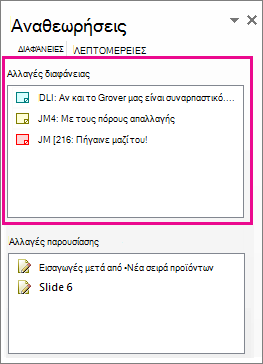
Για να διαβάσετε τα σχόλια λεπτομερώς, στο κάτω μέρος του παραθύρου του PowerPoint, στη γραμμή κατάστασης, κάντε κλικ στην επιλογή Σχόλια.
Σημείωση
Για λεπτομέρειες σχετικά με την εργασία στο παράθυρο εργασιών "Σχόλια ", ανατρέξτε στις "Συμβουλές για εργασία" στο παράθυρο εργασιών "Σχόλια " παρακάτω.
Εάν οι αναθεωρητές έχουν κάνει αλλαγές στην παρουσίασή σας, θα τις δείτε στην περιοχή Αλλαγές παρουσίασης στο παράθυρο εργασιών "Αναθεωρήσεις ".
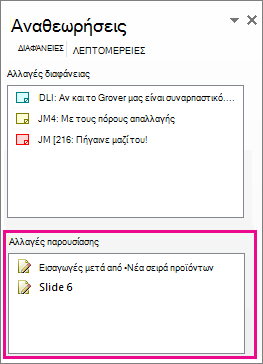
Για να δείτε τις λεπτομέρειες σχετικά με μια αλλαγή στο σώμα της διαφάνειας, κάντε κλικ σε κάθε στοιχείο λίστας.
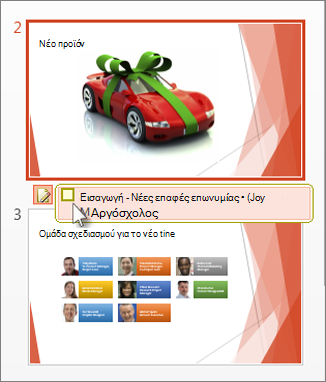
Αποδοχή ή απόρριψη αλλαγών που έγιναν από άλλους
Για να αποδεχθείτε ή να απορρίψετε μια αλλαγή που έγινε από έναν αναθεωρητή, κάντε τα εξής:
- Για να αποδεχτείτε μια αλλαγή, επιλέξτε το πλαίσιο δίπλα στο εικονίδιο Άλλοι συντάκτες
 (εμφανίζεται επίσης παρακάτω).

- Για να απορρίψετε μια αλλαγή, μην κάνετε τίποτα. Τα πλαίσια που δεν είναι επιλεγμένα δεν προστίθενται στην παρουσίαση.
Συμβουλές για εργασία στο παράθυρο εργασιών "Σχόλια"
- Σε μια διαφάνεια, θα βλέπετε ένα εικονίδιο
 σχολίων όταν κάποιος έχει αφήσει ένα σχόλιο. Κάντε διπλό κλικ στο εικονίδιο για να διαβάσετε το σχόλιο.
- Κάντε κλικ στο κουμπί
 για να μετακινηθείτε στο επόμενο σχόλιο και κάντε κλικ στο κουμπί "Προηγούμενο
 για μετάβαση στο προηγούμενο σχόλιο.
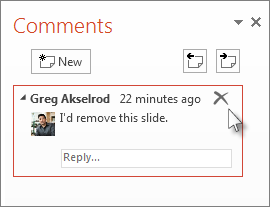
- Για να διαγράψετε ένα σχόλιο, μετακινήστε το δείκτη του ποντικιού επάνω από το σχόλιο και κάντε κλικ στην επιλογή "Διαγραφή
 ".