Εισαγωγή εικόνας από τον υπολογιστή σας στη διαφάνεια
Ανάλογα με την έκδοση του PowerPoint που χρησιμοποιείτε, μπορείτε να εισαγάγετε εικόνες, φωτογραφίες, εικόνες clip art ή άλλες εικόνες στην προβολή παρουσίασης από τον υπολογιστή σας ή από το Internet.
Συμβουλή
Οι συνδρομητές του Microsoft 365 έχουν πρόσβαση σε χιλιάδες εικόνες χωρίς υποχρέωση καταβολής δικαιωμάτων εκμετάλλευσης. Μεταβείτε στην ενότητα Εισαγωγή premium εικόνων για περισσότερες πληροφορίες.
Επιλέξτε το σημείο της διαφάνειας όπου θέλετε να εισαγάγετε την εικόνα.
Στην καρτέλα Εισαγωγή , στην ομάδα Εικόνες , επιλέξτε Εικόνες και, στη συνέχεια, επιλέξτε Αυτή η συσκευή.
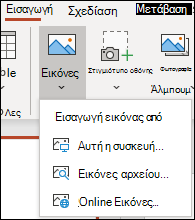
Στο παράθυρο διαλόγου που ανοίγει, μεταβείτε στην εικόνα που θέλετε να εισαγάγετε, επιλέξτε αυτή την εικόνα και, στη συνέχεια, επιλέξτε "Εισαγωγή".
Συμβουλή
Εάν θέλετε να εισαγάγετε πολλές εικόνες ταυτόχρονα, πατήστε το πλήκτρο Ctrl και κρατήστε το πατημένο ενώ επιλέγετε όλες τις εικόνες που θέλετε να εισαγάγετε.
Εισαγάγετε εικόνες αρχείου στη διαφάνειά σας
Επιλέξτε το σημείο της διαφάνειας όπου θέλετε να εισαγάγετε την εικόνα.
Στην καρτέλα "Εισαγωγή ", στην ομάδα "Εικόνες ", επιλέξτε "Εικόνες " και, στη συνέχεια, επιλέξτε "Εικόνες αρχείου".
Πληκτρολογήστε την εικόνα που αναζητάτε και, στη συνέχεια, επιλέξτε τις εικόνες που θέλετε και επιλέξτε Εισαγωγή.
Εισαγωγή εικόνας από το Web στη διαφάνειά σας
Επιλέξτε το σημείο της διαφάνειας όπου θέλετε να εισαγάγετε την εικόνα.
Στην καρτέλα "Εισαγωγή ", στην ομάδα "Εικόνες ", επιλέξτε "Εικόνες " και, στη συνέχεια, επιλέξτε "Εικόνες στο Internet".
Συμβουλή
- Εάν εμφανιστεί ένα μήνυμα "H υπηρεσία που απαιτείται για τη χρήση αυτής της δυνατότητας είναι απενεργοποιημένη", ίσως χρειαστεί να ελέγξετε τις ρυθμίσεις προστασίας προσωπικών δεδομένων που βρίσκονται στην ενότητα"Προστασία>προσωπικών δεδομένωνλογαριασμού αρχείου>" και, στη συνέχεια, να επιλέξετε "Διαχείριση ρυθμίσεων". Επιλέξτε το πλαίσιο Ενεργοποίηση προαιρετικών συνδεδεμένων εμπειριών , επιλέξτε OK και, στη συνέχεια, επανεκκινήστε το PowerPoint.
- Εάν δεν έχετε πρόσβαση στις ρυθμίσεις προστασίας προσωπικών δεδομένων σας, ίσως χρειαστεί να επικοινωνήσετε με το διαχειριστή σας.
Πληκτρολογήστε την εικόνα που αναζητάτε στο πλαίσιο αναζήτησης και πατήστε το πλήκτρο "Εισαγωγή".
Επιλέξτε όλες τις εικόνες που θέλετε και, στη συνέχεια, επιλέξτε Εισαγωγή.
Συμβουλή
Μετά την εισαγωγή μιας εικόνας, μπορείτε να αλλάξετε το μέγεθος και τη θέση της. Για να το κάνετε αυτό, κάντε δεξί κλικ στην εικόνα και επιλέξτε "Μορφοποίηση εικόνας". Μπορείτε να χρησιμοποιήσετε τα εργαλεία Μορφοποίηση εικόνας που βρίσκονται στα δεξιά της διαφάνειας.
Εισαγωγή εικόνας στο υπόδειγμα διαφανειών
Εάν θέλετε μια εικόνα να εμφανίζεται σε κάθε διαφάνεια ενός συγκεκριμένου τύπου στο πρότυπο του PowerPoint, προσθέστε τη στο υπόδειγμα διαφανειών. Για να μάθετε περισσότερα, ανατρέξτε στο θέμα Τι είναι το υπόδειγμα διαφανειών;
Εισαγωγή εικόνας στο φόντο
Εάν θέλετε μια εικόνα να εμφανίζεται ως φόντο χωρίς να επηρεάζει όλες τις διαφάνειες σε ένα υπόδειγμα, αλλάξτε τις ρυθμίσεις φόντου για τη διαφάνεια. Μάθετε περισσότερα στο άρθρο Προσθήκη εικόνας ως φόντου διαφάνειας.
Δείτε επίσης
Δημιουργία και κοινή χρήση άλμπουμ φωτογραφιών
Προσθήκη εικόνας ως φόντου διαφάνειας
Αναδίπλωση κειμένου γύρω από μια εικόνα ή άλλο αντικείμενο στο PowerPoint
Δημιουργία και αποθήκευση προτύπου του PowerPoint
Τι είναι το υπόδειγμα διαφανειών;
Ανάλογα με την έκδοση του PowerPoint που χρησιμοποιείτε, μπορείτε να εισαγάγετε εικόνες, φωτογραφίες, εικόνες clip art ή άλλες εικόνες στην προβολή παρουσίασης από τον υπολογιστή σας ή από το Internet.
Μπορείτε να προσθέσετε μία ή πολλές εικόνες σε μια διαφάνεια, στο υπόδειγμα διαφανειών ή στο φόντο.
Εισαγωγή εικόνας από τον υπολογιστή σας στη διαφάνεια
Επιλέξτε το σημείο της διαφάνειας όπου θέλετε να εισαγάγετε την εικόνα.
Στην καρτέλα "Εισαγωγή ", στην ομάδα "Εικόνες " και επιλέξτε "Εικόνες".
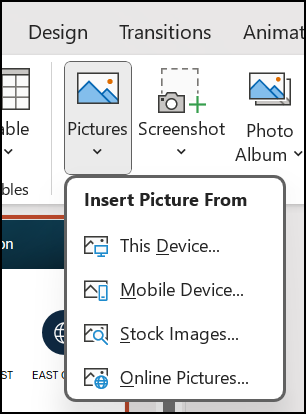
Στο παράθυρο διαλόγου που ανοίγει, μεταβείτε στην εικόνα που θέλετε να εισαγάγετε, επιλέξτε αυτή την εικόνα και, στη συνέχεια, επιλέξτε "Εισαγωγή".
Συμβουλή
Εάν θέλετε να εισαγάγετε πολλές εικόνες ταυτόχρονα, πατήστε το πλήκτρο Ctrl και κρατήστε το πατημένο ενώ επιλέγετε όλες τις εικόνες που θέλετε να εισαγάγετε.
Εισαγωγή εικόνας από το Web στη διαφάνειά σας
Επιλέξτε το σημείο της διαφάνειας όπου θέλετε να εισαγάγετε την εικόνα.
Στην καρτέλα "Εισαγωγή ", στην ομάδα "Εικόνες " και επιλέξτε "Εικόνες στο Internet".
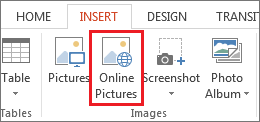
Βεβαιωθείτε ότι το στοιχείο Bing εμφανίζεται αριστερά στη αναπτυσσόμενη λίστα των πηγών προς αναζήτηση. Στο πλαίσιο, πληκτρολογήστε αυτό που αναζητάτε και πατήστε το πλήκτρο Enter.
Χρησιμοποιήστε τις επιλογές Μέγεθος, Τύπος, Χρώμα, Διάταξη και φίλτρα άδειας χρήσης για να προσαρμόσετε τα αποτελέσματα σύμφωνα με τις προτιμήσεις σας.
Επιλέξτε την εικόνα που θέλετε να εισαγάγετε και επιλέξτε Εισαγωγή.
Συμβουλή
Μετά την εισαγωγή μιας εικόνας, μπορείτε να αλλάξετε το μέγεθος και τη θέση της. Για να το κάνετε αυτό, κάντε δεξί κλικ στην εικόνα και επιλέξτε "Μορφοποίηση εικόνας". Μπορείτε να χρησιμοποιήσετε τα εργαλεία Μορφοποίηση εικόνας που βρίσκονται στα δεξιά της διαφάνειας.
Εισαγωγή εικόνων clip art
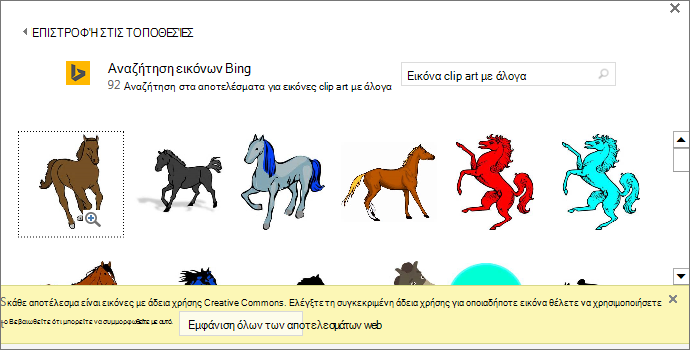
Σε αντίθεση με ορισμένες παλαιότερες εκδόσεις του PowerPoint, οι νεότερες εκδόσεις δεν διαθέτουν συλλογή εικόνων clip art. Αντί για αυτό, χρησιμοποιήστε την επιλογή "Εισαγωγή>εικόνων στο Internet " για να βρείτε και να εισαγάγετε εικόνες clip art, χρησιμοποιώντας το εργαλείο αναζήτησης Bing.
Για παράδειγμα, αφού επιλέξετε Εικόνες στο Internet, μπορείτε να κάνετε αναζήτηση για εικόνες clip art με άλογα και να δείτε μια σειρά εικόνων με άδεια χρήσης Creative Commons.
Εισαγωγή εικόνας στο υπόδειγμα διαφανειών
Εάν θέλετε μια εικόνα να εμφανίζεται σε κάθε διαφάνεια ενός συγκεκριμένου τύπου στο πρότυπο του PowerPoint, προσθέστε τη στο υπόδειγμα διαφανειών. Για να μάθετε περισσότερα, ανατρέξτε στο θέμα Τι είναι το υπόδειγμα διαφανειών;
Εισαγωγή εικόνας στο φόντο
Εάν θέλετε μια εικόνα να εμφανίζεται ως φόντο χωρίς να επηρεάζει όλες τις διαφάνειες σε ένα υπόδειγμα, αλλάξτε τις ρυθμίσεις φόντου για τη διαφάνεια. Μάθετε περισσότερα στο άρθρο Προσθήκη εικόνας ως φόντου διαφάνειας.
Δείτε επίσης
Προσθήκη εικόνας clip art στο αρχείο σας
Δημιουργία και κοινή χρήση άλμπουμ φωτογραφιών
Προσθήκη εικόνας ως φόντου διαφάνειας
Αναδίπλωση κειμένου γύρω από μια εικόνα ή άλλο αντικείμενο στο PowerPoint
Δημιουργία και αποθήκευση προτύπου του PowerPoint
Τι είναι το υπόδειγμα διαφανειών;
Ανάλογα με την έκδοση του PowerPoint που χρησιμοποιείτε, μπορείτε να εισαγάγετε εικόνες, φωτογραφίες, εικόνες clip art ή άλλες εικόνες στην προβολή παρουσίασης από τον υπολογιστή σας ή από το Internet.
Μπορείτε να προσθέσετε μία ή περισσότερες εικόνες σε μια διαφάνεια. Επιλέξτε την έκδοση του Microsoft 365 που χρησιμοποιείτε για να δείτε συγκεκριμένες οδηγίες:
Εισαγωγή εικόνας από τον υπολογιστή σας Mac, από το δίκτυο ή από μονάδα δίσκου iCloud
Συμβουλή
Οι συνδρομητές του Microsoft 365 έχουν πρόσβαση σε χιλιάδες εικόνες χωρίς υποχρέωση καταβολής δικαιωμάτων εκμετάλλευσης. Μεταβείτε στην ενότητα Εισαγωγή premium εικόνων για περισσότερες πληροφορίες.
- Ανοίξτε τη διαφάνεια στην οποία θέλετε να εισαγάγετε μια εικόνα.
- Στο μενού Εισαγωγή, τοποθετήστε τον δείκτη του ποντικιού στην επιλογή Εικόνα και, στη συνέχεια, επιλέξτε Εικόνα από αρχείο.
- Στο παράθυρο διαλόγου που ανοίγει, μεταβείτε στην εικόνα που θέλετε να εισαγάγετε, επιλέξτε αυτή την εικόνα και, στη συνέχεια, επιλέξτε "Εισαγωγή".
Για να εισαγάγετε πολλές εικόνες ταυτόχρονα, πατήστε το πλήκτρο Shift και κρατήστε το πατημένο ενώ επιλέγετε όλες τις εικόνες που θέλετε να εισαγάγετε.
Εισαγωγή εικόνας από smartphone
Εάν τραβήξατε μια φωτογραφία στο smartphone σας, μπορείτε να την καταστήσετε διαθέσιμη για εισαγωγή στο PowerPoint για macOS, αποθηκεύοντάς την στη μονάδα δίσκου iCloud και, στη συνέχεια, ακολουθώντας την προηγούμενη διαδικασία που περιγράφεται σε αυτήν τη σελίδα.
Οι συνδρομητές Microsoft 365 για Mac μπορούν επίσης να χρησιμοποιήσουν τη λειτουργία Continuity Camera για να μεταφέρουν μια εικόνα από ένα smartphone απευθείας σε μια διαφάνεια του PowerPoint. Για λεπτομέρειες, ανατρέξτε στο θέμα Προσθήκη εικόνων σε αρχείο, με χρήση της κινητής συσκευής.
Εισαγωγή εικόνας από το Web στη διαφάνειά σας
- Ανοίξτε τη διαφάνεια στην οποία θέλετε να εισαγάγετε μια εικόνα.
- Στο μενού Εισαγωγή, τοποθετήστε τον δείκτη του ποντικιού στην επιλογή Εικόνα και, στη συνέχεια, επιλέξτε Εικόνες στο Internet.
Ανοίγει το παράθυρο " Εικόνες στο Internet " στη δεξιά πλευρά του παραθύρου του PowerPoint.
- Στο πλαίσιο Αναζήτηση στο Bing στο επάνω μέρος, πληκτρολογήστε αυτό που αναζητάτε και πατήστε το πλήκτρο Enter.
- Μετά την εμφάνιση των αποτελεσμάτων αναζήτησης, μπορείτε προαιρετικά να επιλέξετε το κουμπί "Φίλτρο
 " για να περιορίσετε τα αποτελέσματα αναζήτησης με τα φίλτρα "Μέγεθος", " Τύπος", "Χρώμα" και "Διάταξη ".
- Επιλέξτε μια εικόνα και, στη συνέχεια, επιλέξτε "Εισαγωγή".
Μπορείτε να επιλέξετε περισσότερες από μία εικόνες. Το κουμπί Εισαγωγή εμφανίζει πόσες εικόνες έχετε επιλέξει.
Αφού η εικόνα μπει στη διαφάνειά σας, μπορείτε να αλλάξετε το μέγεθός της και να τη μετακινήσετε σε οποιοδήποτε σημείο θέλετε.
Εισαγωγή φωτογραφιών με χρήση του προγράμματος Photo Browser
Με το Photo Browser στο Microsoft 365, μπορείτε να περιηγηθείτε στις υπάρχουσες φωτογραφίες στον υπολογιστή σας, όπως στις φωτογραφίες που υπάρχουν στο iPhoto ή στο Photo Booth.
- Ανοίξτε τη διαφάνεια στην οποία θέλετε να εισαγάγετε μια εικόνα.
- Στο μενού Εισαγωγή, τοποθετήστε τον δείκτη του ποντικιού στην επιλογή Εικόνα και, στη συνέχεια, επιλέξτε Photo Browser.
- Στο παράθυρο διαλόγου που ανοίγει, μεταβείτε στην εικόνα που θέλετε να εισαγάγετε, επιλέξτε αυτή την εικόνα και, στη συνέχεια, σύρετέ τη στη διαφάνεια.
Για να εισαγάγετε πολλές εικόνες ταυτόχρονα, πατήστε το πλήκτρο Shift και κρατήστε το πατημένο ενώ επιλέγετε όλες τις εικόνες που θέλετε. Στη συνέχεια, σύρετέ τις στη διαφάνεια.
Εισαγάγετε μια εικόνα από τον υπολογιστή σας σε μια διαφάνεια
Επιλέξτε τη θέση όπου θέλετε να εισαγάγετε μια εικόνα.
Στην καρτέλα "Εισαγωγή ", επιλέξτε "Εικόνες>αυτής της συσκευής".
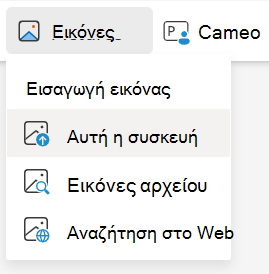
Αναζητήστε την εικόνα που θέλετε να εισαγάγετε, επιλέξτε την και, στη συνέχεια, επιλέξτε "Άνοιγμα".
Αφού η εικόνα μπει στη διαφάνειά σας, μπορείτε να αλλάξετε το μέγεθός της και να τη μετακινήσετε σε οποιοδήποτε σημείο θέλετε.
Μεταφορά μιας εικόνας από την Εξερεύνηση αρχείων ή το Finder στη διαφάνεια
Μπορείτε να σύρετε μια εικόνα από την Εξερεύνηση αρχείων (στα Windows) ή το Finder (σε macOS) και να την αποθέσετε σε μια διαφάνεια. Η εικόνα θα τοποθετηθεί στο κέντρο της διαφάνειας. Στη συνέχεια, μπορείτε να την μετακινήσετε και να της αλλάξετε το μέγεθος ή το στυλ, ανάλογα με τις προτιμήσεις σας.
Εισαγωγή εικόνας από το Web στη διαφάνειά σας
Επιλέξτε το σημείο της διαφάνειας όπου θέλετε να εισαγάγετε την εικόνα.
Στην καρτέλα "Εισαγωγή ", επιλέξτε "Αναζήτηση εικόνων>στο Web".
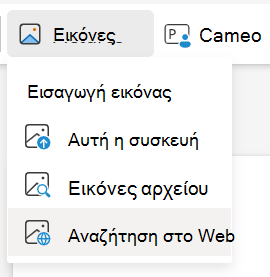
Στο πλαίσιο Αναζήτηση στο επάνω μέρος, πληκτρολογήστε αυτό που αναζητάτε και πατήστε το πλήκτρο Enter.
Μετά την εμφάνιση των αποτελεσμάτων αναζήτησης, μπορείτε προαιρετικά να επιλέξετε το να περιορίσετε τα αποτελέσματα αναζήτησης με τα φίλτρα Μέγεθος, Τύπος, Χρώμα, Διάταξη και άδεια χρήσης.
Επιλέξτε μια εικόνα και, στη συνέχεια, επιλέξτε Εισαγωγή.
Αφού η εικόνα μπει στη διαφάνειά σας, μπορείτε να αλλάξετε το μέγεθός της και να τη μετακινήσετε σε οποιοδήποτε σημείο θέλετε.
Εισαγωγή εικόνας από το OneDrive για την εργασία ή το σχολείο σε διαφάνεια
Οι συνδρομητές του Microsoft 365 για επιχειρήσεις μπορούν να εισάγουν εικόνες αποθηκευμένες στο OneDrive για την εργασία ή το σχολείο ή στο SharePoint στο Microsoft 365. (Αυτή η δυνατότητα δεν είναι διαθέσιμη για εικόνες που είναι αποθηκευμένες στο OneDrive για τον προσωπικό σας λογαριασμό (Hotmail, Outlook.com, msn.com ή live.com).)
Επιλέξτε τη θέση όπου θέλετε να εισαγάγετε μια εικόνα.
Στην καρτέλα "Εισαγωγή ", επιλέξτε "Εικόνες>OneDrive".
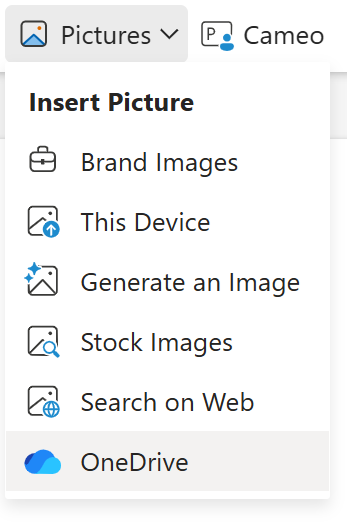
Αναζητήστε την εικόνα που θέλετε να εισαγάγετε, επιλέξτε την και, στη συνέχεια, επιλέξτε "Άνοιγμα".
Αφού η εικόνα μπει στη διαφάνειά σας, μπορείτε να αλλάξετε το μέγεθός της και να τη μετακινήσετε σε οποιοδήποτε σημείο θέλετε.
Όταν εισάγετε μια εικόνα, η PowerPoint για το web τοποθετεί την εικόνα στη διαφάνειά σας και τοποθετεί μια καρτέλα "Εικόνα" στην κορδέλα.
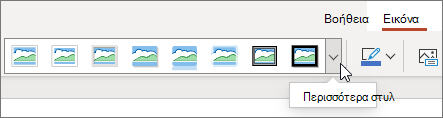
- Έχοντας επιλέξει την εικόνα, επιλέξτε την καρτέλα Εικόνα .
- Ορίστε την επιλογή Στυλ εικόνας που θέλετε να εφαρμόσετε στην εικόνα:
Επιλέξτε το κάτω βέλος στη δεξιά άκρη της συλλογής, όπως φαίνεται παραπάνω, για να δείτε την πλήρη συλλογή των επιλογών στυλ.
Τα είδη των αρχείων εικόνας που μπορείτε να προσθέσετε σε μια διαφάνεια στο PowerPoint για το web
Οι μορφές αρχείων εικόνας που υποστηρίζει PowerPoint για το web περιλαμβάνουν:
- .bmp
- .gif
- .jpg και .jpeg
- .png
- .tif και .tiff
- .wmf και .emf
Χρήση εικόνας φόντου
Ανατρέξτε στο θέμα Αλλαγή του φόντου των διαφανειών σας.
Δείτε επίσης
Προσθήκη εικόνας clip art στο αρχείο σας
Λήψη εικόνας και εισαγωγή της
- Ανοίξτε τη διαφάνεια στην οποία θέλετε να εισαγάγετε την εικόνα.
- Στην αιωρούμενη κορδέλα, μεταβείτε στην επιλογή Εισαγωγή.
- Πατήστε Εικόνες>, Κάμερα.
Ενεργοποιείται η κάμερα της συσκευής σας.
Εάν η παρουσίασή σας είναι οριζόντια, δοκιμάστε να γυρίσετε στο πλάι τη συσκευή σας για να κάνετε λήψη της εικόνας.
- Πραγματοποιήστε λήψη μιας εικόνας.
- Εάν είστε ικανοποιημένοι, πατήστε το σημάδι ελέγχου. Για να απορρίψετε την εικόνα και να προσπαθήσετε ξανά, πατήστε το βέλος.
- Χρησιμοποιήστε το εργαλείο περικοπής ή ζουμ για να προσαρμόσετε την εικόνα, εάν το επιθυμείτε.
- Πατήστε το σημάδι ελέγχου για να εισαγάγετε την εικόνα στη διαφάνεια.
Εισαγωγή από τη συσκευή σας ή χώρο αποθήκευσης online
- Ανοίξτε τη διαφάνεια στην οποία θέλετε να εισαγάγετε την εικόνα.
- Στην αιωρούμενη κορδέλα, μεταβείτε στην επιλογή Εισαγωγή.
- Πατήστε Εικόνες>, Φωτογραφίες.
- Χρησιμοποιήστε τα εργαλεία στο επάνω μέρος του παραθύρου για να μεταβείτε στο σημείο όπου είναι αποθηκευμένη η εικόνα.
- Πατήστε μια εικόνα για να την επιλέξετε και να την ανοίξετε.
- Χρησιμοποιήστε το εργαλείο περικοπής ή ζουμ για να προσαρμόσετε την εικόνα, εάν το επιθυμείτε.
- Πατήστε το σημάδι ελέγχου για να εισαγάγετε την εικόνα στη διαφάνεια.
Λήψη εικόνας και εισαγωγή της
Ανοίξτε τη διαφάνεια στην οποία θέλετε να εισαγάγετε την εικόνα.
Στην κορδέλα:
Στο iPhone - πατήστε Κάμερα.
Στο iPad - πατήστε Εισαγωγή και, στη συνέχεια, πατήστε Εικόνα και, στη συνέχεια, Κάμερα.
- Βεβαιωθείτε ότι η κάμερα της συσκευής σας είναι ενεργοποιημένη.
- Εάν η παρουσίασή σας είναι οριζόντια διάταξη, δοκιμάστε να γυρίσετε στο πλάι τη συσκευή σας για να τραβήξετε τη φωτογραφία.
Τραβήξτε τη φωτογραφία.
Εάν είστε ικανοποιημένοι με την φωτογραφία, πατήστε Χρήση φωτογραφίας, στην κάτω δεξιά γωνία, προκειμένου να την εισαγάγετε στη διαφάνεια. Διαφορετικά, πατήστε Επανάληψη λήψης, στην κάτω αριστερή γωνία.
Στην καρτέλα "Εικόνα ", χρησιμοποιήστε τα εργαλεία για να προσαρμόσετε την εικόνα όπως θέλετε ή χρησιμοποιήστε τα στοιχεία ελέγχου της εικόνας για να αλλάξετε το μέγεθός της ή να την περιστρέψετε.
Εισαγωγή από τη συσκευή σας ή χώρο αποθήκευσης online
Ανοίξτε τη διαφάνεια στην οποία θέλετε να εισαγάγετε την εικόνα.
Στην κορδέλα:
Στο iPhone - πατήστε Εισαγωγή και, στη συνέχεια, Φωτογραφίες.
Στο iPad - πατήστε Εισαγωγή και, στη συνέχεια, πατήστε Εικόνα και, στη συνέχεια, Φωτογραφίες.
Μεταβείτε στο σημείο όπου είναι αποθηκευμένη η εικόνα.
Πατήστε την εικόνα που θέλετε να εισαγάγετε στη διαφάνεια.
Στην καρτέλα "Εικόνα ", χρησιμοποιήστε τα εργαλεία για να προσαρμόσετε την εικόνα όπως θέλετε ή χρησιμοποιήστε τα στοιχεία ελέγχου της εικόνας για να αλλάξετε το μέγεθός της ή να την περιστρέψετε.
