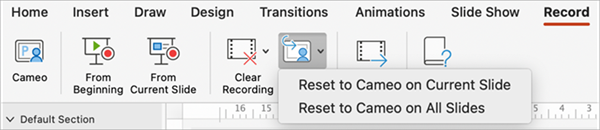
Μπορείτε να εγγράψετε την παρουσίαση του PowerPoint — ή μια μεμονωμένη διαφάνεια — και να καταγράψετε φωνή, χειρονομίες γραφής και την παρουσία σας στο βίντεο. Όταν ολοκληρωθεί, είναι όπως οποιαδήποτε άλλη παρουσίαση. Μπορείτε να το αναπαραγάγετε για το ακροατήριό σας σε μια προβολή παρουσίασης ή μπορείτε να αποθηκεύσετε την παρουσίαση ως αρχείο βίντεο. Επομένως, αντί "να παραδώσουν απλώς την ομάδα" σε κάποιον, οι χρήστες μπορούν να δουν την παρουσίασή σας με ανέπαφο το πάθος και την προσωπικότητα.
Μια νέα δυνατότητα για Microsoft 365 κυκλοφόρησε στις αρχές του 2022. Το πότε ακριβώς η επιχείρησή σας διαθέτει αυτήν τη δυνατότητα βασίζεται επίσης στο πότε ο διαχειριστής σας διανέμει νέες δυνατότητες στο Microsoft 365.
Αυτό το άρθρο περιέχει διαδικασίες τόσο για τη νέα εμπειρία όσο και για την κλασική εμπειρία:
Νέα εμπειρία
Δοκιμάστε το!
Όλα τα εργαλεία εγγραφής βρίσκονται στην καρτέλα Εγγραφή στην κορδέλα, αλλά μπορείτε να ξεκινήσετε επιλέγοντας το κουμπί Εγγραφή .

Μπορείτε επίσης να κάνετε εγγραφή επιλέγοντας μία από τις επιλογές στην ενότητα Εγγραφή της καρτέλας Εγγραφή .

Εάν έχετε σημειώσεις στην παρουσίασή σας, μετατρέπονται σε κείμενο στο επάνω μέρος της οθόνης, ώστε να μπορείτε να τις χρησιμοποιείτε σαν αυτόματος υποβολέας κατά την εγγραφή.
Συμβουλή
Χρησιμοποιήστε τη δυνατότητα αυτόματης κύλισης στον αυτόματο υποβολέα και ρυθμίστε την ώστε να εκτελεί κύλιση με την ταχύτητα που προτιμάτε.

Υπάρχουν πολλές επιλογές που μπορείτε να χρησιμοποιήσετε κατά την εγγραφή μιας παρουσίασης. Μπορείτε να ενεργοποιήσετε ή να απενεργοποιήσετε την κάμερα και το μικρόφωνό σας επιλέγοντας τα εικονίδια στο επάνω μέρος.
Υπάρχουν πολλές επιλογές που μπορείτε να χρησιμοποιήσετε κατά την εγγραφή μιας παρουσίασης. Μπορείτε να ενεργοποιήσετε ή να απενεργοποιήσετε την κάμερα και το μικρόφωνό σας επιλέγοντας τα εικονίδια στο επάνω μέρος. Για να αλλάξετε την κάμερα ή το μικρόφωνό σας, επιλέξτε το εικονίδιο "Επιλέξτε περισσότερες επιλογές<··".>
Μπορείτε ακόμη και να προσθέσετε μια προσαρμόσιμη κάμερα που μπορεί να αλλάξετε το μέγεθος, να αλλάξετε τη θέση της και να μορφοποιήσετε ώστε να συνοδεύει το περιεχόμενο της διαφάνειας. Επιλέξτε Επεξεργασία και, στη συνέχεια, επιλέξτε Cameo. Προσαρμόστε τη μορφοποίηση της κάμερας και, στη συνέχεια, επιλέξτε Εγγραφή ξανά για να επιστρέψετε στο περιβάλλον εγγραφής.
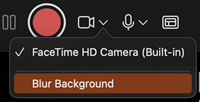
Στο μενού Επιλέξτε τη λειτουργία κάμερας , μπορείτε να επιλέξετε Εμφάνιση φόντου ή Θάμπωμα φόντου.

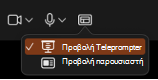
Μπορείτε επίσης να αλλάξετε τη διάταξη στο μενού "Προβολές " για εναλλαγή μεταξύ Teleprompter, προβολής παρουσιαστή και προβολής διαφανειών.
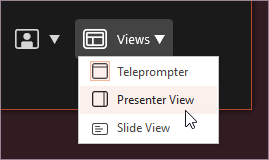
Στην προβολή Teleprompter , επιλέξτε τη δυνατότητα αυτόματης κύλισης. Στη συνέχεια, προσαρμόστε την ταχύτητα κύλισης σύμφωνα με τις προτιμήσεις σας για να ανατρέχετε στο σενάριο με ευκολία κατά την εγγραφή.

Όταν είστε έτοιμοι, επιλέξτε Έναρξη εγγραφής και θα ξεκινήσει μια αντίστροφη μέτρηση.
Χρησιμοποιήστε το λέιζερ της οθόνης, έγχρωμες πένες ή επισημάνσεις στον δίσκο κάτω από τις διαφάνειες σήμανσης και θα κάνει επίσης εγγραφή.
Για να καταγράψετε την αφήγηση για μια συγκεκριμένη διαφάνεια, χρησιμοποιήστε τα προηγούμενα ή επόμενα βέλη.
Σημείωση
Η αφήγηση δεν θα εγγραφεί κατά τη διάρκεια των μεταβάσεων των διαφανειών, επομένως αφήστε αυτές να παίξουν πρώτα πριν αρχίσετε να μιλάτε.
Θέστε σε παύση την εγγραφή ανάλογα με τις ανάγκες ή επιλέξτε "Διακοπή ", αν είστε έτοιμοι.
Για να ελέγξετε το βίντεο, επιλέξτε το κουμπί "Αναπαραγωγή ".
Για να διαγράψετε γρήγορα και να εγγράψετε ξανά το βίντεό σας στην τρέχουσα διαφάνεια ή σε όλες τις διαφάνειες, επιλέξτε Διαγραφή. Ενώ το Clear θα διαγράψει την ηχογραφημένη αφήγηση, η Επαναφορά σε Cameo αντικαθιστά επιπλέον την εγγραφή αφήγησης με την τροφοδοσία κάμερας για εύκολη επανάληψη.
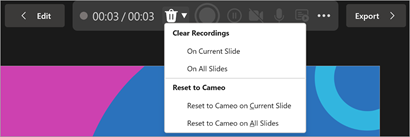
Όταν τελειώσετε, επιλέξτε Εξαγωγή>εξαγωγή βίντεο.
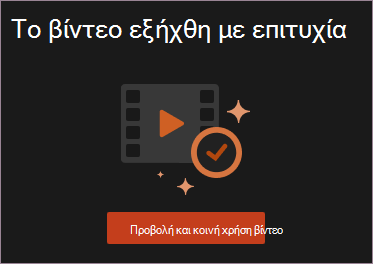
Αφού εξαγάγετε με επιτυχία το βίντεο, μπορείτε να προβάλετε το βίντεο επιλέγοντας Προβολή και κοινή χρήση βίντεο.
Οποιαδήποτε στιγμή, μπορείτε να επιστρέψετε στο έγγραφό σας, επιλέγοντας το κουμπί "Επεξεργασία ".
Θέλετε περισσότερα;
Σχετικά με την Εγγραφή στο PowerPoint
Δημιουργία παρουσίασης που εκτελείται αυτόνομα
Εξαγάγετε ή μετατρέψτε την παρουσίασή σας σε βίντεο
Κλασική εμπειρία
Ενεργοποιήστε την καρτέλα Εγγραφή της κορδέλας: Στην καρτέλα Αρχείο της κορδέλας, επιλέξτε Επιλογές. Στο παράθυρο διαλόγου Επιλογές, κάντε κλικ στην καρτέλα Προσαρμογή κορδέλας στα αριστερά. Στη συνέχεια, στο δεξί πλαίσιο που παραθέτει τις διαθέσιμες καρτέλες κορδέλας, επιλέξτε το πλαίσιο ελέγχου Εγγραφή. Κάντε κλικ στο κουμπί ΟΚ.
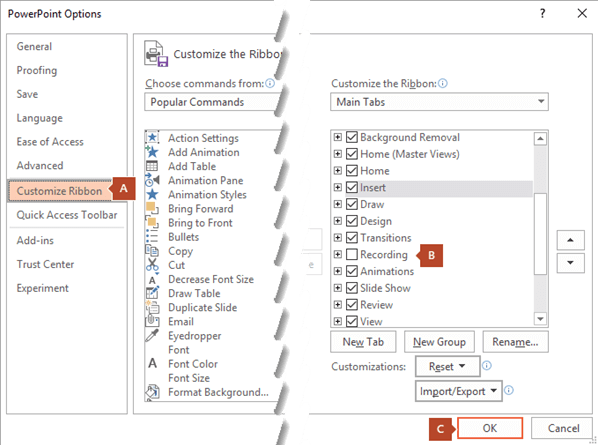
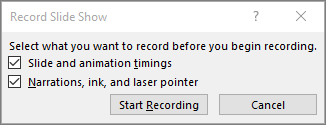
Για να προχωρήσετε στην εγγραφή, επιλέξτε Εγγραφή στην καρτέλα Εγγραφή ή στην καρτέλα Προβολή παρουσίασης της κορδέλας.
- Κάνοντας κλικ στο επάνω μισό του κουμπιού ξεκινάτε από την τρέχουσα διαφάνεια.
- Κάνοντας κλικ στο κάτω μισό του κουμπιού σάς δίνεται η επιλογή να ξεκινήσετε από την αρχή ή από την τρέχουσα διαφάνεια.

(Η εντολή Απαλοιφή διαγράφει αφηγήσεις ή χρονισμούς, επομένως πρέπει να είστε προσεκτικοί όταν τη χρησιμοποιείτε. Η εντολή Απαλοιφή είναι απενεργοποιημένη, εκτός εάν έχετε ήδη εγγράψει μερικές διαφάνειες.)
Η προβολή παρουσίασης ανοίγει στο παράθυρο εγγραφής (που είναι παρόμοιο με την προβολή παρουσιαστή), με κουμπιά στην επάνω αριστερή γωνία για την έναρξη, παύση και διακοπή της εγγραφής. Κάντε κλικ στο στρογγυλό κόκκινο κουμπί (ή πατήστε το πλήκτρο R στο πληκτρολόγιό σας) όταν είστε έτοιμοι να ξεκινήσετε την εγγραφή. Ακολουθεί μια αντίστροφη μέτρηση τριών δευτερολέπτων και, στη συνέχεια, ξεκινά η εγγραφή.
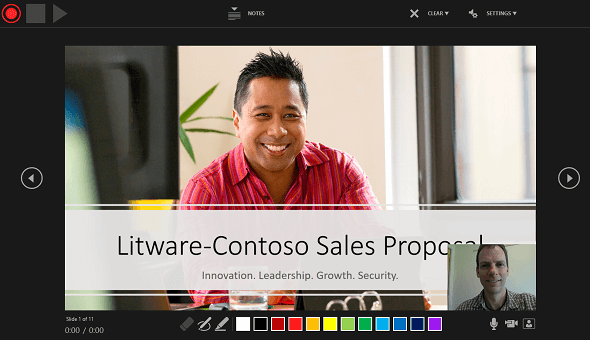
- Η τρέχουσα διαφάνεια εμφανίζεται στο κύριο τμήμα του παραθύρου εγγραφής.
- Μπορείτε να διακόψετε την εγγραφή ανά πάσα στιγμή πατώντας το συνδυασμό πλήκτρων Alt+S στο πληκτρολόγιό σας.
- Τα βέλη περιήγησης σε κάθε πλευρά της τρέχουσας διαφάνειας σάς επιτρέπουν να μετακινηθείτε στις προηγούμενες και επόμενες διαφάνειες.
- PowerPoint για Microsoft 365 καταγράφει αυτόματα τον χρόνο που αφιερώνετε σε κάθε διαφάνεια, συμπεριλαμβανομένων τυχόν βημάτων κίνησης κειμένου ή αντικειμένων που συμβαίνουν και τη χρήση οποιωνδήποτε εναυσμάτων σε κάθε διαφάνεια.
- Μπορείτε να εγγράψετε αφήγηση ήχου ή βίντεο καθώς εκτελείτε την παρουσίασή σας. Τα κουμπιά στην κάτω δεξιά γωνία του παραθύρου σάς επιτρέπουν να ενεργοποιήσετε ή να απενεργοποιήσετε το μικρόφωνο, την κάμερα και την προεπισκόπηση κάμερας:

Εάν χρησιμοποιείτε την πένα, το εργαλείο επισήμανσης ή τη γόμα, το PowerPoint καταγράφει αυτές τις ενέργειες και για αναπαραγωγή.

Εάν επαναλάβετε την εγγραφή της αφήγησης (συμπεριλαμβανομένου του ήχου και της γραφής), το PowerPoint διαγράφει την αφήγηση που είχατε εγγράψει προηγουμένως (συμπεριλαμβανομένου του ήχου και της γραφής) προτού ξεκινήσετε ξανά την εγγραφή στην ίδια διαφάνεια.
Μπορείτε επίσης να επαναλάβετε την εγγραφή μεταβαίνοντας στην εγγραφή προβολής>παρουσίασης.
Μπορείτε να επιλέξετε ένα εργαλείο κατάδειξης (πένα, γόμα ή εργαλείο επισήμανσης) από τον πίνακα εργαλείων ακριβώς κάτω από την τρέχουσα διαφάνεια. Υπάρχουν επίσης πλαίσια επιλογής χρώματος για την αλλαγή του χρώματος γραφής. (Η επιλογή Γόμα είναι απενεργοποιημένη, εκτός εάν έχετε ήδη προσθέσει γραφή σε μερικές διαφάνειες.)
Για να τερματίσετε την εγγραφή σας, επιλέξτε το τετράγωνο κουμπί "Διακοπή " (ή πατήστε το πλήκτρο S στο πληκτρολόγιό σας).
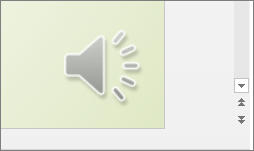
Όταν ολοκληρώσετε την εγγραφή της αφήγησης, εμφανίζεται μια μικρή εικόνα στην κάτω δεξιά γωνία των εγγεγραμμένων διαφανειών. Η εικόνα είναι ένα εικονίδιο ήχου ή, εάν η κάμερα Web ήταν ενεργοποιημένη κατά τη διάρκεια της εγγραφής, μια στατική εικόνα από την κάμερα Web.
Ο χρονισμός της προβολής παρουσίασης που έχει εγγραφεί αποθηκεύεται αυτόματα. (Στην προβολή Ταξινόμηση διαφανειών, οι χρονισμοί παρατίθενται κάτω από κάθε διαφάνεια.)
Σε αυτήν τη διαδικασία, ό,τι εγγράφετε ενσωματώνεται σε κάθε διαφάνεια και η εγγραφή μπορεί να αναπαραχθεί στην προβολή παρουσίασης. Δεν δημιουργείται αρχείο βίντεο από αυτήν τη διαδικασία εγγραφής. Ωστόσο, εάν θέλετε, μπορείτε να αποθηκεύσετε την παρουσίασή σας ως βίντεο με μερικά επιπλέον βήματα.
Προεπισκόπηση της εγγεγραμμένης προβολής παρουσίασης
Στην καρτέλα Προβολή παρουσίασης, κάντε κλικ στην επιλογή Από την αρχή ή Από τρέχουσα διαφάνεια.
Κατά την αναπαραγωγή, οι κινήσεις, οι ενέργειες γραφής, ο ήχος και το βίντεο θα αναπαράγονται σε συγχρονισμό.

Προεπισκόπηση του εγγεγραμμένου ήχου
Στο παράθυρο εγγραφής, το τριγωνικό κουμπί Αναπαραγωγή κοντά στην επάνω αριστερή γωνία σάς επιτρέπει να δείτε σε προεπισκόπηση την εγγραφή της διαφάνειας που έχει την εστίαση σε αυτό το παράθυρο.

Στην Κανονική προβολή, κάντε κλικ στο εικονίδιο ήχου ή στην εικόνα στην κάτω δεξιά γωνία της διαφάνειας και, στη συνέχεια, κάντε κλικ στην επιλογή Αναπαραγωγή. (Όταν βλέπετε σε προεπισκόπηση μεμονωμένο ήχο με αυτόν τον τρόπο, δεν θα βλέπετε την εγγεγραμμένη κίνηση ή γραφή.)

Μπορείτε να διακόψετε προσωρινά την αναπαραγωγή κατά την προεπισκόπηση του ήχου.
Μη αυτόματη ρύθμιση των χρονισμών διαφανειών
Το PowerPoint για το Microsoft 365 καταγράφει αυτόματα τους χρονισμούς των διαφανειών σας όταν προσθέτετε αφηγήσεις ή μπορείτε να ορίσετε μη αυτόματα τους χρονισμούς διαφανειών ώστε να συνοδεύουν τις αφηγήσεις σας.
- Στην Κανονική προβολή, επιλέξτε τη διαφάνεια για την οποία θέλετε να ορίσετε τον χρονισμό.
- Στην καρτέλα Μεταβάσεις, στην ομάδα Χρονισμός και στην περιοχή Διαδοχή διαφάνειας, επιλέξτε το πλαίσιο ελέγχου Μετά από και, στη συνέχεια, εισαγάγετε τον αριθμό των δευτερολέπτων που θέλετε να εμφανίζεται η διαφάνεια στην οθόνη. Επαναλάβετε τη διαδικασία για κάθε διαφάνεια, για την οποία θέλετε να ορίσετε το χρονισμό.
Εάν θέλετε η επόμενη διαφάνεια να εμφανίζεται είτε με κλικ του ποντικιού είτε αυτόματα μετά την παρέλευση των δευτερολέπτων που έχετε καθορίσει –όποιο επέρχεται πρώτο– επιλέξτε το πλαίσιο ελέγχου "Με κλικ του ποντικιού" όσο και το πλαίσιο ελέγχου "Μετά από".
Μπορείτε να χρησιμοποιήσετε μη αυτόματους χρονισμούς διαφανειών για να περικόψετε το τέλος ενός εγγεγραμμένου τμήματος διαφάνειας. Για παράδειγμα, εάν το τέλος ενός τμήματος διαφάνειας καταλήγει σε δύο δευτερόλεπτα περιττού ήχου, απλώς ορίστε τον χρονισμό για τη μετάβαση στην επόμενη διαφάνεια έτσι ώστε να συμβαίνει πριν από τον περιττό ήχο. Με αυτόν τον τρόπο, δεν χρειάζεται να επαναλάβετε την εγγραφή του ήχου για τη συγκεκριμένη διαφάνεια.
Διαγραφή χρονισμών ή αφήγησης
Η εντολή Απαλοιφή χρησιμεύει για να διαγράψετε από την εγγραφή σας χρονισμούς ή αφήγηση που δεν θέλετε ή που θέλετε να αντικαταστήσετε.
Στο παράθυρο εγγραφής , η εντολή Απαλοιφή στο επάνω περιθώριο του παραθύρου σάς επιτρέπει:
- Απαλοιφή εγγραφών στην τρέχουσα διαφάνεια
- Απαλοιφή εγγραφών σε όλες τις διαφάνειες
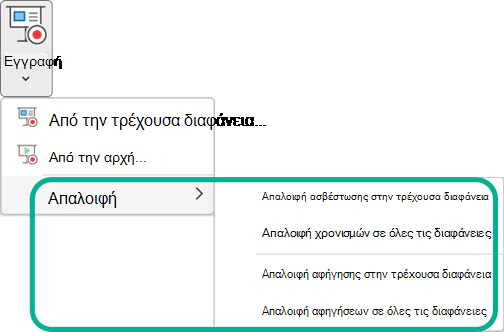
Στην Κανονική προβολή, υπάρχουν τέσσερις διαφορετικές εντολές Απαλοιφή που σας επιτρέπουν να κάνετε τα εξής:
- Διαγραφή των χρονισμών στην τρέχουσα επιλεγμένη διαφάνεια
- Διαγραφή των χρονισμών σε όλες τις διαφάνειες ταυτόχρονα
- Διαγραφή της αφήγησης στην τρέχουσα επιλεγμένη διαφάνεια
- Διαγραφή της αφήγησης σε όλες τις διαφάνειες ταυτόχρονα
- Εάν δεν θέλετε να διαγράψετε όλους τους χρονισμούς ή την αφήγηση στην παρουσίασή σας, ανοίξτε μια συγκεκριμένη διαφάνεια που περιλαμβάνει έναν χρονισμό ή μια αφήγηση που θέλετε να διαγράψετε.
- Στην καρτέλα Εγγραφή της κορδέλας PowerPoint για Microsoft 365, στο κουμπί Εγγραφή παρουσίασης, κάντε κλικ στο κάτω βέλος, τοποθετήστε τον δείκτη στην επιλογή Απαλοιφή και, στη συνέχεια, επιλέξτε την εντολή Απαλοιφή που είναι κατάλληλη για την περίπτωσή σας.
Απενεργοποίηση χρονισμών ή απενεργοποίηση αφηγήσεων και γραφής
Αφού ηχογραφήσετε την παρουσίαση του PowerPoint για Microsoft 365, τυχόν χρονισμοί, χειρονομίες και ήχος που πραγματοποιήσατε αποθηκεύονται στις μεμονωμένες διαφάνειες. Ωστόσο, μπορείτε να τα απενεργοποιήσετε όλα εάν θέλετε να προβάλετε την παρουσίασή σας χωρίς αυτά τα στοιχεία:
- Για να απενεργοποιήσετε τους καταγεγραμμένους χρονισμούς διαφανειών: Στην καρτέλα Προβολή παρουσίασης, καταργήστε την επιλογή του πλαισίου Χρήση χρονισμών.
- Για να απενεργοποιήσετε τις ηχογραφημένες αφηγήσεις και τη γραφή: Στην καρτέλα Προβολής παρουσίασης, καταργήστε την επιλογή του πλαισίου Αναπαραγωγή αφηγήσεων.
Δημιουργία κλειστών λεζαντών
Για να κάνετε πιο προσβάσιμο το βίντεό σας συμπεριλαμβάνοντας κλειστές λεζάντες, επιλέξτε από αυτές τις επιλογές, οι οποίες περιγράφονται σε ξεχωριστά άρθρα της Βοήθειας:
- Συντάξτε μόνοι σας με μη αυτόματο τρόπο ένα αρχείο κλειστών λεζαντών
- Λάβετε ένα αρχείο κλειστών λεζαντών που δημιουργήθηκε αυτόματα από το Microsoft Stream
Όταν έχετε ένα αρχείο κλειστών λεζαντών, μπορείτε να το προσθέσετε στο αρχείο βίντεο με χρήση του PowerPoint.







 και συνέχιση