Μπορείτε να προσθέσετε ήχο, όπως μουσική, αφήγηση ή κομμάτια ήχου, σε μια παρουσίαση του PowerPoint. Για να εγγράψετε και να ακούσετε οποιονδήποτε ήχο, ο υπολογιστής σας πρέπει να διαθέτει κάρτα ήχου, μικρόφωνο και ηχεία.
2:00
Προσθήκη ήχου από τον Υπολογιστή σας
-
Επιλέξτε Εισαγωγή>ήχου.
- Επιλέξτε Ήχος στον Υπολογιστή μου.
- Στο παράθυρο διαλόγου Εισαγωγή ήχου, επιλέξτε το αρχείο ήχου που θέλετε να προσθέσετε.
- Επιλέξτε Εισαγωγή.
Εγγραφή ήχου
Επιλέξτε Εισαγωγή>ήχου.
Επιλέξτε Εγγραφή Ήχου.
Πληκτρολογήστε ένα όνομα για το αρχείο ήχου, επιλέξτε Εγγραφή και, στη συνέχεια, μιλήστε.
Σημείωση
Στη συσκευή σας πρέπει να έχει ενεργοποιημένο μικρόφωνο για την εγγραφή ήχου.
Για να ελέγξετε την εγγραφή σας, επιλέξτε Διακοπή και, στη συνέχεια, επιλέξτε Αναπαραγωγή.
Επιλέξτε Εγγραφή για να καταγράψετε ξανά ένα απόσπασμα ή επιλέξτε OK εάν είστε ικανοποιημένοι.
Για να μετακινήσετε το απόσπασμα, επιλέξτε και σύρετε το εικονίδιο ήχου στη θέση που θέλετε στη διαφάνεια.
Εάν χρησιμοποιείτε περισσότερα από ένα αρχεία ήχου ανά διαφάνεια, τοποθετήστε το κουμπί ήχου στο ίδιο σημείο σε κάθε διαφάνεια για να το βρείτε εύκολα.
Επιλέξτε Αναπαραγωγή.
Απόκρυψη του εικονιδίου ήχου
- Επιλέξτε το εικονίδιο αποσπάσματος ήχου στη διαφάνεια.
- Στην κορδέλα, στην καρτέλα "Αναπαραγωγή", επιλέξτε το πλαίσιο ελέγχου "Απόκρυψη κατά την προβολή".
Χρησιμοποιήστε αυτή την επιλογή μόνο εάν έχετε επιλέξει την αυτόματη αναπαραγωγή του αποσπάσματος ήχου. Στην Κανονική προβολή, το εικονίδιο ήχου είναι πάντοτε ορατό, εκτός και εάν το σύρετε έξω από τη διαφάνεια.
Αλλαγή επιλογών αναπαραγωγής
Επιλέξτε το εικονίδιο ήχου και, στη συνέχεια, επιλέξτε την καρτέλα Αναπαραγωγή . Στη συνέχεια, ορίστε τις επιλογές που θα θέλατε να χρησιμοποιήσετε:
Για να αποκόψετε τον ήχο, επιλέξτε Αποκοπή ήχου και, στη συνέχεια, χρησιμοποιήστε τα κόκκινα και πράσινα ρυθμιστικά για να περικόψετε το αρχείο ήχου.
Για να αυξήσετε ή να μειώσετε τον ήχο σταδιακά, αλλάξτε τον αριθμό στα πλαίσια Διάρκεια σβησίματος.
Για να ρυθμίσετε την ένταση, επιλέξτε Ένταση ήχου και επιλέξτε τη ρύθμιση που προτιμάτε.
Για να επιλέξετε τον τρόπο εκκίνησης του αρχείου ήχου, επιλέξτε το αναπτυσσόμενο βέλος δίπλα στην επιλογή "Έναρξη" και, στη συνέχεια, ορίστε μια επιλογή:
-
Σε ακολουθία κλικ: Αναπαράγει το αρχείο ήχου αυτόματα με ένα κλικ.
-
Αυτόματα: Αναπαράγει ήχο αυτόματα όταν προχωρήσετε στη διαφάνεια στην οποία βρίσκεται το αρχείο ήχου.
-
Με κλικ: Αναπαράγει ήχο μόνο όταν κάνετε κλικ στο εικονίδιο.
Για να επιλέξετε πώς θα αναπαράγεται ο ήχος στην παρουσίασή σας, ενεργοποιήστε μια επιλογή:
-
Αναπαραγωγή μεταξύ διαφανειών: Αναπαράγει ένα αρχείο ήχου σε όλες τις διαφάνειες.
-
Επανάληψη μέχρι διακοπής: Αναπαράγει ένα αρχείο ήχου σε βρόχο μέχρι να το διακόψετε χειροκίνητα επιλέγοντας το κουμπί Αναπαραγωγή/Παύση .
Για συνεχή αναπαραγωγή ήχου σε όλες τις διαφάνειες, στο παρασκήνιο, επιλέξτε Αναπαραγωγή στο παρασκήνιο.
Διαγραφή ήχου
Για να διαγράψετε ένα απόσπασμα ήχου, επιλέξτε το εικονίδιο ήχου στη διαφάνεια και πατήστε το πλήκτρο Delete.
Μπορείτε να προσθέσετε ήχο, όπως μουσική, αφήγηση ή κομμάτια ήχου, σε μια παρουσίαση του PowerPoint. Για να εγγράψετε και να ακούσετε οποιονδήποτε ήχο, ο υπολογιστής σας πρέπει να διαθέτει κάρτα ήχου, μικρόφωνο και ηχεία.
2:00
Για να προσθέσετε μουσική ή άλλο απόσπασμα ήχου στην παρουσίασή σας, επιλέξτε τη διαφάνεια που θέλετε και επιλέξτε "Εισαγωγή>ήχου". Μπορείτε να προσθέσετε ήχο σε μια μεμονωμένη διαφάνεια, να πραγματοποιήσετε αναπαραγωγή ήχου αυτόματα όταν εμφανίζεται μια διαφάνεια ή να προσθέσετε ένα τραγούδι ως μουσική υπόκρουση στη διάρκεια ολόκληρης της παρουσίασης.
Μπορείτε να προσθέσετε τη δική σας αφήγηση ή σχολιασμό σε μια ολόκληρη παρουσίαση εγγράφοντάς τη στην καρτέλα "Προβολή παρουσίασης ". Για περισσότερες πληροφορίες, ανατρέξτε στο θέμα Εγγραφή της προβολής παρουσίασης.
Προσθήκη ήχου σε μεμονωμένη διαφάνεια
Στην Κανονική προβολή, επιλέξτε τη διαφάνεια που θέλετε και επιλέξτε Εισαγωγή>ήχου.
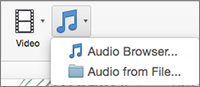
Επιλέξτε Πρόγραμμα περιήγησης ήχου για να εισαγάγετε ήχο από το iTunes ή Ήχος από αρχείο για να εισαγάγετε ένα απόσπασμα ήχου από τον υπολογιστή σας.
Επιλέξτε το απόσπασμα ήχου. Στην καρτέλα "Αναπαραγωγή ", κάντε τις επιλογές ήχου που θέλετε.
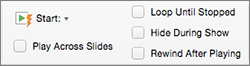
(Προαιρετικά) Εάν θέλετε να αλλάξετε ή να τροποποιήσετε το τυπικό εικονίδιο αρχείου ήχου, χρησιμοποιήστε τα κουμπιά μορφοποίησης εικόνας στην καρτέλα Μορφοποίηση ήχου για να προσθέσετε ένα πλαίσιο, περίγραμμα ή άλλο εφέ μορφοποίησης στο εικονίδιο ήχου.
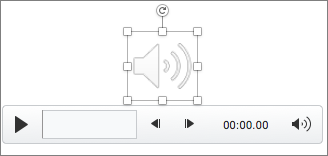
Προεπισκόπηση του αρχείου ήχου
Στη διαφάνεια, επιλέξτε το κουμπί ήχου και, στη συνέχεια, επιλέξτε Αναπαραγωγή/Παύση κάτω από το κουμπί ήχου.
Αυτόματη αναπαραγωγή ήχου κατά την εμφάνιση μιας διαφάνειας
Από προεπιλογή, στη διάρκεια μιας προβολής παρουσίασης, γίνεται αναπαραγωγή του ήχου όταν το επιλέγετε. Μπορείτε να το αλλάξετε, έτσι ώστε το αρχείο ήχου να αναπαράγεται αυτόματα μόλις εμφανιστεί η διαφάνειά του.
- Σε Κανονική προβολή, επιλέξτε τη διαφάνεια που θέλετε και προσθέστε ένα απόσπασμα ήχου, εάν δεν το έχετε κάνει ήδη.
- Στην καρτέλα Αναπαραγωγή, επιλέξτεΑυτόματηέναρξη>.
Προσθήκη ήχου που αναπαράγεται κατά τη διάρκεια της παρουσίασής σας
Σε Κανονική προβολή, επιλέξτε την πρώτη διαφάνεια στην παρουσίασή σας και προσθέστε ένα απόσπασμα ήχου, εάν δεν το έχετε κάνει ήδη.
Στην καρτέλα "Αναπαραγωγή ", επιλέξτε "Αναπαραγωγή μεταξύ διαφανειών".
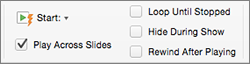
Προσθήκη ήχου που αναπαράγεται συνεχώς
- Σε Κανονική προβολή, επιλέξτε τη διαφάνεια που θέλετε και προσθέστε ένα απόσπασμα ήχου, εάν δεν το έχετε κάνει ήδη.
- Στην καρτέλα "Αναπαραγωγή ", επιλέξτε "Επανάληψη μέχρι να διακοπεί".
(Όταν χρησιμοποιείται μόνη της, αυτή η επιλογή σημαίνει ότι ο επαναλαμβανόμενος ήχος διαρκεί όσο εμφανίζεται η διαφάνεια στην οποία βρίσκεται. Όταν χρησιμοποιείται η επιλογή Επανάληψη μέχρι τη διακοπή μαζί με την Αναπαραγωγή μεταξύ διαφανειών, η επανάληψη ήχου συνεχίζεται σε όλη τη διάρκεια της παρουσίασης).
Απόκρυψη του εικονιδίου ήχου
- Επιλέξτε το κουμπί αποσπάσματος ήχου στη διαφάνεια.

- Στην κορδέλα του PowerPoint, στην καρτέλα "Αναπαραγωγή", επιλέξτε το πλαίσιο ελέγχου "Απόκρυψη κατά την προβολή".
Χρησιμοποιήστε αυτή την επιλογή μόνο εάν έχετε επιλέξει την αυτόματη αναπαραγωγή του αποσπάσματος ήχου. Στην Κανονική προβολή, το εικονίδιο ήχου είναι πάντοτε ορατό, εκτός και εάν το σύρετε έξω από τη διαφάνεια.
Υποστηριζόμενες μορφές ήχου στο PowerPoint για το web: MP3, WAV, M4A, AAC και OGA
Μέγιστο μέγεθος του αρχείου ήχου: 16 MB
Προσθήκη ήχου από τον υπολογιστή σας
- Ανοίξτε μια παρουσίαση στο PowerPoint για το Web.
- Στην καρτέλα "Εισαγωγή ", επιλέξτε "Ήχος".
- Στην Εξερεύνηση αρχείων, μεταβείτε στο αρχείο ήχου που θέλετε να χρησιμοποιήσετε και, στη συνέχεια, επιλέξτε Άνοιγμα.
Απόκρυψη του εικονιδίου ήχου
- Επιλέξτε το απόσπασμα ήχου στη διαφάνεια.
- Στην κορδέλα, στην καρτέλα "Ήχος ", επιλέξτε "Επιλογές ήχου" και, στη συνέχεια, επιλέξτε το πλαίσιο ελέγχου "Απόκρυψη κατά την παρουσίαση ".
Χρησιμοποιήστε αυτή την επιλογή μόνο εάν έχετε επιλέξει την αυτόματη αναπαραγωγή του αποσπάσματος ήχου. Στην Κανονική προβολή, ο ήχος είναι πάντα ορατός, εκτός και αν τον σύρετε έξω από τη διαφάνεια.
Αλλαγή επιλογών αναπαραγωγής
Επιλέξτε το κουμπί ήχου και, στη συνέχεια, επιλέξτε την καρτέλα Μορφή ήχου ή την καρτέλα Αναπαραγωγή . Στη συνέχεια, ορίστε τις επιλογές που θα θέλατε να χρησιμοποιήσετε:
Για να ρυθμίσετε την ένταση, επιλέξτε Ένταση ήχου και επιλέξτε τη ρύθμιση που προτιμάτε.
Για να επιλέξετε τον τρόπο εκκίνησης του αρχείου ήχου, επιλέξτε το Έναρξη αναπτυσσόμενο βέλος και ορίστε μια επιλογή:
-
Αυτόματα:Κατά τη διάρκεια μιας προβολής παρουσίασης, το αρχείο ήχου αναπαράγεται αυτόματα μόλις προχωρήσετε στη διαφάνεια στην οποία βρίσκεται το αρχείο ήχου.
-
Όταν κάνετε κλικ: Κατά τη διάρκεια μιας προβολής παρουσίασης, ο ήχος αναπαράγεται μόνο όταν κάνετε κλικ στο εικονίδιο.
Για να επιλέξετε τον τρόπο αναπαραγωγής του ήχου στην παρουσίασή σας, επιλέξτε μία ή περισσότερες επιλογές στην περιοχή Επιλογές Ήχου:
-
Αναπαραγωγή μεταξύ διαφανειών: Αναπαράγει ένα αρχείο ήχου σε όλες τις διαφάνειες.
-
Loop μέχρι να διακοπεί: Αναπαράγει ένα αρχείο ήχου σε βρόχο μέχρι να το διακόψετε χειροκίνητα επιλέγοντας το κουμπί Αναπαραγωγή/Παύση.
-
Απόκρυψη κατά τη διάρκεια της προβολής: Εάν ρυθμίσετε την αυτόματη αναπαραγωγή του ηχητικού αποσπάσματος, μπορείτε να αποκρύψετε το εικονίδιο ήχου κατά τη διάρκεια της προβολής, επειδή δεν χρειάζεται να το επιλέξετε ανά πάσα στιγμή.
-
Επαναφορά μετά την αναπαραγωγή: Χρησιμοποιήστε αυτή την επιλογή εάν θέλετε να αναπαραγάγετε ένα απόσπασμα ήχου περισσότερες από μία φορές, ενώ εξακολουθείτε να παρουσιάζετε την ίδια διαφάνεια που περιέχει αυτό το απόσπασμα ήχου.
Για συνεχή αναπαραγωγή ήχου σε όλες τις διαφάνειες, στο παρασκήνιο, επιλέξτε Αναπαραγωγή στο παρασκήνιο.
