
Το Copilot στο PowerPoint είναι μια δυνατότητα με τεχνολογία AI που μπορεί να σας βοηθήσει να δημιουργήσετε, να σχεδιάσετε και να μορφοποιήσετε τις διαφάνειές σας. Μπορείτε να πληκτρολογήσετε τι σκοπεύετε να μεταφέρετε με την παρουσίασή σας και το Copilot θα σας βοηθήσει να το κάνετε.
Το Copilot μπορεί να σας βοηθήσει να ξεπεράσετε αυτήν την αρχική κενή διαφάνεια και να σας κάνει να κινηθείτε προς τη σωστή κατεύθυνση.
Δημιουργία νέας παρουσίασης
Σημείωση
Για να χρησιμοποιήσετε αυτήν τη δυνατότητα, απαιτείται μια κατάλληλη συνδρομή ή/και άδεια χρήσης του Microsoft 365 ή/και Microsoft Copilot. Δείτε πού μπορώ να βρω Microsoft Copilot;
Όταν ξεκινάτε μια νέα παρουσίαση, μπορείτε να ζητήσετε από το Copilot να δημιουργήσει ένα πρώτο προσχέδιο για εσάς. Επιλέξτε Copilot στην κορδέλα για να εκκινήσετε το τμήμα παραθύρου Copilot και, στη συνέχεια, πείτε του τι θέλετε ή χρησιμοποιήστε τις προτεινόμενες οδηγίες. Για παράδειγμα, θα μπορούσατε να εισαγάγετε "Δημιουργία παρουσίασης για την ιστορία του ποδοσφαίρου," και θα ξεκινήσει για εσάς.
Συμβουλή
Θέλετε να χρησιμοποιήσετε ένα πρότυπο για την παρουσίασή σας; Δημιουργήστε την παρουσίασή σας από ένα πρότυπο ή ανοίξτε πρώτα το αρχείο .potx και, στη συνέχεια, ζητήστε από το Copilot να δημιουργήσει την παρουσίασή σας.
Χρησιμοποιήστε το κουμπί Copilot πάνω από τη διαφάνειά σας για να δημιουργήσετε μια νέα παρουσίαση και το Copilot θα σας βοηθήσει να κατευθύνετε την αφήγησή σας κατά τη δημιουργία μιας παρουσίασης.

Για περισσότερες πληροφορίες, ανατρέξτε στην ενότητα Δημιουργία νέας παρουσίασης.
Δημιουργία από έγγραφο
Σημείωση
Η δυνατότητα είναι διαθέσιμη σε πελάτες με άδεια χρήσης Microsoft Copilot (εργασίας). Για πληροφορίες σχετικά με τον τρόπο λήψης του Copilot, ανατρέξτε στο θέμα Πού μπορώ να αποκτήσω το Microsoft Copilot;
Εάν έχετε ετοιμάσει ένα έγγραφο Word που περιέχει το περιεχόμενο που θέλετε, μπορείτε να το δώσετε ως βάση για τη νέα σας παρουσίαση. Ανοίξτε το τμήμα παραθύρου Copilot και πληκτρολογήστε ή επιλέξτε Δημιουργία παρουσίασης από αρχείο στο προτεινόμενο μενού προτροπής. Πείτε στο Copilot από ποιο έγγραφο Word θέλετε να κάνετε μια παρουσίαση πληκτρολογώντας για αναζήτηση στα αρχεία σας ή επικολλώντας τη διεύθυνση URL του εγγράφου Word σας και το Copilot θα δημιουργήσει μια πρόχειρη παρουσίαση από αυτό το έγγραφο.
Συμβουλή
Μπορείτε να ανοίξετε το τμήμα παραθύρου Copilot ανά πάσα στιγμή. Απλώς επιλέξτε το κουμπί Copilot  στην καρτέλα "Αρχική " της κορδέλας.
Δοκιμάστε μια νέα σχεδίαση
Θέλετε να αλλάξετε το στυλ μιας υπάρχουσας παρουσίασης ή μιας νέας παρουσίασης που δημιουργήθηκε με το Copilot; Ανοίξτε το παράθυρο Copilot και ζητήστε από το Copilot να δοκιμάσει μια νέα σχεδίαση. Το Copilot θα αλλάξει το θέμα ολόκληρης της παρουσίασής σας. Μπορείτε να το δοκιμάσετε πολλές φορές μέχρι να βρείτε κάτι που σας αρέσει.
Προσθέστε μια διαφάνεια - ή απλώς μια εικόνα
Σημείωση
Για να χρησιμοποιήσετε αυτήν τη δυνατότητα, απαιτείται μια κατάλληλη συνδρομή ή/και άδεια χρήσης του Microsoft 365 ή/και Microsoft Copilot. Δείτε πού μπορώ να βρω Microsoft Copilot;
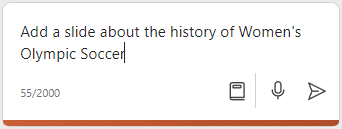
Φανταστείτε ότι θέλετε να προσθέσετε μια διαφάνεια στην παρουσίασή σας σχετικά με την ιστορία του ποδοσφαίρου. Μπορείτε να δώσετε εντολή στο Copilot να "Προσθέσει μια διαφάνεια για την ιστορία του Γυναικείου Ολυμπιακού Ποδοσφαίρου" και το Copilot θα δημιουργήσει τη διαφάνεια για εσάς.
Το Copilot μπορεί να σας βοηθήσει να κάνετε την εξαιρετική εργασία σας ακόμα καλύτερη. Ας υποθέσουμε ότι έχετε δημιουργήσει μια παρουσίαση σε μια νέα τοποθεσία που ανοίγετε, αλλά εξακολουθεί να μην έχει εικόνες. Θα μπορούσατε να ζητήσετε από το Copilot να "Προσθέσει μια εικόνα ενός καταστήματος υπό κατασκευή" και το Copilot θα εισαγάγει μια εικόνα για να κάνει την παρουσίασή σας πιο ελκυστική.
Για περισσότερες πληροφορίες, ανατρέξτε στην ενότητα Προσθήκη διαφάνειας ή εικόνας.
Οργάνωση της παρουσίασής σας
Σημείωση
Αποσύρουμε αυτήν τη δυνατότητα στις 14 Ιουλίου 2025—μετά από αυτό, το Copilot θα πει ότι δεν είναι σε θέση να εκτελέσει την εργασία. Τα υπάρχοντα αρχεία σας δεν θα επηρεαστούν και μπορείτε να χρησιμοποιείτε τη δυνατότητα μέχρι τότε στο PowerPoint. Αυτή η δυνατότητα είναι διαθέσιμη σε πελάτες με άδεια χρήσης Microsoft Copilot (εργασίας) ή Copilot Pro (οικίας). Για πληροφορίες σχετικά με τον τρόπο λήψης του Copilot, ανατρέξτε στο θέμα Πού μπορώ να αποκτήσω το Microsoft Copilot;
Αναρωτιέστε αν υπάρχει καλύτερος τρόπος να παρουσιάσετε το περιεχόμενό σας; Ανοίξτε το παράθυρο Copilot και ζητήστε από το Copilot να οργανώσει αυτήν την παρουσίαση. Το Copilot θα προσθέσει ενότητες και θα δημιουργήσει επίσης κάποιες διαφάνειες σύνοψης ενοτήτων.
Για περισσότερες πληροφορίες, ανατρέξτε στην ενότητα Οργάνωση αυτής της παρουσίασης.
Σύνοψη παρουσίασης
Σημείωση
Για να χρησιμοποιήσετε αυτήν τη δυνατότητα, απαιτείται μια κατάλληλη συνδρομή ή/και άδεια χρήσης του Microsoft 365 ή/και Microsoft Copilot. Δείτε πού μπορώ να βρω Microsoft Copilot;
Κάποιος μοιράζεται μια παρουσίαση μεγάλης διαφάνειας μαζί σας και πρέπει να κατανοήσετε γρήγορα τα κύρια σημεία; Ανοίξτε το παράθυρο Copilot και ζητήστε του να συνοψίσει αυτήν την παρουσίαση. Το Copilot θα διαβάσει όλη την παρουσίαση για εσάς και θα αναλύσει τις κύριες ιδέες ως κουκκίδες.
Για περισσότερες πληροφορίες, ανατρέξτε στην ενότητα Σύνοψη της παρουσίασής σας.
Θυμήσου...
Το Copilot αξιοποιεί το GPT, ένα νέο σύστημα τεχνητής νοημοσύνης από την OpenAI που δημιουργεί κείμενο με βάση μια προτροπή. Καθώς πρόκειται για ένα νέο σύστημα, μπορεί να δημιουργήσει πράγματα που δεν περιμένετε. Εάν θεωρείτε ότι το περιεχόμενο είναι απροσδόκητο ή προσβλητικό, στείλτε μας τα σχόλιά σας για να το βελτιώσουμε. Επίσης, επειδή το περιεχόμενο δημιουργείται από AI που προέρχεται από το internet, μπορεί να περιέχει ανακρίβειες ή ευαίσθητο υλικό. Φροντίστε να ελέγξετε και να επαληθεύσετε τις πληροφορίες που δημιουργεί. Λάβετε υπόψη ότι παρόμοιες αιτήσεις μπορεί να έχουν ως αποτέλεσμα τη δημιουργία του ίδιου περιεχομένου.
Θέλουμε να σας ακούσουμε!
Αν υπάρχει κάτι που σας αρέσει στο Copilot και ιδίως αν υπάρχει κάτι που δεν σας αρέσει, μπορείτε να υποβάλετε σχόλια στη Microsoft. Απλώς κάντε κλικ στο κουμπί με πάνω αντίχειρα ή κάτω αντίχειρα κάτω από το πλαίσιο συνομιλίας του Copilot. Αυτά τα σχόλια θα χρησιμοποιηθούν για να μας βοηθήσουν να βελτιώσουμε την εμπειρία σας στο PowerPoint.
Μάθετε περισσότερα
Microsoft Copilot βοηθούν στην εκμάθηση &
Συνήθεις ερωτήσεις σχετικά με το Copilot στο PowerPoint
Πού μπορώ να βρω το Microsoft Copilot;
Δεδομένα, προστασία προσωπικών δεδομένων και ασφάλεια για Microsoft Copilot