
Σημείωση
Εάν δεν βλέπετε το Copilot στο Word, Excel, PowerPoint ή OneNote, ενδέχεται να μην περιλαμβάνεται στη συνδρομή σας στο Microsoft 365 ή να μην είναι διαθέσιμο με βάση τις ρυθμίσεις του οργανισμού σας. Μάθετε ποια άδεια χρήσης του Copilot έχετε.
Τελευταία ενημέρωση: Οκτώβριος 2026
Ξεκινήστε μια νέα παρουσίαση στο PowerPoint.
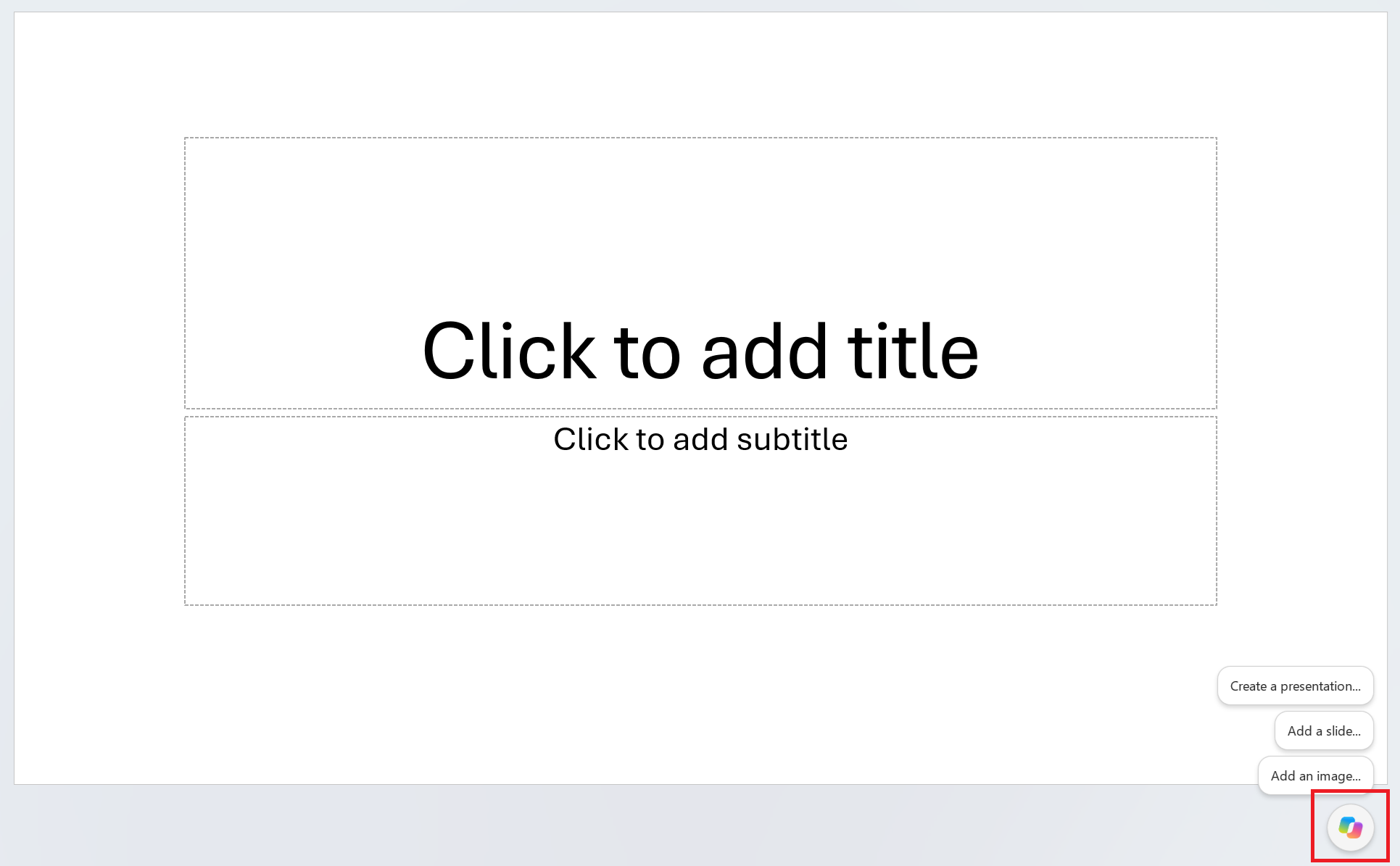
Ανοίξτε Copilot Chat χρησιμοποιώντας το εικονίδιο Copilot στην κάτω δεξιά γωνία της οθόνης.
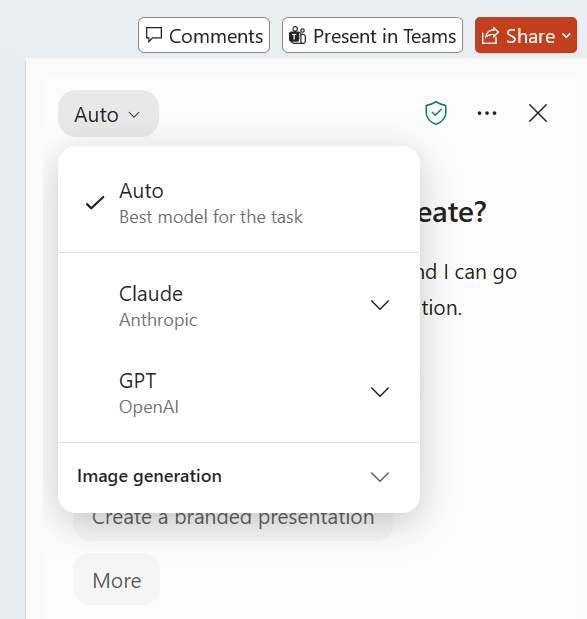
Εάν θέλετε, επιλέξτε ένα μοντέλο AI από τον επιλογέα μοντέλων ή αφήστε το ρυθμισμένο στην επιλογή "Αυτόματα".
Εάν ο οργανισμός σας απαιτεί κιτ επωνυμίας, στην περιοχή "Επιλογή εμπορικής επωνυμίας", επιλέξτε το κιτ επωνυμίας που θέλετε να χρησιμοποιήσει το Copilot για την παρουσίαση. Εάν είστε καταναλωτής, ο οργανισμός σας δεν απαιτεί κιτ επωνυμίας ή δεν έχει δημιουργήσει ακόμη κιτ, μπορείτε να παραλείψετε αυτό το βήμα.
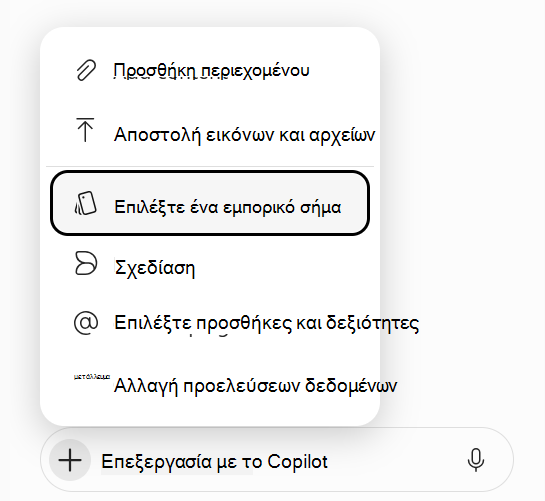
Αν επιλέξατε ένα κιτ επωνυμίας, θα το δείτε να επισυνάπτεται στο πλαίσιο προτροπής.
Αν πρέπει πρώτα να δημιουργήσετε ή να ενημερώσετε ένα κιτ επωνυμίας, επιλέξτε Διαχείριση κιτ, προσθέστε ή ενημερώστε στοιχεία επωνυμίας, όπως λογότυπα, πρότυπα, γραμματοσειρές, χρώματα, εικόνες, εικονίδια, φωνή επωνυμίας, στυλ και δεξιότητες και, στη συνέχεια, επιλέξτε Δημοσίευση κιτ επωνυμίας για να το κάνετε διαθέσιμο στο Copilot. Δείτε την ενότητα Δημιουργία και διαχείριση επίσημων κιτ επωνυμίας στο Microsoft Copilot για λεπτομέρειες.
Στο πλαίσιο προτροπής, περιγράψτε την παρουσίαση που θέλετε να δημιουργήσει το Copilot. Για παράδειγμα, ανατρέξτε στο θέμα Επεξεργασία με το Copilot στο PowerPoint.
Το Copilot μπορεί να κάνει διευκρινιστικές ερωτήσεις, όπως ποιο είναι το ακροατήριο, πόσο μεγάλη θα πρέπει να είναι η ομάδα, ποιο πρότυπο ή κατεύθυνση σχεδίασης να χρησιμοποιηθεί και τι είδους εικόνες να συμπεριλάβει. Απαντήστε στις ερωτήσεις ή παραλείψτε τις και αφήστε το Copilot να αποφασίσει.
Το Copilot θα συγκεντρώσει περιβάλλον, θα δημιουργήσει περιεχόμενο και θα χρησιμοποιήσει το επιλεγμένο πρότυπό σας για να δημιουργήσει την παρουσίαση. Αν επιλέξατε ένα κιτ επωνυμίας, το εφαρμόζει και το Copilot.
Βέλτιστες πρακτικές κατά τη δημιουργία παρουσίασης από ένα έγγραφο Word
Αξιοποιήστε τα στυλ Word για να βοηθήσετε το Copilot να κατανοήσει τη δομή του εγγράφου σας
Χρησιμοποιώντας στυλ στο Word για να οργανώσετε το έγγραφό σας, το Copilot θα κατανοήσει καλύτερα τη δομή του εγγράφου προέλευσης και πώς μπορείτε να το χωρίσετε σε διαφάνειες μιας παρουσίασης.
Συμπεριλάβετε εικόνες που είναι σχετικές με την παρουσίασή σας
Κατά τη δημιουργία μιας παρουσίασης, το Copilot θα προσπαθήσει να ενσωματώσει τυχόν εικόνες που βρίσκονται στο έγγραφο Word σας.
Ξεκινήστε με το πρότυπο του οργανισμού σας
Εάν ο οργανισμός σας χρησιμοποιεί ένα τυπικό πρότυπο παρουσίασης, ξεκινήστε με αυτό το αρχείο πριν δημιουργήσετε μια παρουσίαση με το Copilot. Ξεκινώντας με ένα πρότυπο, το Copilot θα γνωρίζει ότι θέλετε να διατηρήσετε το θέμα και τη σχεδίαση της παρουσίασης. Το Copilot θα χρησιμοποιήσει υπάρχουσες διατάξεις για να δημιουργήσει μια παρουσίαση για εσάς. Μάθετε περισσότερα σχετικά με την εξαιρετική εμφάνιση των παρουσιάσεών σας με το Copilot στο PowerPoint.
Συμβουλή
Το Copilot λειτουργεί καλύτερα με Word έγγραφα που είναι μικρότερα από 24 MB.