
|
Ένα κενό αρχείο έργου μπορεί να σας αποθαρρύνει, κυρίως εάν δεν είστε εξοικειωμένοι με τη διαχείριση έργων. Ωστόσο, με λίγες τροποποιήσεις, μπορείτε να αξιοποιήσετε τις δυνατότητες του Project για να μετατρέψετε τη λίστα εκκρεμών εργασιών σας σε ένα ολοκληρωμένο έργο που μπορείτε να διαχειριστείτε και να μοιραστείτε με την ομάδα και τους ενδιαφερόμενους. Ακολουθούν μερικά σημεία εκκίνησης: |
|---|
Προσθήκη εργασιών
Επιλέξτε "Προβολή>γραφήματος Gantt".
Πληκτρολογήστε ένα όνομα στο πρώτο κενό πεδίο "Όνομα εργασίας " στο κάτω μέρος της λίστας εργασιών και πατήστε το πλήκτρο Enter.
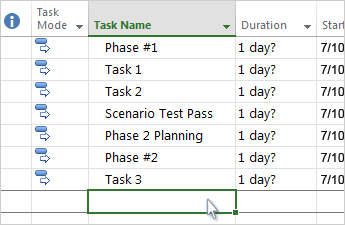
Θέλετε περισσότερα; Εάν η προσθήκη μεμονωμένων εργασιών αρχίζει να γίνεται αρκετά χρονοβόρα, μπορείτε να επιλέξετε ανάμεσα στα εξής:
- Προσθήκη πολλών εργασιών ταυτόχρονα.
- Αποκοπή και επικόλληση μιας λίστας από ένα άλλο πρόγραμμα.
- Εισαγάγετε μια λίστα εργασιών από μια τοποθεσία του SharePoint.
Δημιουργία διάρθρωσης εργασιών
Δημιουργήστε εσοχές και προεξοχές στις εργασίες για να δείξετε την ιεραρχία, δηλαδή, για να μετατρέψετε τη λίστα εργασιών σε μια διάρθρωση του έργου σας. Μια εργασία με εσοχή μετατρέπεται σε δευτερεύουσα εργασία της εργασίας που προηγείται, η οποία μετατρέπεται σε εργασία σύνοψης.
- Επιλέξτε "Προβολή>γραφήματος Gantt".
- Στη στήλη Όνομα εργασίας , επιλέξτε την εργασία στην οποία θέλετε να δημιουργήσετε εσοχή.
- Επιλέξτε το κουμπί "Εσοχή εργασίας>", "Εργασία εσοχής εργασίας
 Η εργασία μετατρέπεται σε δευτερεύουσα εργασία.
-
Επιλογή προεξοχής εργασίας
 για να μετακινήσετε την εργασία στο επίπεδο της εργασίας που βρίσκεται πάνω από αυτήν. Δεν είναι πλέον μια δευτερεύουσα εργασία.
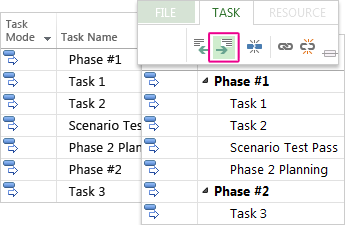
Θέλετε περισσότερα;Χρησιμοποιήστε δευτερεύουσες εργασίες και εργασίες σύνοψης για να εμφανίσετε τις φάσεις, να περιηγηθείτε εύκολα σε ένα μεγάλο έργο και πολλά άλλα.
Σύνδεση εργασιών
Μπορείτε να συνδέσετε οποιεσδήποτε δύο εργασίες σε ένα έργο για να εμφανίσετε τη σχέση τους (ονομάζεται επίσης εξάρτηση εργασίας). Οι εξαρτήσεις καθοδηγούν το χρονοδιάγραμμα του έργου — αφού συνδέσετε τις εργασίες, κάθε αλλαγή που κάνετε στη μία επηρεάζει την άλλη, επηρεάζει την επόμενη και ούτω καθεξής.
- Επιλέξτε "Προβολή>γραφήματος Gantt".
- Κρατήστε πατημένο το πλήκτρο Ctrl και επιλέξτε τις δύο εργασίες που θέλετε να συνδέσετε (στη στήλη "Όνομα εργασίας ").
-
Επιλέξτε "Σύνδεση εργασίας>" τις επιλεγμένες εργασίες
 .
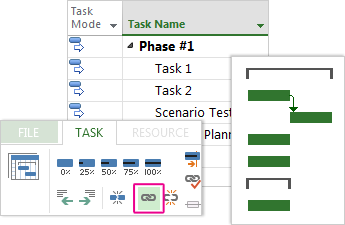
Θέλετε περισσότερα; Το έργο υποστηρίζει τέσσερα είδη συνδέσεων εργασιών για να δείξει τις διαφορετικές σχέσεις μεταξύ τους. Θέλετε να αλλάξετε τον τύπο της σύνδεσης ή να καταργήσετε εντελώς τη σύνδεση;
Αλλαγή της προβολής σας
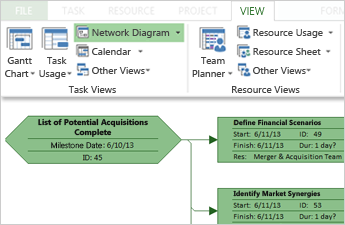
Το Project ξεκινά με το δοκιμασμένο Γράφημα Gantt, αλλά έχετε δεκάδες άλλες επιλογές για την προβολή των εργασιών και των πόρων σας και του τρόπου με τον οποίο συνδέονται όλοι. Μπορείτε να αλλάξετε οποιαδήποτε προβολή για να καλύψετε τις ανάγκες σας.
- Επιλέξτε την καρτέλα Προβολή.
- Στην ομάδα "Προβολές εργασιών " ή στην ομάδα "Προβολές πόρων ", επιλέξτε την προβολή που θέλετε να χρησιμοποιήσετε.
- Για να δείτε όλες τις διαθέσιμες προβολές, επιλέξτεΠερισσότερες προβολέςγραφήματος> Gantt και, στη συνέχεια, ορίστε μία από τις επιλογές στο παράθυρο διαλόγου Περισσότερες προβολές.
Θέλετε περισσότερα; Υπάρχουν πολλά περισσότερα να μάθετε εδώ! Χρειάζεστε βοήθεια για να επιλέξετε τη σωστή προβολή για το προϊόν σας
Εκτύπωση του έργου σας
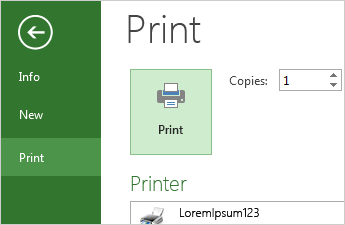
Η εκτύπωση μιας προβολής ή αναφοράς στο Project είναι παρόμοια με την εκτύπωση σε άλλα προγράμματα του Office:
Επιλέξτε "Αρχείο>", "Εκτύπωση>", "Εκτύπωση".
Θέλετε περισσότερα; Η λήψη μόνο των συγκεκριμένων πληροφοριών έργου που θέλετε να μοιραστείτε με τους ενδιαφερόμενους στην εκτύπωση μπορεί να περιλαμβάνει κάποια προετοιμασία πριν να πατήσετε το κουμπί "Εκτύπωση ":