Στο Project μπορείτε:
- Να δημιουργήσετε σχέδια έργου.
- Να σχηματίσετε ομάδες έργων και να εκχωρήσετε πόρους.
- Να δείτε διαφορετικές προβολές των εργασιών και των πόρων.
- Να μετρήσετε την πρόοδο.
- Να διαχειριστείτε προϋπολογισμούς.

Σημείωση
- Αυτή η Γρήγορη εκκίνηση αφορά συγκεκριμένα τα Microsoft Project 2019, 2016 και το Microsoft 365 subscription Project. Το Project Online διαθέτει κάποιες πρόσθετες δυνατότητες που υποστηρίζουν την αλληλεπίδραση online.
- Για πιο λεπτομερείς πληροφορίες σχετικά με τη δημιουργία ενός νέου έργου, ανατρέξτε στο θέμα Δημιουργία νέου έργου.
Δημιουργία έργου από ένα πρότυπο
- Ανοίξτε το Project.
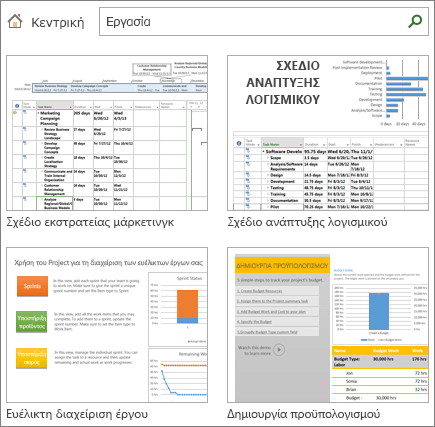
Εναλλακτικά, επιλέξτε "Αρχείο>δημιουργίας ", εάν εργάζεστε ήδη σε ένα σχέδιο έργου. - Επιλέξτε ένα πρότυπο ή πληκτρολογήσετε στο πλαίσιο "Αναζήτηση προτύπων στο Internet " και, στη συνέχεια, πατήστε το πλήκτρο Enter.
Εναλλακτικά, επιλέξτε Κενό έργο για να δημιουργήσετε ένα έργο από την αρχή. - Όταν επιλέξετε ένα πρότυπο, καθορίστε τις επιλογές που θέλετε και, στη συνέχεια, επιλέξτε Δημιουργία.
Αλλάξτε τους πόρους, τις εργασίες και τις διάρκειες στο πρότυπο, ώστε να είναι κατάλληλες για το έργο σας.
Σημείωση
Για να δημιουργήσετε ένα νέο έργο από ένα υπάρχον έργο, αλλάξτε τις ημερομηνίες έναρξης και λήξης του έργου και, στη συνέχεια, αποθηκεύστε το αρχείο έργου με νέο όνομα ή σε διαφορετική θέση.
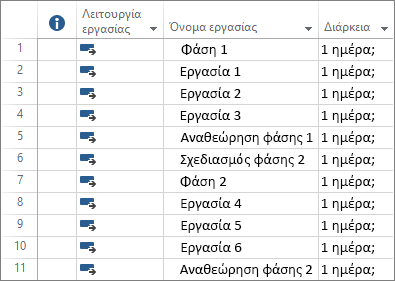
Προσθήκη εργασιών σε ένα έργο
- Επιλέξτε Προβολή>προβολής προβολών> εργασιώνΓράφημα Gantt.
- Πληκτρολογήστε ένα όνομα εργασίας στο πρώτο κενό πεδίο Όνομα εργασίας.
- Πατήστε το πλήκτρο ENTER.
- Επαναλάβετε τα βήματα 2 και 3 για να εισαγάγετε τις εργασίες που θέλετε.
Εάν η προσθήκη μεμονωμένων εργασιών αρχίζει να γίνεται αρκετά χρονοβόρα, μπορείτε να επιλέξετε ανάμεσα στα εξής: