Μπορείτε πάντα να δημιουργήσετε ένα νέο έργο από ένα πρότυπο ή άλλο έργο. Αλλά εάν θέλετε να ξεκινήσετε από την αρχή, μπορείτε να δημιουργήσετε ένα κενό αρχείο έργου:
Κάντε κλικ στην επιλογή Δημιουργία νέου>>κενού έργου.
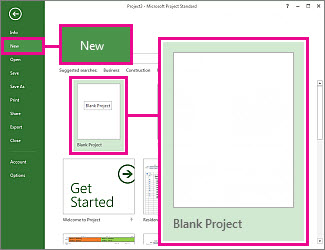
Τώρα έχετε έναν κενό καμβά για να δουλέψετε. Εάν δεν είστε βέβαιοι τι πρέπει να κάνετε στη συνέχεια, συνεχίστε την ανάγνωση.
Σημείωση
Για μια γρήγορη εισαγωγή σε πιο βασικές εργασίες στο Project, ανατρέξτε στο θέμα Γρήγορη εκκίνηση του Project.
Τι να κάνετε με το νέο έργο σας
- Ορισμός της ημερομηνίας έναρξης ή λήξης του έργου
- Ορισμός του ονόματος ή του τίτλου και άλλων ιδιοτήτων αρχείου
- Προσθήκη εργασιών
- Εμφάνιση της εργασίας σύνοψης έργου
- Τι να κάνετε στο εξής
Ορισμός της ημερομηνίας έναρξης ή λήξης του έργου
- Κάντε κλικ στην επιλογήΠληροφορίες έργου>.
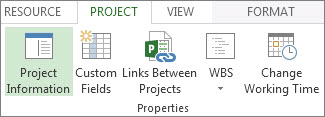
- Πηγαίνετε στο πλαίσιο Προγραμματισμός από και επιλέξτε Ημερομηνία έναρξης έργου ή Ημερομηνία λήξης έργου.
- Προσθέστε την ημερομηνία στο πλαίσιο Ημερομηνία έναρξης ή Ημερομηνία λήξης.
Συμβουλή διαχείρισης έργου Προγραμματίστε με βάση την ημερομηνία λήξης για να υπολογίσετε πόσο αργά μπορείτε να ξεκινήσετε ένα έργο και να τηρήσετε την προθεσμία σας. Αλλάξτε την παραπάνω ρύθμιση για να προγραμματίσετε με βάση την ημερομηνία έναρξης αφού ξεκινήσει η εργασία, ώστε να μπορείτε να βλέπετε πότε οι αλλαγές θέτουν σε κίνδυνο την προθεσμία.
Αφού δημιουργήσετε τη γενική εικόνα, το Project μπορεί να σας βοηθήσει να ξεκαθαρίσετε τις λεπτομέρειες του χρονοδιαγράμματος:
- Χρησιμοποιήστε ένα ημερολόγιο για να αλλάξετε τις εργάσιμες ημέρες και ώρες.
- Προσθέστε αργίες ή χρόνο εκτός εργασίας στο χρονοδιάγραμμα.
- Ορίστε ημέρες αδείας για τα άτομα που εργάζονται στο έργο.
- Ρυθμίστε διαφορετικό ημερολόγιο για μια συγκεκριμένη εργασία.
Ορισμός του ονόματος ή του τίτλου και άλλων ιδιοτήτων αρχείου
Αποθηκεύστε το έργο σας για να του δώσετε όνομα ή τίτλο. Μπορείτε να αλλάξετε το όνομα και τις άλλες ιδιότητες αρχείου οποιαδήποτε στιγμή.
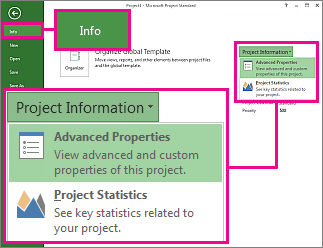
- Κάντε κλικ στην επιλογήΠληροφορίεςαρχείου>.
- Στα δεξιά, κάντε κλικ στις Πληροφορίες έργων και, στη συνέχεια, στις Σύνθετες ιδιότητες.
- Στην καρτέλα Σύνοψη, πληκτρολογήστε το όνομα στο πλαίσιο Τίτλος.
- Προσθέστε οποιαδήποτε άλλη πληροφορία θέλετε να αποτελεί τμήμα του αρχείου έργου.
Σημείωση
Για να επιστρέψετε στην προβολή έργου σας, κάντε κλικ στο κουμπί "Πίσω" στην 
Προσθήκη εργασιών
Τα περισσότερα έργα ξεκινούν ως λίστα εργασιών στο Excel, το Word ή ακόμα και σε ένα κομμάτι χαρτί. Για να μπορέσετε να προγραμματίσετε και να διαχειριστείτε αυτές τις εργασίες, θα πρέπει να τις εισαγάγετε στο αρχείο έργου σας.
- Μη αυτόματη προσθήκη εργασιών Με άλλα λόγια, πληκτρολογήστε τις στο Project.
- Αποκοπή και επικόλληση Το Project θυμάται τη δομή διάρθρωσης που δημιουργήσατε για τις εργασίες σας στο Word, το Outlook ή το PowerPoint και τις μετατρέπει σε εργασίες σύνοψης και δευτερεύουσες εργασίες κατά την επικόλλησή τους στο Project.
- Εισαγωγή δεδομένων από το Excel Εάν η λίστα εργασιών του Excel περιείχε διάρκειες, εκτιμήσεις κόστους, προθεσμίες ή άλλα δεδομένα για το έργο, μπορείτε να τα μεταφέρετε και αυτά.
- Συγχρονισμός με το SharePoint Μπορείτε να εργαστείτε με το Project στο SharePoint. Αφού προγραμματίσετε αυτές τις εργασίες, τα μέλη της ομάδας σας μπορούν να δουν το χρονοδιάγραμμα και να ενημερώσουν την εργασία τους στο SharePoint και θα δείτε τις αλλαγές στο Project. Και το αντίστροφο.
Αφού τις προσθέσετε, μπορείτε να αρχίσετε να δουλεύετε με τις εργασίες σας:
- Ορίστε τις ημερομηνίες λήξης και έναρξής τους.
- Συνδέστε τις για να δημιουργήσετε εξαρτήσεις μεταξύ τους.
- Προσθέστε ορόσημα για να επισημάνετε σημαντικά συμβάντα στο έργο.
- Δημιουργήστε μια διάρθρωση του έργου σας με εργασίες σύνοψης και δευτερεύουσες εργασίες.
Εμφάνιση της εργασίας σύνοψης έργου
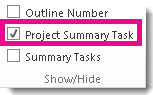
Η εργασία σύνοψης έργου περιέχει όλες τις άλλες εργασίες και εμφανίζεται στην κορυφή της λίστας εργασιών σας. Το Project αποκρύπτει την εργασία σύνοψης έργου από προεπιλογή. Για να την εμφανίσετε, μεταβείτε στο Γράφημα Gantt, κάντε κλικ στην επιλογή Μορφή και, στη συνέχεια, επιλέξτε Εργασία σύνοψης έργου.