
Το άνοιγμα ενός έργου από τον υπολογιστή σας είναι σχεδόν το ίδιο με το άνοιγμα ενός αρχείου σε οποιοδήποτε πρόγραμμα του Office:
- Επιλέξτε"Άνοιγμααρχείου>".
- Επιλέξτε "Αυτός ο υπολογιστής" και, στη συνέχεια, στα δεξιά, επιλέξτε έναν πρόσφατο φάκελο ή επιλέξτε "Αναζήτηση".
- Επιλέξτε το έργο που θέλετε και, στη συνέχεια, επιλέξτε "Άνοιγμα".
Το άνοιγμα ενός έργου από διαφορετική προέλευση ή από Project Web App είναι λίγο διαφορετικό, όπως περιγράφεται στις ακόλουθες ενότητες.
Δείτε επίσης σε αυτό το άρθρο
Άνοιγμα διαφορετικών τύπων έργων
Στο παράθυρο διαλόγου "Άνοιγμα ", κάντε ένα από τα εξής:
-
Για να ανοίξετε ένα έργο μόνο για ανάγνωση ή ως αντίγραφο: Επιλέξτε το βέλος δίπλα στο κουμπί Άνοιγμα και, στη συνέχεια, επιλέξτε την αντίστοιχη επιλογή.
- Για να ανοίξετε ένα έργο που δημιουργήθηκε σε άλλο πρόγραμμα: Επιλέξτε τη μορφή αρχείου που θέλετε στην αναπτυσσόμενη λίστα στα δεξιά του πλαισίου Όνομα αρχείου και, στη συνέχεια, κάντε διπλό κλικ στο όνομα αρχείου στη λίστα φακέλων.
Άνοιγμα έργου από Project Web App
Εάν έχετε Project Professional, μπορείτε να ανοίξετε ένα έργο από Project Web App.
- Σύνδεση στο Project Εφαρμογή Web.
- Επιλέξτε"Άνοιγμααρχείου>".
- Στην περιοχή Project Web App, επιλέξτε τον λογαριασμό που χρησιμοποιείτε και, στη συνέχεια, επιλέξτε Αναζήτηση.
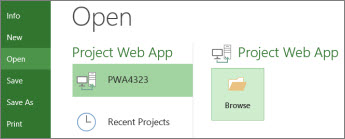
Στο παράθυρο διαλόγου Άνοιγμα , επιλέξτε ένα από τα εξής:
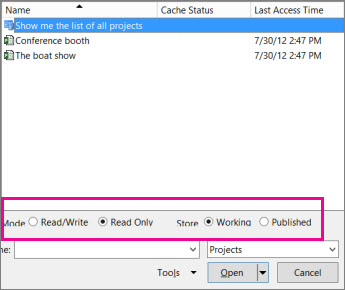
- Για να ανοίξετε ένα έργο από την τοπική μνήμη cache, κάντε διπλό κλικ στο όνομα του έργου.
- Για να ανοίξετε ένα έργο από το διακομιστή, κάντε διπλό κλικ στην επιλογή Εμφάνιση της λίστας με όλα τα έργα και, στη συνέχεια, κάντε διπλό κλικ στο όνομα του έργου.
Για να ανοίξετε μια έκδοση μόνο για ανάγνωση του έργου (για παράδειγμα, εάν έχει ήδη γίνει ανάληψη ελέγχου), επιλέξτε "Μόνο για ανάγνωση " στην ενότητα " Λειτουργία ".
Για να ανοίξετε ένα αντίγραφο της δημοσιευμένης έκδοσης του έργου, επιλέξτε Δημοσιεύθηκε στην ενότηταStore.
Όταν ανοίγετε ένα έργο από Project Web App, γίνεται ανάληψη ελέγχου του έργου για να μην είναι δυνατή η πραγματοποίηση αλλαγών από άλλους ενώ εργάζεστε σε αυτό.
Εάν λάβετε ένα μήνυμα σφάλματος, το cache μπορεί να είναι σχεδόν πλήρες. Δοκιμάστε να το καταργήσετε ή να αυξήσετε το όριο μεγέθους του για να αντιμετωπίσετε το πρόβλημα.