
Παρακολουθήστε τις εργασίες και τα έργα σας στο περιβάλλον των αρχείων σας, των συνομιλιών και του υπόλοιπου καναλιού σας στο Microsoft Teams, χρησιμοποιώντας τις εφαρμογές Project και Χάρτης. Φέρνοντας τη δύναμη του Project για το web και του Χάρτη στο Teams, αυτές οι εφαρμογές σάς επιτρέπουν να προσθέτετε έργα και σχέδια δράσης ως καρτέλες καναλιού στο Teams και οποιοσδήποτε έχει πρόσβαση σε αυτό το κανάλι του Teams μπορεί να έχει πρόσβαση στην καρτέλα. Στη συνέχεια, μπορείτε να εργαστείτε στο έργο ή τον χάρτη σας μέσα από το Teams ή στο Web, γνωρίζοντας ότι το Teams θα παραμένει συγχρονισμένο με το Project για το web και το σχέδιο δράσης.
Μάθετε πώς μπορείτε να:
- Προσθήκη καρτέλας "Έργο" ή "Σχέδιο δράσης" σε ένα κανάλι του Teams
- Εργαστείτε στο έργο σας στο Teams
- Εργασία στον χάρτη σας στο Teams
- Κατάργηση καρτέλας έργου ή σχεδίου δράσης
- Διαγραφή έργου ή χάρτη
- Ανοίξτε το έργο ή τον χάρτη σας στο web
- Προσθήκη συνομιλιών του Teams σε εργασίες έργου
Σημείωση
Όλα τα άτομα στον οργανισμό σας που έχουν Office 365 μπορούν να δουν τα έργα και τα σχέδια δράσης που έχουν τεθεί σε κοινή χρήση με αυτούς. People με άδεια χρήσης του Project μπορούν επίσης να επεξεργάζονται έργα και χάρτες. Για να μάθετε περισσότερα, ρωτήστε τον διαχειριστή Office 365 ή δείτε την πρόσβαση χρήστη προβολής στο Project και τον Χάρτη
Προσθήκη καρτέλας "Έργο" ή "Σχέδιο δράσης" σε ένα κανάλι του Teams
Όταν προσθέτετε μια καρτέλα χρησιμοποιώντας την εφαρμογή Project ή Χάρτης, μπορείτε είτε να προσθέσετε ένα υπάρχον έργο ή σχέδιο δράσης είτε να δημιουργήσετε ένα νέο.
Στο κανάλι του Teams, επιλέξτε Προσθήκη καρτέλας +.
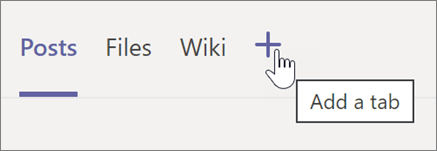
Στο παράθυρο διαλόγου "Προσθήκη καρτέλας ", επιλέξτε "Έργο " ή "Χάρτης (ίσως χρειαστεί να χρησιμοποιήσετε την αναζήτηση για να τα εντοπίσετε).
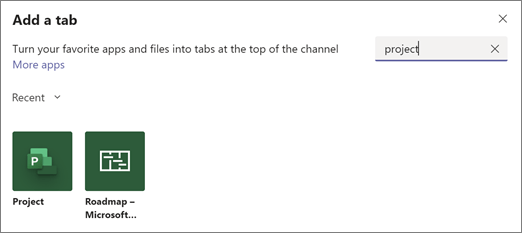
Σημείωση
Εάν δεν βλέπετε τις εφαρμογές κατά την αναζήτηση, μπορεί να κάνετε αναζήτηση από Chat ή από ένα ιδιωτικό κανάλι του Teams. Οι εφαρμογές Project και Roadmap δεν είναι διαθέσιμες από αυτές τις θέσεις.
Στο παράθυρο διαλόγου Έργο ή Χάρτης , κάντε ένα από τα εξής:
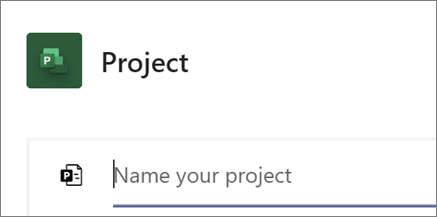
Για να δημιουργήσετε κάτι νέο, επιλέξτε " Δημιουργία νέου έργου " ή "Δημιουργία νέου σχεδίου δράσης" και, στη συνέχεια, πληκτρολογήστε ένα όνομα για το έργο ή το σχέδιο δράσης σας. Όλα τα έργα που δημιουργήθηκαν πρόσφατα θα τοποθετηθούν αυτόματα στο προεπιλεγμένο περιβάλλον.
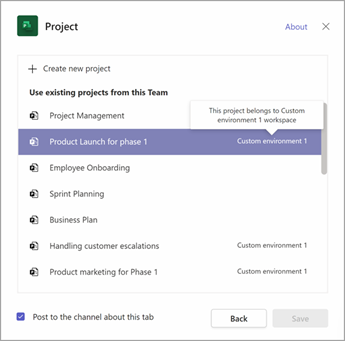
Για να προσθέσετε ένα υπάρχον έργο ή χάρτη, επιλέξτε από τη λίστα. Στις αγκύλες, θα μπορείτε να δείτε το περιβάλλον από το οποίο αποθηκεύεται το έργο.
Σημείωση
Εάν δεν βλέπετε ένα υπάρχον έργο ή χάρτη στη λίστα, ενδέχεται να μην είναι κοινόχρηστο με την ομάδα σας. Βρείτε το στο project.microsoft.com και στην επάνω δεξιά γωνία του έργου ή του χάρτη πορείας σας, επιλέξτε Μέλη ομάδας για να μάθετε με ποια ομάδα Microsoft 365 κοινοποιείται ή για να το μοιραστείτε με την ομάδα που είναι συσχετισμένη με την ομάδα σας.
Επιλέξτε εάν θέλετε να κάνετε μια δημοσίευση στο κανάλι σχετικά με την καρτέλα και, στη συνέχεια, επιλέξτε Αποθήκευση.
Η καρτέλα θα προστεθεί δίπλα στις άλλες καρτέλες του καναλιού της ομάδας σας και θα μπορείτε να αρχίσετε να εργάζεστε με αυτήν από εκεί.
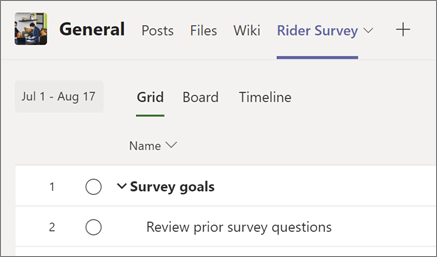
Επαναλάβετε αυτή τη διαδικασία για να προσθέσετε όσα έργα ή σχέδια δράσης θέλετε για το κανάλι σας.
Σημείωση
- Μπορείτε να προσθέσετε το ίδιο έργο ή τον ίδιο χάρτη σε πολλές καρτέλες. Αυτό δεν δημιουργεί ένα αντίγραφο.
- Οι χρήστες-επισκέπτες της ομάδας σας δεν μπορούν να προσθέσουν μια καρτέλα "Έργο" ή "Σχέδιο δράσης" στο κανάλι του Teams.
Εργαστείτε στο έργο σας στο Teams
Στην εφαρμογή Project, μπορείτε να κάνετε σχεδόν όλα όσα μπορείτε να κάνετε στο Project για το web. Δείτε εδώ ορισμένους πόρους για να ξεκινήσετε:
- Γρήγορα αποτελέσματα με το Project για το Web
- Δημιουργήστε ένα έργο στις προβολές πλέγματος και λωρίδας χρόνου
- Οργανώστε το έργο σας σε προβολή πίνακα:
- Μοιραστείτε ένα έργο και αναθέστε εργασίες
Κάτι που δεν μπορείτε να κάνετε στην εφαρμογή Project στο Teams είναι να αντιγράψετε ένα έργο. Θα χρειαστεί να μεταβείτε στην Project για το web τοποθεσία Web (στην καρτέλα "Έργο", επιλέξτε "Μετάβαση στην τοποθεσία Web") για να αντιγράψετε ένα έργο.
Εργασία στον χάρτη σας στο Teams
Στην εφαρμογή "Χάρτης", μπορείτε να κάνετε ό,τι μπορείτε να κάνετε στην έκδοση web του "Σχεδίου δράσης". Μάθετε περισσότερα σχετικά με τη χρήση του Χάρτη παρακολουθώντας το στοιχείο "Καλώς ορίσατε στο Σχέδιο δράσης" ή ξεκινήστε με ορισμένες από αυτές τις ενέργειες:
Κατάργηση καρτέλας έργου ή σχεδίου δράσης
Όταν ολοκληρώσετε τη χρήση μιας καρτέλας "Έργο" ή "Σχέδιο δράσης" στο Teams, μπορείτε να την καταργήσετε από το κανάλι της ομάδας σας, αλλά να διατηρήσετε το υποκείμενο έργο ή σχέδιο δράσης.
- Στο κανάλι της ομάδας σας, επιλέξτε την καρτέλα "Έργο" ή "Σχέδιο δράσης" που θέλετε να καταργήσετε, επιλέξτε το βέλος δίπλα στο όνομα της καρτέλας και επιλέξτε "Κατάργηση".
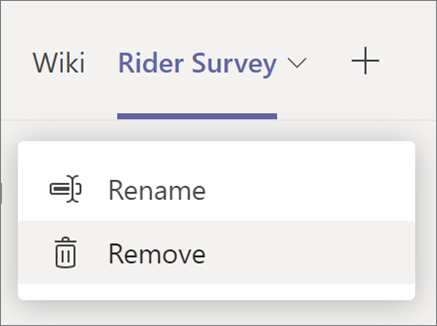
- Στο παράθυρο διαλόγου " Κατάργηση ", επιλέξτε "Κατάργηση".
Εάν θέλετε να αποκτήσετε πρόσβαση στο έργο ή στον χάρτη σας μετά την κατάργηση της καρτέλας από το κανάλι σας στο Teams, μπορείτε είτε να την προσθέσετε ξανά ως καρτέλα είτε να τη βρείτε στο project.microsoft.com.
Διαγραφή έργου ή χάρτη
Εάν θέλετε να διαγράψετε εντελώς τόσο την καρτέλα "Έργο" ή "Σχέδιο δράσης" στο Teams όσο και το υποκείμενο έργο ή σχέδιο δράσης, ακολουθήστε τα παρακάτω βήματα.
Για να διαγράψετε ένα έργο
- Στο κανάλι της ομάδας σας, επιλέξτε την καρτέλα "Έργο" του έργου που θέλετε να διαγράψετε.
- Επιλέξτε Ρυθμίσεις στην επάνω δεξιά γωνία.
- Επιλέξτε τα αποσιωπητικά (...) και, στη συνέχεια, επιλέξτε Διαγραφή έργου.
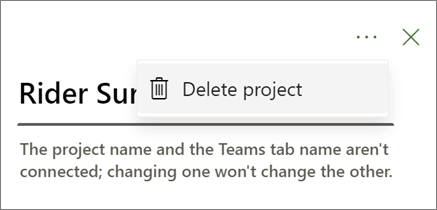
- Στο παράθυρο διαλόγου, επιλέξτε Διαγραφή.
Για να διαγράψετε έναν χάρτη
- Στο κανάλι της ομάδας σας, επιλέξτε την καρτέλα "Σχέδιο δράσης" του σχεδίου δράσης που θέλετε να διαγράψετε.
- Επιλέξτε Ρυθμίσεις στην επάνω δεξιά γωνία.
- Στο κάτω μέρος του παραθύρου, επιλέξτε "Διαγραφή χάρτη".
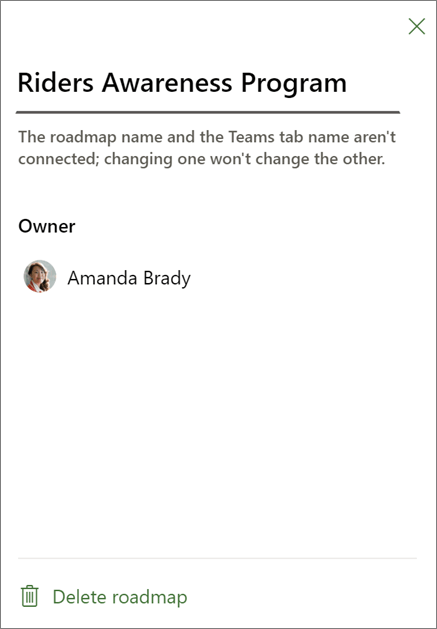
- Στο παράθυρο διαλόγου, επιλέξτε Διαγραφή.
Ανοίξτε το έργο ή τον χάρτη σας στο web
Μπορείτε επίσης να βρείτε όλα τα έργα και τα σχέδια δράσης που έχετε δημιουργήσει στο Teams ή έχετε προσθέσει σε ένα κανάλι του Teams στο web. Υπάρχουν δύο τρόποι για να τα βρείτε:
Από την καρτέλα έργου ή σχεδίου δράσης στο Teams: Στο Teams, επιλέξτε την ομάδα και το κανάλι σας και επιλέξτε την καρτέλα έργου ή σχεδίου δράσης που θέλετε. Στο δεξιό άκρο των καρτελών σας, επιλέξτε το εικονίδιο Μετάβαση στην τοποθεσία Web.
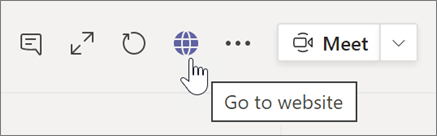
Θα ανοίξει ένα παράθυρο του προγράμματος περιήγησης που θα εμφανίζει το έργο ή το σχέδιο δράσης σας.
Από την αρχική σελίδα του Project στο web: Μεταβείτε στο project.microsoft.com και αναζητήστε το έργο ή τον χάρτη σας με βάση το όνομα στην περιοχή "Πρόσφατα", "Κοινόχρηστα με εμένα" ή "Δημιουργήθηκε από εμένα". Επιλέξτε "Εμφάνιση περισσότερων ", εάν δεν τα βλέπετε στην αρχή. Επιλέξτε το όνομα του έργου ή του σχεδίου δράσης για να το ανοίξετε.
Προσθήκη συνομιλιών του Teams σε εργασίες έργου
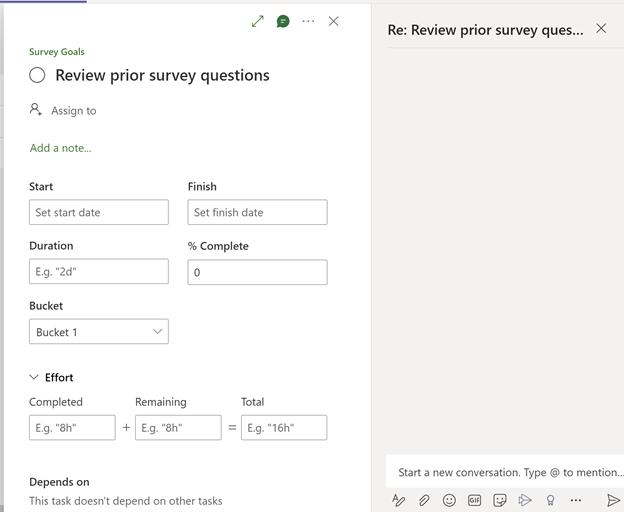
Οι χρήστες της εφαρμογής Project Teams μπορούν να έχουν συνομιλίες στο Teams σχετικά με συγκεκριμένες εργασίες. Χρησιμοποιήστε το εικονίδιο συνομιλίας στο παράθυρο λεπτομερειών εργασίας για να ανοίξετε το "παράθυρο συνομιλίας". Εναλλακτικά, μπορείτε να ανοίξετε μια συνομιλία χρησιμοποιώντας το κουμπί "προβολή συνομιλίας".
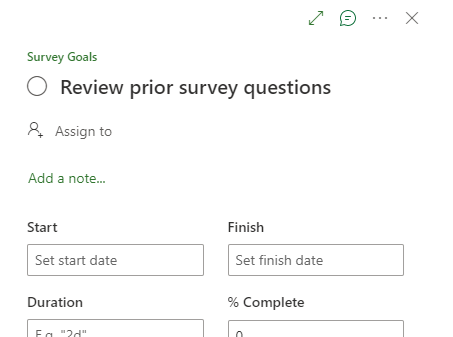
Ξεκινήστε τη συνομιλία πληκτρολογώντας κάτι και στέλνοντάς το. Τυχόν προηγούμενα μηνύματα στη συνομιλία θα εμφανιστούν στο παράθυρο συνομιλίας.
Συμβουλή
Αναφορά συγκεκριμένου ατόμου χρησιμοποιώντας το σύμβολο @. Αυτό θα τους ειδοποιήσει για το μήνυμα.
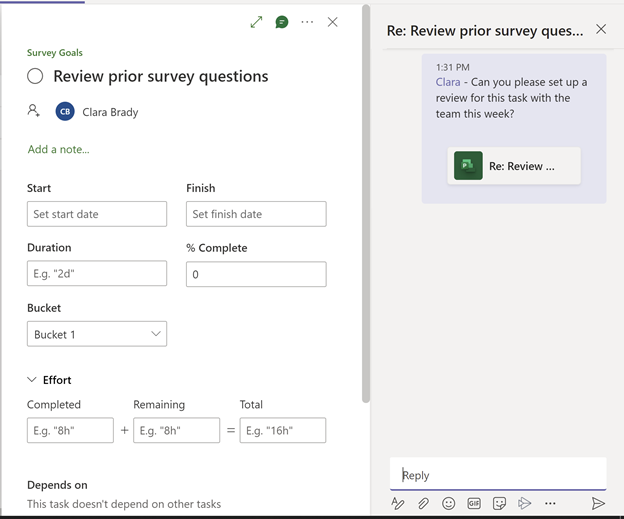
Όλες οι εργασίες που έχουν μια υπάρχουσα συνομιλία θα έχουν μια ένδειξη εικονιδίου στη στήλη γρήγορης ματιάς .
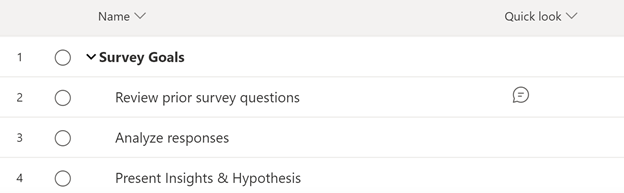
Ακολουθούν ορισμένα πράγματα που πρέπει να έχετε υπόψη όταν χρησιμοποιείτε αυτήν τη δυνατότητα:
- Κάθε εργασία μπορεί να έχει μόνο μία συνομιλία συσχετισμένη με αυτή.
- Οι χρήστες μπορούν να ξεκινήσουν, να απαντήσουν και να προβάλουν συνομιλίες του Teams για εργασίες μόνο μέσα από την εφαρμογή Project Teams. Ο χρήστης πρέπει επίσης να διαθέτει άδεια χρήσης του Teams.
- Η συνομιλία που σχετίζεται με μια εργασία αποθηκεύεται στο κανάλι του Teams όπου ξεκίνησε η συνομιλία. Οι χρήστες μπορούν να προβάλουν τη συνομιλία στην εφαρμογή Project Teams και στην καρτέλα "Δημοσιεύσεις" του καναλιού.
- Εάν διαγραφεί ένα κανάλι, διαγράφονται επίσης όλες οι συνομιλίες που σχετίζονται με αυτή την εργασία και το κανάλι.
- Εάν ένα έργο είναι καρφιτσωμένο σε πολλά κανάλια, μια συνομιλία που σχετίζεται με μια εργασία θα παραμείνει αποθηκευμένη στο κανάλι όπου ξεκίνησε η συνομιλία. Μια συνομιλία μπορεί να αποθηκευτεί μόνο σε ένα κανάλι.
- Εάν δεν βλέπετε αυτήν τη δυνατότητα, αυτό συμβαίνει επειδή χρησιμοποιείτε παλαιότερη έκδοση του CDS. Επικοινωνήστε με τον διαχειριστή σας για να αναβαθμίσετε το CDS σας σε 1.0.14.98 ή νεότερη έκδοση.
Σημείωση
Αυτή η δυνατότητα είναι πλέον διαθέσιμη και για έργα που ανήκουν σε μη προεπιλεγμένους οργανισμούς.
Οδηγός αντιμετώπισης προβλημάτων για το Project στο Teams
Δεν μπορώ να εντοπίσω το συγκεκριμένο έργο που θέλω να προσθέσω στη λίστα των διαθέσιμων έργων για ενοποίηση με το Teams.
- Προσπαθήστε ξανά μετά το άνοιγμα του έργου και βεβαιωθείτε ότι έχετε την απαραίτητη πρόσβαση στο απαιτούμενο έργο στο Project.microsoft.com.
Δεν μπορώ να ανοίξω το έργο και εμφανίζεται το μήνυμα σφάλματος "Η πρόσβαση είναι περιορισμένη" κατά την πρόσβαση στην καρτέλα.
- Εάν ναι, βεβαιωθείτε ότι έχετε τα κατάλληλα δικαιώματα πρόσβασης στο έργο. Αυτό το σφάλμα συνήθως υποδεικνύει ότι το τρέχον επίπεδο δικαιωμάτων δεν σας επιτρέπει να αποκτήσετε πρόσβαση στο έργο. Για να επιλύσετε αυτό το πρόβλημα, σας συνιστώ να επικοινωνήσετε με τον διαχειριστή του έργου ή το άτομο που είναι υπεύθυνο για τη διαχείριση των δικαιωμάτων. Θα είναι σε θέση να ελέγξουν τα δικαιώματα πρόσβασής σας και να τα προσαρμόσουν ανάλογα για να εξασφαλίσουν ότι μπορείτε να αποκτήσετε πρόσβαση στο έργο με επιτυχία.