
Μετά την εισαγωγή οποιουδήποτε από τα διάφορα κόστη πόρων, πόρων κόστους και σταθερού κόστους βάσει χρέωσης, είστε έτοιμοι να ελέγξετε εάν το συνολικό κόστος του έργου είναι εντός προϋπολογισμού, αλλά δεν είναι πολύ σαφές πού μπορείτε να βρείτε αυτό το συνολικό κόστος ή ίσως έχετε κόστος υπερωριών που πρέπει να υπολογίσετε.
Αυτό συμβαίνει επειδή τα σύνολα κόστους για το έργο, τις εργασίες, τους πόρους και τις αναθέσεις είναι διαθέσιμα σε διαφορετικές προβολές και για ορισμένα σύνολα κόστους ανοίγετε τον πίνακα κόστους για να τα δείτε.
Ας ξεκινήσουμε με την εμφάνιση του συνολικού κόστους για ολόκληρο το έργο:
Επιλέξτε "Πληροφορίες έργου" του Project>.
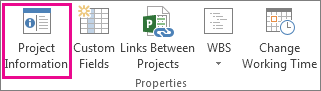
Στο παράθυρο διαλόγου "Πληροφορίες έργου ", επιλέξτε "Στατιστικά στοιχεία".
Στο παράθυρο διαλόγου Στατιστικά στοιχεία έργου , εξετάστε τα σύνολα κόστους για το έργο στη στήλη Κόστος .
Συμβουλή
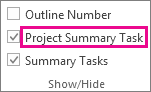
Μπορείτε επίσης να δείτε αυτό το συνολικό κόστος στην εργασία σύνοψης έργου στην προβολή γραφήματος Gantt . Εάν δεν εμφανίζεται, επιλέξτε το πλαίσιο ελέγχου " Εργασία σύνοψης έργου " στην καρτέλα "Μορφή ".
Προβολή συνόλων κόστους για εργασίες
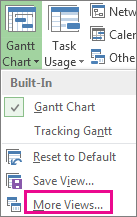
Στην καρτέλα " Προβολή ", κάντε κλικ στο βέλος για το γράφημα Gantt και, στη συνέχεια, επιλέξτε "Περισσότερες προβολές".
Στη λίστα "Προβολές ", επιλέξτε "Φύλλο εργασιών" και, στη συνέχεια, επιλέξτε "Εφαρμογή".
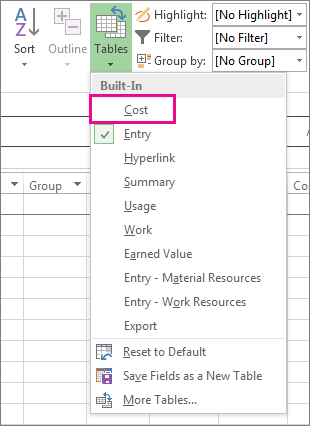
Επιλέξτε Προβολή>πινάκων, Κόστος για να εφαρμόσετε τον πίνακα κόστους.
Στο πεδίο "Συνολικό κόστος ", εξετάστε το συνολικό κόστος για εργασίες.
Πατήστε το πλήκτρο TAB για να μετακινηθείτε σε αυτό το πεδίο, εάν δεν το βλέπετε.
Σημείωση
Εάν το συνολικό κόστος των εργασιών σας φαίνεται να είναι λάθος, ανατρέξτε στα παρακάτω βήματα αντιμετώπισης προβλημάτων .
Προβολή συνολικού κόστους για πόρους
Επιλέξτε " Προβολή>φύλλου πόρων".
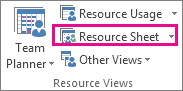
Επιλέξτε Προβολή>πινάκων, Κόστος για να εφαρμόσετε τον πίνακα κόστους.
Εξετάστε τις στήλες κόστους.
Προβολή συνολικού κόστους για αναθέσεις
Επιλέξτε "Προβολή> χρήσης εργασιών".
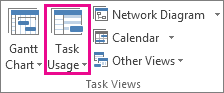
Αυτή η προβολή εμφανίζει τις εργασίες με τους πόρους που τους έχουν ανατεθεί.
Επιλέξτε Προβολή>πινάκων, Κόστος για να εφαρμόσετε τον πίνακα κόστους.
Εξετάστε τις στήλες κόστους.
Το κόστος κάθε εργασίας απεικονίζει τους πόρους που έχουν εκχωρηθεί σε αυτήν.
Εάν το συνολικό κόστος της εργασίας σας φαίνεται να είναι λάθος
Το αναμενόμενο ποσό του συνολικού κόστους μιας εργασίας μπορεί να φαίνεται να διαφέρει από το υπολογισμένο άθροισμα του κόστους βάσει χρέωσης, του κόστους ανά χρήση και του σταθερού κόστους. Το συνολικό κόστος είναι το άθροισμα του κόστους βάσει χρέωσης, του κόστους ανά χρήση και του σταθερού κόστους. Το κόστος υπολογίζεται μόνο μετά την ανάθεση εργασιών σε πόρους. Για να επιλύσετε τις αποκλίσεις, δοκιμάστε τα εξής:
- Ελέγξτε το συνολικό κόστος της ανάθεσης και το συνολικό κόστος της εργασίας, χρησιμοποιώντας την προβολή "Χρήση εργασιών" με εφαρμοσμένο τον πίνακα κόστους. Αναζητήστε τυχόν χρεώσεις ανά χρήση ή σταθερές χρεώσεις που μπορεί να έχουν παραβλεφθεί.
- Επαληθεύστε το συνολικό κόστος σε επίπεδο εργασίας. Το σταθερό κόστος δεν συναθροίζεται στο πεδίο "Σταθερό κόστος " σε επίπεδο εργασίας σύνοψης.
- Επαληθεύστε ότι όλοι οι πόροι που διαθέτουν πληροφορίες κόστους έχουν ανατεθεί στις εργασίες.
- Βεβαιωθείτε ότι έχετε εφαρμόσει τον σωστό πίνακα χρεώσεων στην ανάθεση πόρου.
Υπολογισμός κόστους υπερωριών
Από προεπιλογή, το Project υπολογίζει τον όγκο εργασίας που απαιτείται για την ολοκλήρωση μιας εργασίας χρησιμοποιώντας την τυπική χρέωση για κάθε εκχωρημένο πόρο. Το Project δεν υπολογίζει το κόστος των πρόσθετων ωρών εργασίας χρησιμοποιώντας τις χρεώσεις υπερωριών που έχετε εισαγάγει μέχρι να καθορίσετε αυτές τις ώρες ως υπερωριακή εργασία. Για παράδειγμα, εάν ένας πόρος έχει προγραμματιστεί να εργάζεται οκτώ ώρες την ημέρα και αυτός ή αυτή εισάγει δέκα ώρες πραγματικής εργασίας, οι δύο ώρες πρόσθετου χρόνου δεν θεωρούνται αυτόματα υπερωριακή εργασία.
Επιλέξτε "Προβολή> χρήσης εργασιών".
Επιλέξτε Προβολή>Οι πίνακες>λειτουργούν.
Κάντε δεξί κλικ στο πεδίο "Εργασία " και επιλέξτε " Εισαγωγή στήλης".
Στη λίστα Όνομα πεδίου , επιλέξτε Όγκος υπερωριών.
Στο πεδίο "Όγκος υπερωριών ", επιλέξτε την ανάθεση πόρου για την οποία θέλετε να εισαγάγετε υπερωρίες.
Πατήστε το πλήκτρο TAB για να μετακινηθείτε στο πεδίο, εάν δεν είναι ορατό.
Εάν οι αναθέσεις πόρων είναι κρυφές, επιλέξτε το σύμβολο διάρθρωσης της εργασίας για να τις εμφανίσετε.
Στο πεδίο "Όγκος υπερωριών ", πληκτρολογήστε το ποσό της υπερωριακής εργασίας για την ανάθεση πόρου.
Σημείωση
Ο όγκος του όγκου υπερωριών που καθορίζετε δεν προστίθεται στον όγκο εργασίας, επειδή ο όγκος εργασίας αντιπροσωπεύει πάντα τον συνολικό όγκο εργασίας. Η υπερωριακή εργασία αντιπροσωπεύει απλώς το τμήμα του συνολικού όγκου εργασίας που πρέπει να θεωρείται και να βαθμολογείται ως υπερωριακή εργασία. Όταν καταχωρείτε υπερωρίες, η διάρκεια της εργασίας μπορεί να μειωθεί, εκτός εάν η εργασία είναι τύπου εργασίας σταθερής διάρκειας.