
Η Σύσκεψη skype Broadcast είναι μια δυνατότητα του skype για επιχειρήσεις Online που σας επιτρέπει να προγραμματίζετε, να παράγετε και να μεταδίδετε συσκέψεις ή εκδηλώσεις online, σε ακροατήρια με έως 10.000 συμμετέχοντες.
Μια μεγάλη εκδήλωση απαιτεί εκ των προτέρων σχεδιασμό και προετοιμασία από μια ομάδα αφοσιωμένων ατόμων, επομένως, Σύσκεψη skype Μετάδοση περιλαμβάνει διαφορετικούς ρόλους που έρχονται με τις δικές τους δυνατότητες για την παράδοση, τη συμμετοχή ή την παρακολούθηση της εκπομπής:
Παραγωγός. Διαχειρίζεται τις πηγές της σύσκεψης (ήχος, βίντεο και διαφάνειες του PowerPoint), καταγράφει τη σύσκεψη και δημοσιεύει την εγγραφή στο Βίντεο Microsoft 365.
Σημείωση
Η χρήση ενσωματωμένου βίντεο σε παρουσίαση του PowerPoint δεν υποστηρίζεται προς το παρόν στο Σύσκεψη skype Broadcast.
Διοργανωτής. Δημιουργεί την πρόσκληση σε σύσκεψη και προσκαλεί τους συμμετέχοντες. Ελέγχει τις αναφορές σύσκεψης.
Μέλος ομάδας. Συμμετέχει στη σύσκεψη ως παρουσιαστής ή ομιλητής.
Συμμετέχων. Παρακολουθεί ηλεκτρονικά τη σύσκεψη.
Αυτό το άρθρο προορίζεται για τον παραγωγό.
Συμμετοχή στην εκπομπή
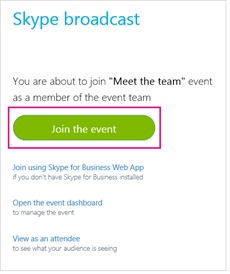
Κάντε κλικ στη σύνδεση συμμετοχής στην πρόσκληση σε σύσκεψη. Θα πρέπει να εισέλθετε χρησιμοποιώντας τον εταιρικό ή σχολικό λογαριασμό σας (π.χ.). seanc@contoso.com
Κάντε κλικ στην επιλογή Συμμετοχή στην εκδήλωση.
Εάν είναι απαραίτητο, κάντε αποστολή των διαφανειών του PowerPoint που θα παρουσιαστούν κατά τη διάρκεια της σύσκεψης. Επίσης, τις ζωντανές τροφοδοσίες δέσμης από τις κάμερες.
Βεβαιωθείτε ότι ο ήχος λειτουργεί σωστά.
Ενεργοποιήστε τις τροφοδοσίες κάνοντας δεξί κλικ στην τροφοδοσία που θέλετε και επιλέγοντας Ενεργοποίηση του βίντεο. Μπορείτε να έχετε μία τροφοδοσία για τον ήχο και μία άλλη για το βίντεο. Για παράδειγμα, εάν θέλετε το ακροατήριο να ακούει τον παρουσιαστή αλλά να βλέπει διαφάνειες του PowerPoint.
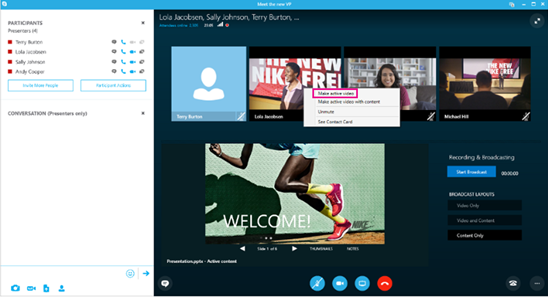
Ενεργοποιήστε τον ήχο στην ενεργή τροφοδοσία κάνοντας δεξί κλικ στην τροφοδοσία και επιλέγοντας Κατάργηση σίγασης ή επιλέγοντας την τροφοδοσία και κάνοντας κλικ στο κουμπί κατάργησης σίγασης
 .
.Κάντε κλικ στην επιλογή Έναρξη εκπομπής. Εάν διακόψετε την εκπομπή, δεν θα μπορείτε να την ξεκινήσετε ξανά.
Σημείωση
Σε συσκευές Windows, συμπεριλαμβανομένων των Windows Phone, θα υπάρχει καθυστέρηση 30 δευτερολέπτων μεταξύ αυτού που παρουσιάζει ο παρουσιαστής και αυτού που βλέπει ο συμμετέχων. Σε συσκευές Mac και iOS, η καθυστέρηση θα είναι περίπου 60 δευτερόλεπτα. Αυτή η καθυστέρηση είναι λόγω του χρόνου που απαιτείται για τη μετατροπή σε διάφορους κωδικοποιητές και τη διανομή των πολυμέσων στους διακομιστές σημείων παρουσίας εντός του δικτύου παροχής περιεχομένου Azure.
Εναλλαγή πηγών στη διάρκεια της εκδήλωσης
- Κάντε δεξί κλικ στην τροφοδοσία βίντεο που θέλετε να ενεργοποιήσετε και επιλέξτε Ενεργοποίηση του βίντεο.
- Κάντε δεξί κλικ στην τροφοδοσία ήχου που θέλετε να ενεργοποιήσετε και κάντε κλικ στην επιλογή Κατάργηση σίγασης ή κάντε κλικ στο κουμπί Κατάργηση σίγασης . Βεβαιωθείτε ότι έχετε εφαρμόσει σίγαση στις άλλες πηγές ήχου, εάν είναι απαραίτητο, για να εξαλείψετε τον επιπλέον θόρυβο.
Διακοπή της εκπομπής
- Κάντε κλικ στο κουμπί Διακοπή εκπομπής.
- Κάντε κλικ στο κουμπί ΟΚ για επιβεβαίωση.
Σύσκεψη skype Broadcast helpΤι είναι το Σύσκεψη skype Broadcast;Προγραμματισμός Σύσκεψη skype ΕκπομπήΣυμμετοχή σε Σύσκεψη skype ΕκπομπήΧρήση του Bing Pulse στην Εκπομπή Σύσκεψη skype Προσθήκητροφοδοσίας Yammer σε Σύσκεψη skype BroadcastΕγγραφή και δημοσίευση της Σύσκεψη skype σας