
Η Εκπομπή Σύσκεψη skype είναι μια δυνατότητα του skype για επιχειρήσεις Online και του Microsoft 365 που σας επιτρέπει να προγραμματίζετε, να παράγετε και να μεταδίδετε συσκέψεις ή εκδηλώσεις online, σε ακροατήρια με έως 10.000 συμμετέχοντες. Η πύλη Σύσκεψη skype Broadcast είναι το σημείο όπου μπορείτε να προγραμματίσετε μια σύσκεψη αυτού του μεγέθους.
Σημαντικό
Το Skype για επιχειρήσεις Online αποσύρεται στις 31 Ιουλίου 2021, οπότε θα λήξει η πρόσβαση στην υπηρεσία. Ενθαρρύνουμε τους πελάτες να ξεκινήσουν την αναβάθμιση στο Microsoft Teams, το βασικό πρόγραμμα-πελάτη επικοινωνίας και ομαδικής εργασίας στο Microsoft 365.
Γρήγορα αποτελέσματα με την Εκπομπή Σύσκεψη skype
Αφού ο διαχειριστής σας ενεργοποιήσει Σύσκεψη skype Εκπομπή της δυνατότητας Σύσκεψη skype Εκπομπή για τον οργανισμό σας, μπορείτε να αρχίσετε να τη χρησιμοποιείτε. Εάν η δυνατότητα δεν έχει ενεργοποιηθεί, θα λάβετε ένα μήνυμα ότι δεν έχετε δικαιώματα για να τη χρησιμοποιήσετε.
Βήμα 1: Προγραμματίστε την εκπομπή σας
Μπορείτε να χρησιμοποιήσετε την πύλη Σύσκεψη skype Broadcast για να προγραμματίσετε μια εκπομπή. Αυτή είναι η εμφάνιση της πύλης.
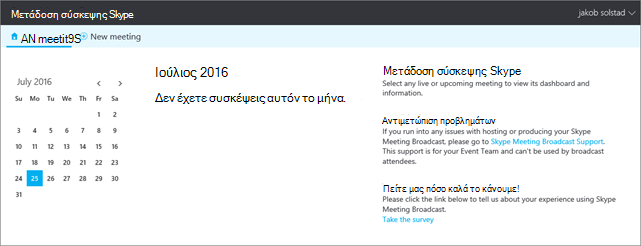
Στην πύλη, μπορείτε να προγραμματίσετε μια εκπομπή για έως 10.000 συμμετέχοντες. Μπορείτε επίσης να κάνετε τα εξής:
- Ασφαλίστε τη σύσκεψη ώστε να μπορούν να συμμετάσχουν μόνο οι συμμετέχοντες που αναφέρονται.
- Δημιουργήστε μια εγγραφή βίντεο της σύσκεψης (ένα αρχείο MP4 με δυνατότητα λήψης).
- Δημιουργήστε ένα βίντεο κατ' απαίτηση διαθέσιμο μετά τη σύσκεψη.
- Προσθέστε μια εφαρμογή συμμετοχής κοινού, όπως την εφαρμογή ψηφοφορίας Microsoft Pulse. Σας επιτρέπει να διατηρείτε τους συμμετέχοντες αφοσιωμένους και θα γνωρίζετε πώς λαμβάνεται η εκδήλωση σε πραγματικό χρόνο.
Βήμα 2: Παραγωγή του συμβάντος μετάδοσης
Τώρα μεταβαίνετε στο Skype για επιχειρήσεις για την παραγωγή του συμβάντος:
- Εάν είναι απαραίτητο, κάντε αποστολή των διαφανειών του PowerPoint που θα παρουσιαστούν κατά τη διάρκεια της σύσκεψης. Επίσης, τις ζωντανές τροφοδοσίες δέσμης από τις κάμερες.
- Βεβαιωθείτε ότι ο ήχος λειτουργεί σωστά.
- Ενεργοποίηση τροφοδοσιών.
- Έναρξη και διακοπή της εκπομπής.
Βήμα 3: Λήψη της καταγεγραμμένης αναφοράς σύσκεψης και σύσκεψης
Όταν ολοκληρωθεί η εκπομπή σας, επιστρέψτε Σύσκεψη skype πύλη εκπομπής για να κάνετε λήψη μιας εγγραφής της εκπομπής και μιας αναφοράς σχετικά με το συμβάν. Η αναφορά σύσκεψης περιλαμβάνει αναγνωριστικά περιόδου λειτουργίας, ονόματα συμμετεχόντων και διευθύνσεις ηλεκτρονικού ταχυδρομείου, πληροφορίες προγράμματος περιήγησης, σημάνσεις ημερομηνίας και ώρας, δραστηριότητες (συμμετοχή, αναπαραγωγή, παύση) και γλώσσα. Μπορείτε να χρησιμοποιήσετε αυτές τις πληροφορίες για να επικοινωνήσετε με τους συμμετέχοντες δίνοντας πληροφορίες παρακολούθησης σχετικά με την εκπομπή.
Σύσκεψη skype Μετάδοση ρόλων
Σε μια μεγάλη επιχείρηση, ίσως υπάρχουν πολλά άτομα που εμπλέκονται στην παραγωγή μιας σύσκεψης εκπομπής.
| Ρόλος | Τι κάνει αυτό το άτομο |
|---|---|
| Οργάνωση | Δημιουργεί την πρόσκληση σε σύσκεψη και προσκαλεί τους συμμετέχοντες, εξετάζει τις αναφορές σύσκεψης και δημοσιεύει την εγγραφή στο Βίντεο Microsoft 365. |
| Μέλος ομάδας εκδήλωσης | Διαχειρίζεται τους πόρους της σύσκεψης (PowerPoint, ήχος και βίντεο) και διαχειρίζεται τα στοιχεία ελέγχου παραγωγής εκπομπών. Τα μέλη της ομάδας εκδήλωσης μπορούν επίσης να συμμετάσχουν στη σύσκεψη ως ομιλητές ή παρουσιαστές. Σημείωση: Η χρήση ενσωματωμένου βίντεο σε παρουσίαση του PowerPoint δεν υποστηρίζεται προς το παρόν στο Σύσκεψη skype Broadcast. |
| Συμμετέχων | Παρακολουθεί ηλεκτρονικά τη σύσκεψη. |
Απαιτήσεις συστήματος
Δείτε τι χρειάζεται κάθε ρόλος για την παραγωγή ή τη συμμετοχή σε μια εκπομπή σύσκεψης.
| Ρόλος | Τι λογισμικό χρειάζονται |
|---|---|
| Συμμετέχοντες | Edge, Internet Explorer 11, Chrome 35 ή νεότερη έκδοση, Firefox, OSX Safari, iOS 8 ή νεότερη έκδοση, Android (KitKat) Σημείωση: Το Adobe Flash απαιτείται για τον Internet Explorer 11 στα Windows 7, τις εκδόσεις Firefox 41 και παλαιότερες εκδόσεις, καθώς και για το Safari σε Mac. |
| Μέλη ομάδας εκδήλωσης |
Skype για επιχειρήσεις εγκατασταθεί στον υπολογιστή τους. Πρέπει να βεβαιωθείτε ότι έχετε μια πρόσφατη έκδοση της εφαρμογής Skype για επιχειρήσεις. Για να μάθετε ποια έκδοση χρησιμοποιείτε, στο Skype για επιχειρήσεις επιλέξτε Βοήθεια>σχετικά με Skype για επιχειρήσεις. Χρειάζεστε μία από τις παρακάτω εκδόσεις:
Για να φιλοξενήσουν τη σύσκεψη, οι παραγωγοί χρειάζονται τις ακόλουθες άδειες χρήσης:
Σημείωση: Microsoft Intune Διαχειριζόμενο πρόγραμμα περιήγησης στο τηλέφωνό σας δεν υποστηρίζεται προς το παρόν για Σύσκεψη skype Broadcast. |
Γρήγορα αποτελέσματα για τα μέλη ομάδων εκδηλώσεων και τους συμμετέχοντες
- Προγραμματισμός Εκπομπής σύσκεψης skype
- Διαχείριση συμβάντος Εκπομπής σύσκεψης skype
- Συμμετοχή σε Εκπομπή σύσκεψης skype
Γρήγορα αποτελέσματα για διαχειριστές
Αυτά τα άρθρα εξηγούν τι πρέπει να κάνετε, ώστε η επιχείρησή σας να μπορεί να φιλοξενεί Σύσκεψη skype Εκπομπή συσκέψεων.
Σημείωση
Το Σύσκεψη skype Broadcast είναι διαθέσιμο σε οργανισμούς EDU με Office 365 A5 ή Office 365 A3. Για περισσότερες πληροφορίες, ανατρέξτε στο θέμα Αποκλεισμένες άδειες χρήσης για Σύσκεψη skype Εκπομπή.
- Εάν δεν το έχετε κάνει ήδη, ρυθμίστε το Skype για επιχειρήσεις Online για την εταιρεία σας.
- Ενεργοποίηση Σύσκεψη skype Αναμετάδοση: Αφού ενεργοποιήσετε τη λειτουργία, οι χρήστες μπορούν να μεταδίδουν συσκέψεις σε άλλα άτομα εντός της επιχείρησής σας.
Εάν η επιχείρησή σας διαθέτει τείχος προστασίας:
- Για να προσθέσετε άλλες επιχειρήσεις στην ομοσπονδία αξιόπιστων χρηστών σας, ώστε να μπορείτε να κάνετε εκπομπές μαζί τους, ακολουθήστε τα βήματα στην ενότητα Οι χρήστες μπορούν να επικοινωνούν με εξωτερικούς χρήστες Skype για επιχειρήσεις.
- Εάν έχετε ένα που θέλετε να μεταδώσετε webinar ή άλλες συσκέψεις με συμμετέχοντες εκτός της επιχείρησής σας, πρέπει να ρυθμίσετε τις παραμέτρους του δικτύου σας. Ανατρέξτε στο θέμα Ρύθμιση του δικτύου σας για Σύσκεψη skype Εκπομπή.
Ή - Ρυθμίστε τις παραμέτρους ανάπτυξης εσωτερικής εγκατάστασης για Σύσκεψη skype εκπομπή. Αυτό το άρθρο απευθύνεται σε πελάτες που χρησιμοποιούν Skype για επιχειρήσεις Server 2015.