
Ξεκινήστε γρήγορα Skype για επιχειρήσεις συσκέψεις προφορτώνοντας τα συνημμένα συσκέψεων κατά τη ρύθμιση της ηλεκτρονικής σύσκεψης στο Outlook. Με αυτόν τον τρόπο, όταν οι συμμετέχοντες συμμετέχουν στη σύσκεψη, όλα είναι έτοιμα.
Αποστολή των συνημμένων σύσκεψης εκ των προτέρων
Η αποστολή των συνημμένων σύσκεψης εκ των προτέρων σας δίνει χρόνο για να εστιάσετε στη σύσκεψη αμέσως μόλις συνδεθούν οι συμμετέχοντες.
Ρυθμίστε μια Skype για επιχειρήσεις σύσκεψη στο Outlook όπως θα κάνατε συνήθως.
Στην καρτέλα "Εισαγωγή ", στην ενότητα "Συμπερίληψη ", κάντε κλικ στην επιλογή Επισύναψη αρχείου ή στοιχείου του Outlook και, στη συνέχεια, επιλέξτε τα συνημμένα που θέλετε να προσθέσετε.
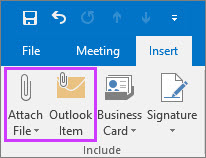
Το μήνυμά σας θα εμφανίσει ότι τα αρχεία σύσκεψης έχουν επισυναφθεί στην πρόσκληση σε σύσκεψη.

Μπορείτε επίσης να επισυνάψετε ένα αρχείο που βρίσκεται στο cloud, όπως στο OneDrive για την εργασία ή το σχολείο. Ωστόσο, το αρχείο δεν θα φορτωθεί από τη θέση cloud μέχρι να ξεκινήσει η σύσκεψη.
Σημείωση
Προς το παρόν, δεν μπορείτε να παρουσιάσετε ένα αρχείο του PowerPoint από το cloud. Μπορείτε να ανοίξετε το αρχείο και, στη συνέχεια, να κάνετε κοινή χρήση της οθόνης σας.
Αυτό ήταν. Απλώς ελέγξτε ξανά τις πληροφορίες και πατήστε το κουμπί Αποστολή.
Σημείωση
Μπορείτε να προσθέσετε συνημμένα σε σύσκεψη οποιαδήποτε στιγμή πριν από τη σύσκεψη, ενημερώνοντας την αρχική πρόσκληση σε σύσκεψη και στέλνοντας την ενημέρωση.
Χρήση των συνημμένων στη σύσκεψη
Τα συνημμένα που συμπεριλάβατε στην πρόσκληση σε σύσκεψη Skype για επιχειρήσεις εμφανίζονται αυτόματα στο παράθυρο σύσκεψης, όταν ο πρώτος συμμετέχων συνδέεται στη σύσκεψη.
Στο παράθυρο σύσκεψης, οι χρήστες μπορούν να δουν ότι υπάρχουν συνημμένα της σύσκεψης μέσω της ειδοποίησης στην κίτρινη ζώνη και επίσης, από την πορτοκαλί κουκκίδα δίπλα στο κουμπί "Παρουσίαση ".

Για να ανακτήσετε τα συνημμένα της σύσκεψης, κάντε κλικ στο κουμπί "Παρουσίαση " και, στη συνέχεια, επιλέξτε "Διαχείριση περιεχομένου".
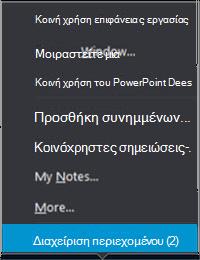
Για να προβάλετε τα αρχεία της σύσκεψης, κάντε κλικ στο κουμπί "Άνοιγμα του αρχείου ".
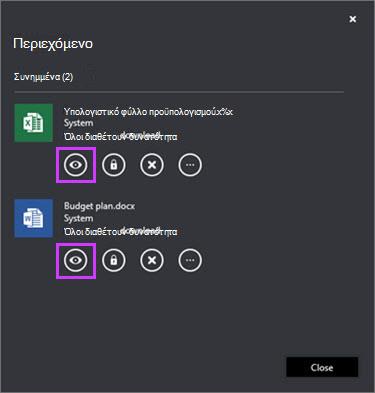
Μπορείτε επίσης να κάνετε άλλα πράγματα με τα συνημμένα σε αυτήν τη σελίδα.
Κάντε κλικ εδώ Για 
Κάντε λήψη του συνημμένου της σύσκεψης. 
Αλλάξτε τα άτομα που μπορούν να κάνουν λήψη του συνημμένου της σύσκεψης (όλοι, παρουσιαστές, διοργανωτής). Από προεπιλογή, μόνο ο διοργανωτής και οι παρουσιαστές έχουν αυτόματη πρόσβαση στο περιεχόμενο. Εάν έχετε συμμετέχοντες που δεν ανήκουν στον οργανισμό σας, θα πρέπει να φροντίσετε να το αλλάξετε για όλους. 
Καταργήστε το συνημμένο της σύσκεψης από τη σύσκεψη. 
Περισσότερες επιλογές, όπως αποθήκευση ως και μετονομασία του συνημμένου της σύσκεψης.
Σημείωση: Δεν μπορείτε να αποθηκεύσετε ή να μετονομάσετε συνημμένα cloud.
Η μετονομασία ενός αρχείου είναι προσωρινή και δεν αλλάζει το όνομα του συνημμένου ημερολογίου. Επίσης, εάν η σύσκεψη επανεκκινηθεί μετά από μετονομασία, η μετονομασία θα χαθεί και το αρχικό όνομα θα αποκατασταθεί.
Σημείωση
- Δεν βλέπετε ακόμη αυτή τη δυνατότητα στο πρόγραμμα-πελάτη Skype για επιχειρήσεις; Μείνετε συντονισμένοι. Θα κυκλοφορήσει σε εσάς σε μια επερχόμενη ενημέρωση του Microsoft 365.
- Εάν εξακολουθείτε να μην βλέπετε αυτήν τη δυνατότητα και πιστεύετε ότι θα έπρεπε, επικοινωνήστε με την ομάδα τεχνικής υποστήριξης του χώρου εργασίας σας για βοήθεια και στείλτε τους μια σύνδεση στο θέμα της βοήθειας για διαχειριστές Ενεργοποιήστε ή απενεργοποιήστε την προφόρτωση περιεχομένου για συσκέψεις χρησιμοποιώντας το Outlook.
Δείτε επίσης
Σύνταξη από κοινού σε σύσκεψη ή συνομιλία του Skype για επιχειρήσεις