
Το PIN σάς εκχωρείται αρχικά από το διαχειριστή Skype για επιχειρήσεις και ενδεχομένως έχετε λάβει μια ειδοποίηση μέσω ηλεκτρονικού ταχυδρομείου όταν ρυθμίστηκε. Εάν δεν λάβατε ειδοποίηση ή δεν θυμάστε το PIN αυτήν τη στιγμή, ακολουθήστε τις παρακάτω οδηγίες για να κάνετε επαναφορά του PIN.
Πρέπει να χρησιμοποιώ PIN κάθε φορά που καλώ σε μια σύσκεψη;
Τις περισσότερες φορές δεν χρειάζεστε PIN όταν καλείτε σε μια σύσκεψη Skype για επιχειρήσεις μέσω τηλεφώνου. Το μόνο που χρειάζεστε είναι ο αριθμός τηλεφώνου και το αναγνωριστικό της διάσκεψης, το οποίο θα βρείτε στην πρόσκληση σε σύσκεψη.
Χρειάζεστε PIN μόνο εάν:
- Είστε ο επικεφαλής της σύσκεψης (παρουσιαστής) και καλείτε από ένα τηλέφωνο που δεν είναι συνδεδεμένο στο λογαριασμό σας, όπως ένα προσωπικό κινητό τηλέφωνο ή ένα τηλέφωνο οικίας.
- Είστε συμμετέχων, αλλά η σύσκεψη είναι κλειδωμένη και πρέπει να γίνει αναγνώριση των στοιχείων σας πριν συμμετάσχετε.
Πώς γίνεται επαναφέρω το PIN μου;
Ο τρόπος για να αποκτήσετε ένα νέο PIN εξαρτάται από το αν χρησιμοποιείτε το Skype για επιχειρήσεις Online ή το Skype για επιχειρήσεις 2016 (γνωστό και ως εσωτερικής εγκατάστασης).
Σημείωση
Δεν είστε βέβαιοι ποια έκδοση χρησιμοποιείτε; Δοκιμάστε να ακολουθήσετε τις οδηγίες στην ενότητα Skype για επιχειρήσεις Server 2015 (εσωτερικής εγκατάστασης). Εάν αντιμετωπίσετε κάποιο σφάλμα, χρησιμοποιείτε το Skype για επιχειρήσεις Online.
Skype για επιχειρήσεις Online
Εάν χρησιμοποιείτε το Skype για επιχειρήσεις Online, μπορείτε να επαναφέρετε το PIN μέσω Skype για επιχειρήσεις Πύλης ρυθμίσεων. Για να μεταβείτε Skype για επιχειρήσεις Πύλη ρυθμίσεων, κάντε κλικ στην επιλογή Ξεχάσατε το PIN κλήσης σύνδεσης; στην πρόσκληση σε σύσκεψη στο Outlook.
Skype για επιχειρήσεις Server 2015 (εσωτερικής εγκατάστασης)
Εάν χρησιμοποιείτε Skype για επιχειρήσεις στο πλαίσιο του Skype για επιχειρήσεις Server 2015, μπορείτε να επαναφέρετε το PIN ακολουθώντας αυτές τις οδηγίες:
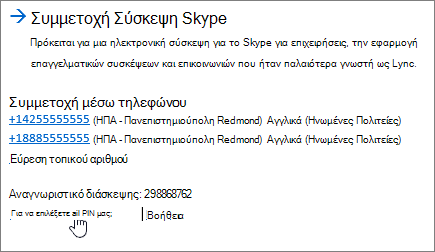
Στην πρόσκληση σε σύσκεψη στο Outlook, κάντε κλικ στην επιλογή Ξεχάσατε το PIN κλήσης σας;
Σημείωση
Για να δείτε μια λίστα αριθμών τηλεφώνου για κλήση σύνδεσης που έχουν εκχωρηθεί στον οργανισμό σας, μεταβείτε στο θέμα Δείτε μια λίστα με αριθμούς κλήσης διάσκεψης με κλήση σύνδεσης.
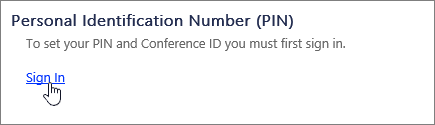
Στην περιοχή Προσωπικός αναγνωριστικός αριθμός (PIN), κάντε κλικ στην επιλογή Είσοδος.
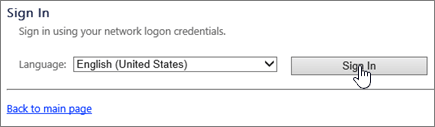
Επιλέξτε τη γλώσσα σας και κάντε κλικ στην επιλογή Είσοδος.
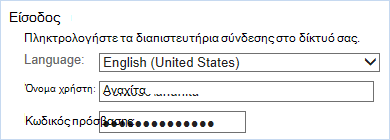
Πληκτρολογήστε το ίδιο όνομα χρήστη και κωδικό πρόσβασης που χρησιμοποιείτε για να συνδεθείτε στο Skype για επιχειρήσεις ή στο δίκτυο της εταιρείας σας.
Εάν αντιμετωπίζετε προβλήματα με την είσοδο με το όνομα χρήστη και τον κωδικό πρόσβασης, ανατρέξτε στο θέμα Χρειάζεστε βοήθεια για την είσοδο στο Skype για επιχειρήσεις;Σημείωση
- Χρησιμοποιείτε το Skype για επιχειρήσεις Online, αν δείτε το ακόλουθο σφάλμα κατά την εισαγωγή του ονόματος χρήστη και του κωδικού πρόσβασης:
- Η λειτουργία απέτυχε με μη αναμενόμενο σφάλμα. Εάν το πρόβλημα παραμένει, επικοινωνήστε με το διαχειριστή του συστήματός σας.
- Θα πρέπει να ζητήσετε από τον διαχειριστή σας να επαναφέρει το PIN σας. Εάν είστε ο διαχειριστής - δηλαδή αγοράσατε τη συνδρομή Microsoft 365 - μπορείτε να επαναφέρετε το PIN μόνοι σας.
Στην περιοχή Προσωπικός αριθμός αναγνώρισης (PIN), κάντε κλικ στην επιλογή Επαναφορά PIN και ακολουθήστε τις οδηγίες στη σελίδα για να δημιουργήσετε έναν νέο.
Αφού επαναφέρετε το PIN σας, καλέστε τον αριθμό ήχου στην πρόσκληση σε σύσκεψη και εισαγάγετε τόσο το αναγνωριστικό διάσκεψης όσο και το PIN όταν σας ζητηθεί.
Περισσότερες πληροφορίες
Επίσης, θα βρείτε πρόσθετες χρήσιμες πληροφορίες στη σελίδα "Διάσκεψη με κλήση σύνδεσης και διαχείριση PIN ", όπως η ημερομηνία λήξης του PIN, οι τοπικοί αριθμοί και οι εντολές τονικού σήματος (DTMF) στο τηλέφωνό σας. Βεβαιωθείτε ότι έχετε ελέγξει το κάτω μέρος της σελίδας για τις εντολές σίγασης, κατάργησης σίγασης και άλλες ενέργειες.
Στοιχεία ελέγχου DTMF εντός διάσκεψης
| *6 | Σίγαση ή αναίρεση σίγασης του μικροφώνου |
|---|---|
| *4 | Εναλλαγή σίγασης ακροατηρίου |
| *7 | Κλείδωμα ή ξεκλείδωμα της διάσκεψης |
| *9 | Ενεργοποίηση ή απενεργοποίηση ανακοινώσεων για τους συμμετέχοντες που εισέρχονται και εξέρχονται από τη διάσκεψη |
| *3 | Ιδιωτική αναπαραγωγή του ονόματος κάθε συμμετέχοντα στη διάσκεψη |
| *1 | Αναπαραγωγή περιγραφής των διαθέσιμων εντολών DTMF |
| *8 | Αποδοχή όλων των συμμετεχόντων που βρίσκονται αυτήν τη στιγμή στο χώρο αναμονής στη διάσκεψη |
Δείτε επίσης
Συμμετοχή σε σύσκεψη Skype για επιχειρήσεις
Κλήση σε σύσκεψη Skype για επιχειρήσεις με το κινητό σας ή άλλο τηλέφωνο