
Λυπούμαστε που αντιμετωπίζετε προβλήματα κατά την είσοδο. Ας κάνουμε Skype για επιχειρήσεις να λειτουργήσει ξανά το συντομότερο δυνατό.
Χρειάζεστε βοήθεια για να συνδεθείτε σε έναν υπολογιστή Windows;
Ελέγξτε τη διεύθυνση εισόδου σας
- Ελέγξτε τη μορφή της διεύθυνσης εισόδου σας. Θα πρέπει να μοιάζει με KatieJ@contoso.com. Βεβαιωθείτε ότι χρησιμοποιείτε τα διαπιστευτήρια του οργανισμού σας, όχι το όνομα skype ή τον λογαριασμό Microsoft.
Η διεύθυνση εισόδου σας ενδέχεται να διαφέρει από τη μορφή που χρησιμοποιείτε για να συνδεθείτε στο δίκτυο του οργανισμού σας. - Μπορεί να σας ζητηθεί τόσο ένα αναγνωριστικό χρήστη όσο και μια διεύθυνση εισόδου. Για τις περισσότερες εταιρείες, αυτά τα δύο ταυτίζονται, επομένως εισαγάγετε το αναγνωριστικό χρήστη σας και στα δύο πλαίσια.
Εισαγάγετε ξανά τον κωδικό πρόσβασής σας
Εάν αλλάξατε πρόσφατα τον κωδικό πρόσβασής σας, ίσως χρειαστεί να εισαγάγετε ξανά τον νέο κωδικό πρόσβασης στο Skype για επιχειρήσεις. Δείτε πώς γίνεται:
Σημείωση
Εάν πραγματοποιείτε είσοδο στο Skype για επιχειρήσεις για πρώτη φορά, εισαγάγετε το αναγνωριστικό χρήστη Microsoft 365, κάντε κλικ στην επιλογή Είσοδος, εισαγάγετε τον κωδικό πρόσβασής σας και κάντε ξανά κλικ στην επιλογή Είσοδος.
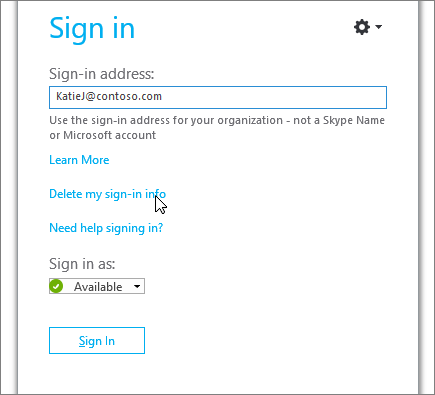
Στην οθόνη Skype για επιχειρήσεις εισόδου, κάντε κλικ στην επιλογή Διαγραφή των πληροφοριών εισόδου μου.
Σημείωση
Εάν κολλήσετε στην επιλογή "Επικοινωνία με το διακομιστή και είσοδος", κάντε κλικ στην επιλογή Ακύρωση εισόδου.
Στο παράθυρο που εμφανίζεται, κάντε κλικ στο κουμπί Ναι.
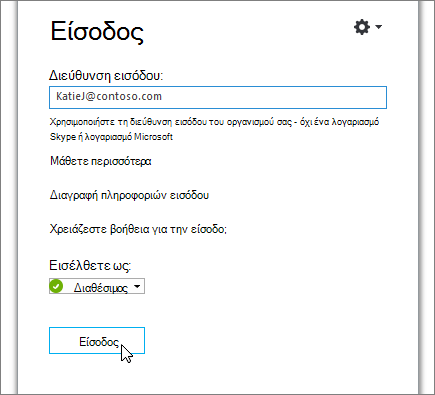
Κάντε κλικ στην επιλογή Είσοδος.
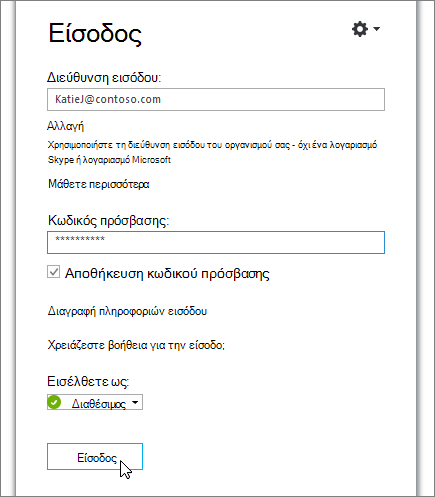
Στην περιοχή Κωδικός πρόσβασης, εισαγάγετε τον κωδικό πρόσβασης και κάντε κλικ στην επιλογή Είσοδος.
Ελέγξτε εάν ο κωδικός πρόσβασής σας λειτουργεί με το Microsoft 365
Δοκιμάστε να χρησιμοποιήσετε τη διεύθυνση εισόδου και τον κωδικό πρόσβασής σας για να εισέλθετε στο Microsoft 365:
- Σε ένα πρόγραμμα περιήγησης, μεταβείτε στο Office.com.
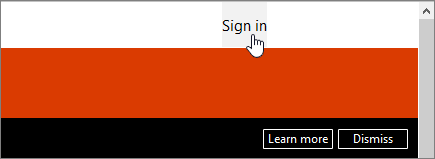
- Στην επάνω δεξιά γωνία της οθόνης, κάντε κλικ στην επιλογή Είσοδος.
- Εισαγάγετε τη διεύθυνση εισόδου και τον κωδικό πρόσβασης που χρησιμοποιείτε για να εισέρχεστε στο Skype για επιχειρήσεις και κάντε κλικ στην επιλογή Είσοδος.
Εάν δεν μπορείτε να εισέλθετε στο Microsoft 365, ο κωδικός πρόσβασής σας ενδέχεται να είναι εσφαλμένος. Δοκιμάστε να επαναφέρετε τον κωδικό πρόσβασης.
Επαναφορά του κωδικού πρόσβασής σας
Εάν έχετε ξεχάσει τον κωδικό πρόσβασής σας ή δεν λειτουργεί πλέον, χρησιμοποιήστε την τοποθεσία επαναφοράς κωδικού πρόσβασης του Microsoft Online για να στείλετε μια αίτηση νέου κωδικού πρόσβασης στην τεχνική υποστήριξη του χώρου εργασίας σας, συνήθως στο άτομο που ρύθμισε το λογαριασμό σας Microsoft 365.
Ενημερώστε την ημερομηνία και ώρα του υπολογιστή σας
Εάν λαμβάνετε ένα σφάλμα ότι το ρολόι σας είναι λάθος, δοκιμάστε να ενημερώσετε την ημερομηνία και την ώρα του υπολογιστή σας. Ακολουθήστε τις οδηγίες για την έκδοση των Windows που έχετε:
Windows 7
- Μεταβείτε σε μια τοποθεσία Web που εμφανίζει τη Συντονισμένη παγκόσμια ώρα (UTC).
- Μεταβείτε στην Πίνακας Ελέγχου>Ημερομηνία και ώρα και σημειώστε την απόκλιση UTC για την τοποθεσία σας.
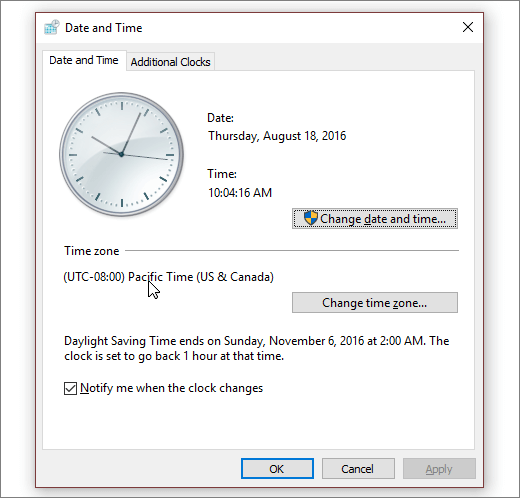
- Εάν χρειάζεται, επιλέξτε Αλλαγή ημερομηνίας και ώρας και ενημερώστε το ρολόι του υπολογιστή σας.
- Προσπαθήστε να συνδεθείτε ξανά.
Windows 8 και Windows 10
- Μεταβείτε σε μια τοποθεσία Web που εμφανίζει τη Συντονισμένη παγκόσμια ώρα (UTC).
- Επιλέξτε " Ορισμός>ρυθμίσεων>υπολογιστή", ώρα και γλώσσα.
- Σημειώστε την απόκλιση UTC και συγκρίνετε την ώρα της συσκευής σας με την ώρα που εμφανίζεται στην τοποθεσία Web.
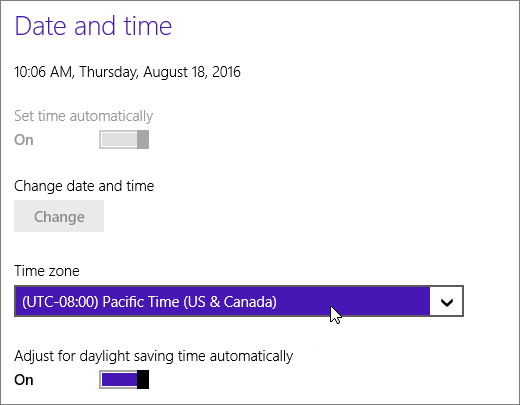
Εάν θέλετε να ενημερώσετε την ώρα της συσκευής σας:
- Απενεργοποιήστε την επιλογή Αυτόματη ρύθμιση ώρας και πατήστε Αλλαγή.
- Ενημερώστε την ώρα και πατήστε Αλλαγή.
- Προσπαθήστε να συνδεθείτε ξανά.
Εξακολουθείτε να λαμβάνετε κάποιο μήνυμα σφάλματος;
| Μήνυμα σφάλματος | Δοκιμάστε αυτό |
|---|---|
| Ο διακομιστής είναι προσωρινά μη διαθέσιμος | Αυτό μπορεί να συμβαίνει για διάφορους τεχνικούς λόγους. Περιμένετε λίγα λεπτά και δοκιμάστε να εισέλθετε ξανά. Εάν αυτό δεν έχει αποτέλεσμα, επικοινωνήστε με την τεχνική υποστήριξη του χώρου εργασίας σας και δώστε μια σύνδεση προς αυτή τη σελίδα: Αντιμετώπιση σφαλμάτων εισόδου στο Skype για επιχειρήσεις Online για διαχειριστές. |
| Πρόβλημα κατά τη λήψη ενός προσωπικού πιστοποιητικού που απαιτείται για είσοδο | Κάτι αποτρέπει τον έλεγχο ταυτότητας. Περιμένετε λίγα λεπτά και δοκιμάστε να εισέλθετε ξανά. Εάν αυτό δεν έχει αποτέλεσμα, επικοινωνήστε με την τεχνική υποστήριξη του χώρου εργασίας σας και δώστε μια σύνδεση προς αυτή τη σελίδα: Αντιμετώπιση σφαλμάτων εισόδου στο Skype για επιχειρήσεις Online για διαχειριστές. |