
Μάθετε πώς μπορείτε να ρυθμίσετε και να χρησιμοποιήσετε ακουστικά, το ενσωματωμένο μικρόφωνο και ηχεία στον υπολογιστή σας ή κάποια άλλη συσκευή για τον ήχο Skype για επιχειρήσεις. Για καλύτερη ποιότητα ήχου κατά τη διάρκεια μιας σύσκεψης ή κλήσης Skype για επιχειρήσεις, χρησιμοποιήστε μια συσκευή ήχου βελτιστοποιημένη για Skype για επιχειρήσεις. Μπορείτε να ελέγξετε την ποιότητα ήχου ακολουθώντας τα βήματα στην ενότητα Δοκιμή της ποιότητας ήχου .
[! ΒΙΝΤΕΟ ] Για να χρησιμοποιήσετε τις δυνατότητες ήχου του Skype για επιχειρήσεις, ο υπολογιστής σας πρέπει να διαθέτει μικρόφωνο και ηχείο που λειτουργεί. Εάν δεν υπάρχει ενσωματωμένο μικρόφωνο, τότε πρέπει να συνδέσετε ένα εξωτερικό μικρόφωνο ή ακουστικά στον υπολογιστή σας.
Αφιερώστε λίγο χρόνο για να σκεφτείτε καθένα από τα εξής:
- Εξωτερικό μικρόφωνο Εάν θέλετε να χρησιμοποιήσετε ένα εξωτερικό μικρόφωνο, πρέπει να ρυθμιστεί σύμφωνα με τις οδηγίες παρακάτω σε αυτό το άρθρο.
- Χρήση εσωτερικού μικροφώνου και ηχείων Εάν πρόκειται να χρησιμοποιήσετε μόνο εσωτερικό μικρόφωνο και ηχεία, εξακολουθεί να είναι πολύ σημαντικό να ακολουθήσετε τα βήματα που περιγράφονται σε αυτό το άρθρο.
- Δεν απαιτούνται συσκευές ήχου Δεν είναι απαραίτητο να επιλέξετε μικρόφωνο για να χρησιμοποιήσετε Skype για επιχειρήσεις, επειδή μπορεί να χρησιμοποιηθεί μόνο με ηχεία ή χωρίς ηχεία. Μπορείτε να επιλέξετε να ακούσετε μόνο ή να χρησιμοποιήσετε μόνο τις δυνατότητες που δεν είναι ηχητικές.
- Αντιμετώπιση προβλημάτων Αν ακολουθείτε όλα τα βήματα και συνεχίζετε να αντιμετωπίζετε δυσκολίες, φροντίστε να διαβάσετε την ενότητα αντιμετώπισης προβλημάτων και να ακολουθήσετε την κατάλληλη σύνδεση για την έκδοση των Windows που διαθέτετε.
Σημείωση
Αν χρησιμοποιείτε το Skype για επιχειρήσεις με το Windows 8.1, βεβαιωθείτε ότι έχετε ενημερώσει τα προγράμματα οδήγησης της συσκευής σας στην πιο πρόσφατη έκδοση. Ανατρέξτε στο θέμα Λήψη και εγκατάσταση προγραμμάτων οδήγησης για Windows 8.1.
Ρύθμιση της συσκευής σας
Σημείωση
Για να διασφαλίσετε ότι η συσκευή ήχου που προτιμάτε επιλέγεται κάθε φορά που ξεκινάτε Skype για επιχειρήσεις, είναι σημαντικό να ακολουθήσετε όλα τα βήματα αυτής της ενότητας.
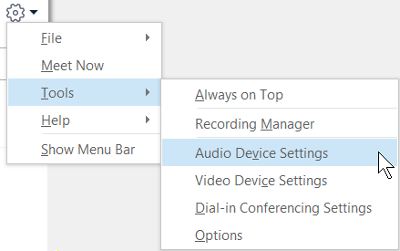
- Στο Skype για επιχειρήσεις κύριο παράθυρο, κάντε κλικ στο βέλος δίπλα στο κουμπί "Επιλογές"
 και επιλέξτε Εργαλεία>Ρυθμίσεις συσκευής ήχου.
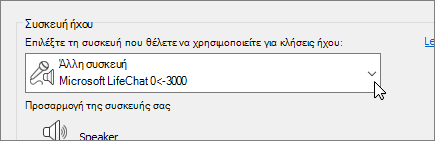
- Στην περιοχή "Συσκευή ήχου", επιλέξτε τη συσκευή που θέλετε.
- Κάντε κλικ στο πράσινο βέλος που βρίσκεται δίπλα στο Ηχείο για να ακούσετε ένα δείγμα του ήχου και σύρετε το ρυθμιστικό εάν πρέπει να προσαρμόσετε την ένταση.
- Για να ελέγξετε την ένταση του μικροφώνου σας, μιλήστε σε αυτό για μερικά δευτερόλεπτα. Η ένταση είναι η καλύτερη δυνατή όταν η γραμμή προόδου φτάσει στη μέση της περιοχής δοκιμής. Σύρετε το ρυθμιστικό δίπλα στο Μικρόφωνο για να προσαρμόσετε την ένταση του μικροφώνου.
- Κάντε κλικ στο πράσινο βέλος δίπλα στην επιλογή Κουδούνισμα για να ακούσετε ένα δείγμα του κουδουνίσματος όταν λαμβάνετε μια κλήση ή σύρετε το ρυθμιστικό για να προσαρμόσετε την ένταση του κουδουνίσματος.
- Κάντε κλικ στην επιλογή Έλεγχος ποιότητας κλήσης και ακολουθήστε τις οδηγίες για να εγγράψετε ένα σύντομο μήνυμα και να το αναπαραγάγετε. Προσαρμόστε τον ήχο όπως χρειάζεται. Σημειώστε ότι αυτή η επιλογή ενδέχεται να μην είναι διαθέσιμη για το λογαριασμό σας.
- Εάν έχετε περισσότερες από μία συσκευές ήχου, μπορείτε να επιλέξετε να ρυθμίσετε και τις δύο ώστε να χτυπούν όταν λαμβάνετε μια κλήση. Στην περιοχή Δευτερεύον κουδούνισμα, επιλέξτε Και κλήση και κατόπιν επιλέξτε μια πρόσθετη συσκευή.
Μπορείτε επίσης να επιλέξετε Διακοπή σίγασης όταν κουδουνίζει το τηλέφωνό μου, ώστε να καταργείται αυτόματα η σίγαση των ηχείων σας όταν λαμβάνετε μια κλήση Skype για επιχειρήσεις. - Επιλέξτε Να επιτρέπεται η αναπαραγωγή στερεοφωνικού ήχου όταν είναι διαθέσιμος για να διασφαλίσετε ότι η καλύτερη ποιότητα ήχου είναι διαθέσιμη κατά τη διάρκεια μιας σύσκεψης.
- Όταν τελειώσετε, πατήστε το κουμπί OK.
Συμβουλή
Μπορείτε να επιλέξετε διαφορετικές συσκευές για το μικρόφωνο και τα ηχεία σε κάθε ενότητα. Ωστόσο, για την αποφυγή της αντήχησης, είναι καλύτερο να χρησιμοποιήσετε την ίδια συσκευή και για τα δύο. Εάν πρέπει να χρησιμοποιήσετε διαφορετικές συσκευές, ελαχιστοποιήστε την αντήχηση μειώνοντας την ένταση των ηχείων σας.
Δεν βλέπετε τη συσκευή ήχου;
Εάν δεν βλέπετε τη συσκευή σας στη λίστα, βεβαιωθείτε ότι είναι συνδεδεμένη απευθείας στον υπολογιστή σας. Στη συνέχεια, ακολουθήστε προσεκτικά τις οδηγίες που συνοδεύουν τη συσκευή για να την εγκαταστήσετε.
Για βοήθεια σχετικά με την επίλυση προβλημάτων ήχου, δοκιμάστε το πρόγραμμα αντιμετώπισης προβλημάτων ήχου, το οποίο συχνά μπορεί να επιλύσει αυτόματα τα προβλήματα ήχου. Για να εκτελέσετε το πρόγραμμα αντιμετώπισης προβλημάτων, κάντε κλικ στο κουμπί Έναρξη , πληκτρολογήστε Troubleshootκαι, στη συνέχεια, κάντε κλικ στην επιλογή Αντιμετώπιση προβλημάτων στη λίστα. Κάντε κλικ στην επιλογή Αναπαραγωγή ήχου>Εκτελέστε το πρόγραμμα αντιμετώπισης προβλημάτων.
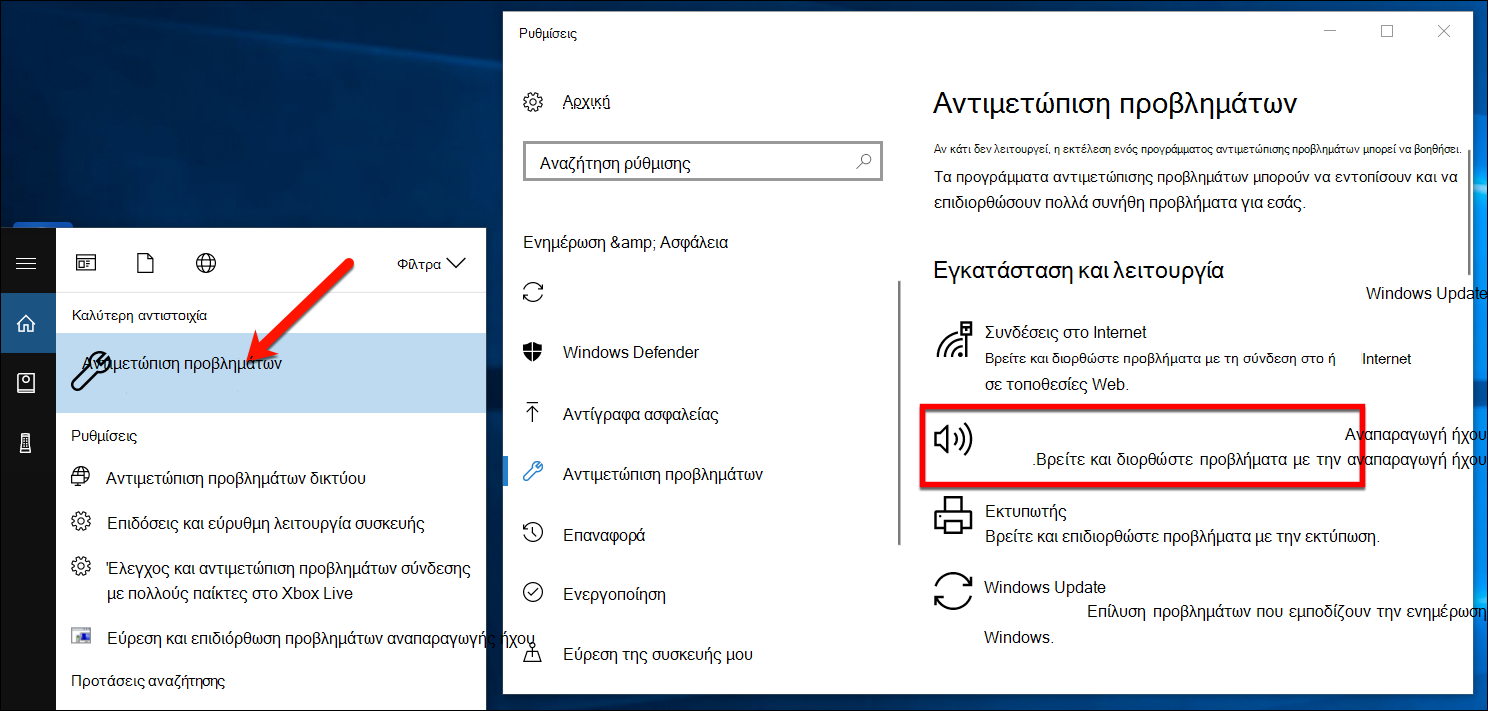
Για περισσότερες λεπτομέρειες σχετικά με την αντιμετώπιση προβλημάτων ήχου των Windows, ανατρέξτε στο θέμα Επιδιόρθωση προβλημάτων ήχου των Windows.
Πολλαπλά ακουστικά με μικρόφωνο ή εξόδους
Για να ρυθμίσετε τις παραμέτρους των Windows ώστε να χρησιμοποιούν πολλά ακουστικά ή άλλες συσκευές εξόδου ήχου, ανατρέξτε στο θέμα Έξοδος ήχου σε πολλές συσκευές στο Windows 10.
Δοκιμή της ποιότητας ήχου
Πριν ξεκινήσετε μια Skype για επιχειρήσεις σύσκεψη ή κλήση, βεβαιωθείτε ότι η συσκευή ήχου παράγει σωστά ήχους. Σημειώστε ότι ο "Έλεγχος ποιότητας κλήσης" ενδέχεται να μην είναι διαθέσιμος για τον λογαριασμό σας.
- Στην κάτω αριστερή πλευρά του κύριου παραθύρου Skype για επιχειρήσεις, κάντε κλικ στην επιλογή Επιλογή κύριας συσκευής.
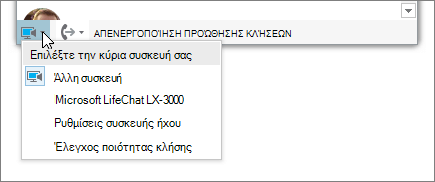
- Επιλέξτε Έλεγχος ποιότητας κλήσης και ακολουθήστε τις οδηγίες για να εγγράψετε ένα σύντομο μήνυμα και να το αναπαραγάγετε.
- Εάν δεν είστε ικανοποιημένοι με την ποιότητα ήχου, κάντε κλικ στην επιλογή Ρυθμίσεις συσκευής ήχου για να προσαρμόσετε το μικρόφωνο και τα ηχεία σας ή επιλέξτε μια άλλη συσκευή.
Σίγαση του μικροφώνου
Για να θέσετε το μικρόφωνό σας σε σίγαση κατά τη διάρκεια μιας σύσκεψης, κάντε κλικ στο κουμπί "Σίγαση ". Κάντε κλικ ξανά σε αυτό για να καταργήσετε τη σίγαση του μικροφώνου.

Αντιμετώπιση προβλημάτων ήχου στο Skype για επιχειρήσεις
Εξακολουθείτε να αντιμετωπίζετε προβλήματα με τον ήχο; Ανατρέξτε στο θέμα Αντιμετώπιση προβλημάτων ήχου και βίντεο στο Skype για επιχειρήσεις.
Για περισσότερες πληροφορίες σχετικά με τη γενική αντιμετώπιση προβλημάτων ήχου των Windows, ανατρέξτε στο θέμα Επιδιόρθωση προβλημάτων ήχου των Windows.
Σημαντικό
Αν η συσκευή ήχου δεν αναφέρεται όταν εγκαθιστάτε προγράμματα οδήγησης, πρέπει να εγκαταστήσετε το λογισμικό για τη συσκευή ήχου. Δείτε μερικές συμβουλές:
- Για Windows 10: Επιδιόρθωση προβλημάτων ήχου
- Για Windows 8.1: Ενημερώστε τα προγράμματα οδήγησης
- Για Windows 7: Ενημέρωση προγραμμάτων οδήγησης
Δείτε επίσης
Αντιμετώπιση προβλημάτων ήχου και βίντεο στο Skype για επιχειρήσεις
Ρύθμιση συσκευής βίντεο για Skype για επιχειρήσεις
Έναρξη μη προγραμματισμένης σύσκεψης στο Skype για επιχειρήσεις
Έναρξη κλήσης διάσκεψης στο Skype για επιχειρήσεις
Έναρξη χρήσης του Skype για επιχειρήσεις για ανταλλαγή άμεσων μηνυμάτων και ηλεκτρονικές συσκέψεις