
Εάν είστε χρήστης Skype για επιχειρήσεις και αντιμετωπίσετε κάποιο πρόβλημα ήχου ή βίντεο κατά τη διάρκεια μιας σύσκεψης ή συνεργασίας, αυτός ο οδηγός αντιμετώπισης προβλημάτων μπορεί να σας βοηθήσει να επιλύσετε το πρόβλημα. Έχουμε συγκεντρώσει λύσεις για ορισμένα συνήθη προβλήματα.
Αντιμετώπιση προβλημάτων βίντεο Skype για επιχειρήσεις
Οι άλλοι συμμετέχοντες δεν μπορούν να δουν το βίντεό μου
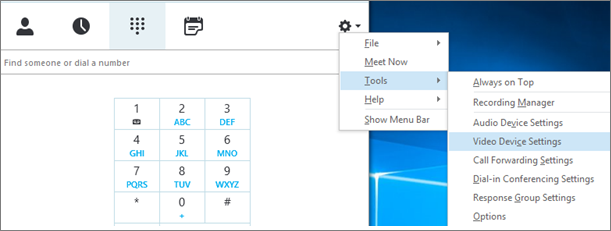
Στο Skype για επιχειρήσεις κύριο παράθυρο, μεταβείτε στιςΡυθμίσεις συσκευής βίντεοΕργαλεία>. Στο παράθυρο θα δείτε τι βλέπει η κάμερά σας.
Σημείωση
Αν έχετε περισσότερες από μία κάμερες web, θα πρέπει να εμφανίζονται όλες στην αναπτυσσόμενη λίστα.
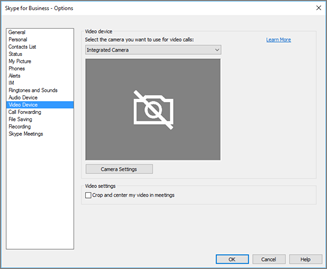
Εάν η κάμερα δεν εμφανίζεται στη λίστα.
Χρησιμοποιείτε μπροστινή βιντεοκάμερα φορητού υπολογιστή Dell;
Η μπροστινή κάμερα σε ορισμένα μοντέλα φορητών υπολογιστών Dell δεν αναγνωρίζεται ως έγκυρη συσκευή εισόδου στο πρόγραμμα-πελάτη του skype για επιχειρήσεις. Για να διορθώσετε το πρόβλημα, ενημερώστε το πρόγραμμα-πελάτη Skype για επιχειρήσεις στην ελάχιστη έκδοση για το κατάλληλο κανάλι.Κανάλι Ελάχιστη έκδοση Εξαμηνιαίο κανάλι 16.0.13801.10001 Μηνιαίο κανάλι 16.0.14527.20234 Office/Skype για επιχειρήσεις LTSC 2019 16.0.10380.20062 Office/Skype για επιχειρήσεις LTSC 2021 16.0.14332.20172 Skype για επιχειρήσεις 2016 MSI 16.0.5254.1000 Είναι συνδεδεμένη η κάμερά σας;
Αν χρησιμοποιείτε εξωτερική αντί για ενσωματωμένη κάμερα web, βεβαιωθείτε ότι είναι συνδεδεμένη και ενεργοποιημένη. Αν είναι συνδεδεμένη στον υπολογιστή σας μέσω USB, δοκιμάστε να τη συνδέσετε σε διαφορετική υποδοχή USB. Αν χρησιμοποιείτε διανομέα USB, δοκιμάστε να συνδέσετε την κάμερα απευθείας σε μια υποδοχή USB στον υπολογιστή σας και δοκιμάστε να αποσυνδέσετε άλλες συσκευές USB.Έχει εγκατασταθεί σωστά η κάμερα Web σας;
Βεβαιωθείτε ότι η κάμερα παρατίθεται και είναι ενεργοποιημένη στο Διαχείριση Συσκευών, ακόμα και αν χρησιμοποιείτε την ενσωματωμένη κάμερα του υπολογιστή.
Για να ανοίξετε το Διαχείριση Συσκευών- Στην επιφάνεια εργασίας Windows 10 και Windows 8, πατήστε το πλήκτρο με το λογότυπο των Windows (Έναρξη) και πληκτρολογήστε Διαχείριση Συσκευών στο πλαίσιο αναζήτησης. Εάν είναι απαραίτητο, επιλέξτε το εργαλείο διαχείρισης από τα αποτελέσματα.
- Στα Windows 7, επιλέξτε το πλήκτρο με το λογότυπο των Windows (Έναρξη) >Πίνακας Ελέγχου. Στην Προβολή κατά αναζήτηση στοιχείων ελέγχου, επιλέξτε Κατηγορία.
Επιλέξτε "Υλικό και ήχος" και, στη συνέχεια, στην περιοχή "Συσκευές και εκτυπωτές", επιλέξτε Διαχείριση Συσκευών.
- Στην περιοχή Συσκευές απεικόνισης, ελέγξτε ότι η κάμερά σας περιλαμβάνεται στη λίστα.
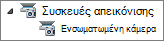
- Εάν αναφέρεται στη λίστα, βεβαιωθείτε ότι είναι ενεργοποιημένο. Εάν δείτε μια επιλογή Απενεργοποίηση , τότε η κάμερα είναι ενεργοποιημένη. Εάν δεν το κάνετε, κάντε δεξί κλικ και επιλέξτε "Ενεργοποίηση".
- Εάν δεν εμφανίζεται στη λίστα ή εάν υπάρχει ερωτηματικό ή θαυμαστικό, θα πρέπει να εγκαταστήσετε ξανά την κάμερα. Μπορείτε να βρείτε τα πιο πρόσφατα προγράμματα οδήγησης για την κάμερά σας στο Internet. Αναζήτηση του μοντέλου κάμερας στο Bing.
Εάν η κάμερα εμφανίζεται στη λίστα, αλλά δεν εμφανίζει προεπισκόπηση.
-
Χρησιμοποιεί την κάμερά σας κάποια άλλη εφαρμογή;
Κλείστε όλες τις εφαρμογές που μπορεί να χρησιμοποιούν την κάμερα Web σας, συμπεριλαμβανομένου του λογισμικού επεξεργασίας βίντεο, του λογισμικού εικονικής κάμερας, των άμεσων μηνυμάτων και των προγραμμάτων περιήγησης στο Internet. Αν η κάμερα web έχει μια φωτεινή ένδειξη που εμφανίζεται όταν χρησιμοποιείται και τη βλέπετε όταν δεν βρίσκεστε σε κλήση, τότε κάποια άλλη εφαρμογή χρησιμοποιεί την κάμερά σας. -
Ελέγξτε τις ρυθμίσεις προστασίας προσωπικών δεδομένων της κάμερας.
Ορισμένες κάμερες έχουν τη ρύθμιση "Προστασία προσωπικών δεδομένων".
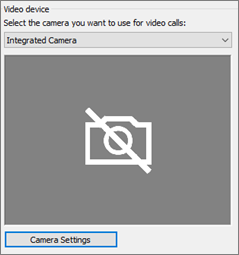
Επιλέξτε Ρυθμίσεις κάμερας και απενεργοποιήστε τη ρύθμιση.
Εάν βλέπετε μόνο ένα συμπαγές μαύρο πλαίσιο στην προεπισκόπηση βίντεο, η κάμερά σας μπορεί να έχει ένα φυσικό κλείστρο προστασίας προσωπικών δεδομένων. Ανοίξτε το κλείστρο για να ενεργοποιήσετε το βίντεο.
Η ποιότητα του βίντεο είναι κακή
Εάν η ποιότητα του βίντεο είναι κακή, δηλαδή ότι οι συμμετέχοντες στην κλήση μπορούν να δουν ο ένας την τροφοδοσία βίντεο του άλλου, αλλά η εικόνα είναι πολύ σκοτεινή, θολή ή με πίξελ ή η εικόνα παγώνει, οι παρακάτω συμβουλές μπορούν να βοηθήσουν:
-
Ελέγξτε τη σύνδεσή σας
Αν το βίντεο παγώνει, μοιάζει με μπλοκ ή έχει θάμπωμα κίνησης, το πρόβλημα μπορεί να προκαλείται από τη σύνδεσή σας στο Internet (ή τη σύνδεση Internet άλλου συμμετέχοντα). Εάν Skype για επιχειρήσεις εντοπίσει μια αδύναμη σύνδεση, θα μειωθεί η ποιότητα για να δοκιμάσετε να διακόψετε εντελώς την κλήση. Διαβάστε τον οδηγό μας για την επίλυση προβλημάτων σύνδεσης. -
Βελτιώστε τις συνθήκες φωτισμού
Μια καλά φωτισμένη αίθουσα μπορεί να κάνει μεγάλη διαφορά με την ποιότητα βίντεο των κλήσεών σας. Αν η αίθουσα είναι πολύ σκοτεινή, η κάμερα web θα προσπαθήσει να ενισχύσει το σήμα για να κάνει την εικόνα φωτεινότερη, μειώνοντας έτσι την ποιότητα του βίντεο. Επίσης, εάν έχετε ένα παράθυρο ή μια πηγή έντονου φωτός πίσω σας, για παράδειγμα, το πρόσωπό σας θα εμφανίζεται σκοτεινό και χωρίς χαρακτηριστικά στον άλλο συμμετέχοντα. Για καλύτερα αποτελέσματα, βεβαιωθείτε ότι υπάρχει αρκετός φωτισμός περιβάλλοντος και αποφύγετε τον οπίσθιο φωτισμό. -
Ελέγξτε τις ρυθμίσεις της κάμερας
Στο Skype για επιχειρήσεις κύριο παράθυρο, μεταβείτε στις ρυθμίσεις συσκευήςβίντεοΕργαλεία>. Στο παράθυρο θα δείτε τι βλέπει η κάμερά σας. Επιλέξτε Ρυθμίσεις κάμερας για να αποκτήσετε πρόσβαση στις ρυθμίσεις της χρησιμοποιημένης κάμερας web. Συνιστούμε να χρησιμοποιείτε τις προεπιλεγμένες ρυθμίσεις για να επιτρέψετε στην κάμερα να προσαρμόζεται αυτόματα στις συνθήκες φωτισμού. Ωστόσο, ίσως χρειαστεί να αλλάξετε ορισμένες ρυθμίσεις με μη αυτόματο τρόπο. Για παράδειγμα, η ρύθμιση αντιμετώπισης του τρεμοπαίγματος ενδέχεται να μην έχει ρυθμιστεί σωστά για τη ρύθμιση επιτοίχιας τροφοδοσίας 50 Hz (hertz) ή 60 Hz στην περιοχή σας. -
Αναβαθμίστε την κάμερά σας
Οι ενσωματωμένες κάμερες σε παλαιότερους φορητούς υπολογιστές και tablet ενδέχεται να μην παράγουν τα καλύτερα αποτελέσματα. Ίσως θελήσετε να επενδύσετε σε μια νεότερη κάμερα web. Οι περισσότερες εξωτερικές κάμερες Web λειτουργούν με Skype για επιχειρήσεις, αλλά η καλύτερη δυνατή εμπειρία διασφαλίζεται με τη χρήση μιας κάμερας web με πιστοποίηση Skype για επιχειρήσεις που περιλαμβάνεται στον κατάλογο. Αν χρησιμοποιείτε ήδη εξωτερική κάμερα και αντιμετωπίζετε προβλήματα με το βίντεο, δοκιμάστε να τη συνδέσετε σε διαφορετική θύρα USB.
Δεν μπορώ να δω βίντεο από άλλους συμμετέχοντες
Επιλέξτε το εικονίδιο " Συμμετέχων ". Δίπλα στους συμμετέχοντες που στέλνουν βίντεο, υπάρχει ένα μπλε εικονίδιο κάμερας.

Εάν ένα εικονίδιο είναι σκιασμένο (που σημαίνει ότι δεν είναι διαθέσιμο), αυτός ο συμμετέχων δεν μπορεί να στείλει βίντεο. Επίσης, εάν εμφανίζονται δύο κατακόρυφες γραμμές, τότε υπάρχει δυνατότητα βίντεο, αλλά ο συμμετέχων δεν τη χρησιμοποιεί.Σημείωση
Αν ξεκινήσει μια κλήση μόνο ήχου, όλα τα εικονίδια της κάμερας εμφανίζονται σκιασμένα —που σημαίνει ότι δεν είναι διαθέσιμα— μέχρι ένας συμμετέχων να αρχίσει να στέλνει βίντεο.

Εάν δεν μπορείτε να δείτε το βίντεο από έναν συγκεκριμένο συμμετέχοντα, τότε είναι πιθανό το πρόβλημα να μην οφείλεται σε εσάς. Προτείνετε αυτόν τον οδηγό αντιμετώπισης προβλημάτων στον συμμετέχοντα.
Το βίντεό μου μετακινείται
Skype για επιχειρήσεις προσπαθεί να σας κρατήσει στο κέντρο του απεσταλμένου βίντεο με τη δυνατότητα "Περικοπή και κεντράρισμα του βίντεό μου στις συσκέψεις" που, από προεπιλογή, είναι ενεργοποιημένη. Αν θέλετε να απενεργοποιήσετε αυτήν τη λειτουργία, μεταβείτε στις ρυθμίσεις Εργαλεία>συσκευής βίντεο και καταργήστε την επιλογή του πλαισίου ελέγχου Περικοπή και κεντράρισμα του βίντεό μου στις συσκέψεις .
Αντιμετώπιση προβλημάτων ήχου Skype για επιχειρήσεις
Επίλυση προβλημάτων μικροφώνου
Οι άλλοι συμμετέχοντες δεν μπορούν να με ακούσουν
Εάν οι άλλοι συμμετέχοντες δεν μπορούν να ακούσουν τίποτα από την πλευρά σας, το πρόβλημα είναι είτε με το μικρόφωνό σας είτε με τη συσκευή αναπαραγωγής τους (ηχεία ή ακουστικά).
Ελέγξτε τις ρυθμίσεις σας στο Skype για επιχειρήσεις.
Skype για επιχειρήσεις θέτει αυτόματα σε σίγαση άτομα που συμμετέχουν σε μια προγραμματισμένη διάσκεψη. Αυτό γίνεται για να μειωθεί ο θόρυβος από ομάδες που δεν είναι ενεργοί παρουσιαστές.
Για να καταργήσετε τη σίγαση, επιλέξτε το εικονίδιο μικροφώνου με τη διαγώνια γραμμή στο παράθυρο κλήσης.

Ελέγξτε το μικρόφωνό σας.
Εάν χρησιμοποιείτε το ενσωματωμένο μικρόφωνο του υπολογιστή σας, βεβαιωθείτε ότι δεν είναι σε σίγαση. Εάν χρησιμοποιείτε εξωτερικό μικρόφωνο, βεβαιωθείτε ότι είναι συνδεδεμένο. Αν πρόκειται για ασύρματο μικρόφωνο, βεβαιωθείτε ότι οι μπαταρίες είναι φορτισμένες. Επίσης, ελέγξτε για φυσικά κουμπιά σίγασης στο καλώδιο ακουστικών/ακουστικών.Βεβαιωθείτε ότι είναι επιλεγμένη η σωστή συσκευή.
Παρακολουθήστε αυτό το σύντομο βίντεο για λεπτομερείς οδηγίες σχετικά με τον έλεγχο των ρυθμίσεων ήχου και βίντεο. Εναλλακτικά, ακολουθήστε τα παρακάτω βήματα.- Στην κάτω αριστερή πλευρά του κύριου παραθύρου Skype για επιχειρήσεις, επιλέξτε Ρυθμίσεις συσκευής ήχου.
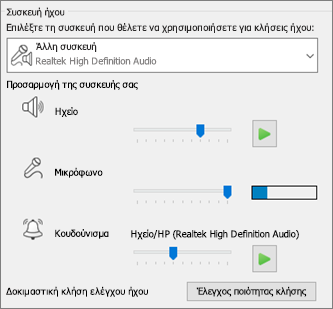
- Εάν θέλετε να χρησιμοποιήσετε διαφορετικές συσκευές για είσοδο και έξοδο ήχου, επιλέξτε «Προσαρμοσμένη συσκευή». Αυτό ανοίγει ξεχωριστές αναπτυσσόμενες λίστες για το ηχείο και τομικρόφωνο. Στην αναπτυσσόμενη λίστα Μικρόφωνο , επιλέξτε το μικρόφωνο που θέλετε να χρησιμοποιήσετε. Εάν χρησιμοποιείτε μόνο το ενσωματωμένο μικρόφωνο του υπολογιστή σας, θα δείτε μόνο μία επιλογή.
Μιλήστε στο μικρόφωνο. Εάν το μικρόφωνο μπορεί να σας ακούσει, η μπλε γραμμή ένδειξης δραστηριότητας ομιλίας θα μετακινηθεί προς τα επάνω και προς τα κάτω (όσο πιο δεξιά φτάνει τόσο καλύτερη είναι η στάθμη σήματος). Εάν έχετε περισσότερα από ένα μικρόφωνα και δεν είστε βέβαιοι ποιο όνομα σχετίζεται με ποιο μικρόφωνο, μιλήστε σε κάθε μικρόφωνο με τη σειρά και ελέγξτε την μπλε ένδειξη δραστηριότητας ομιλίας για κίνηση.
Κάντε μια δοκιμαστική κλήση.
Στην κάτω αριστερή πλευρά του κύριου παραθύρου Skype για επιχειρήσεις, επιλέξτε "Έλεγχος ποιότητας κλήσης".Σημείωση
Αυτή η δυνατότητα δεν είναι ακόμη διαθέσιμη για τους χρήστες του Skype για επιχειρήσεις Online.
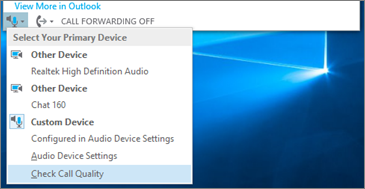
- Εάν μπορείτε να ακούσετε την αναπαραγωγή του ηχογραφημένου μηνύματος , τότε το μικρόφωνό σας λειτουργεί καλά. Το πρόβλημα μπορεί να οφείλεται στη σύνδεση ή στη συσκευή αναπαραγωγής κάποιου άλλου συμμετέχοντα. Προτείνετε στον συμμετέχοντα να εξετάσει αυτόν τον οδηγό για την επίλυση προβλημάτων με τα ηχεία ή τα ακουστικά.
- Αν δεν μπορείτε να ακούσετε το ηχογραφημένο μήνυμα, ακολουθήστε αυτά τα βήματα για να ελέγξετε τις ρυθμίσεις ήχου των Windows.
Ελέγξτε τις ρυθμίσεις των Windows.
Προσαρμόστε την ισχύ σήματος (boost) του μικροφώνου στα Windows κάνοντας δεξί κλικ στο εικονίδιο του μεγαφώνου στην κάτω δεξιά γωνία της οθόνης και χρησιμοποιώντας το ρυθμιστικό ελέγχου.
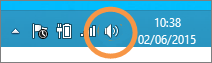
Επιλέξτε Συσκευές εγγραφής. Κάντε δεξί κλικ στη συσκευή Skype για επιχειρήσεις χρησιμοποιεί και επιλέξτε "Ιδιότητες". Στη συνέχεια, στην καρτέλα "Στάθμες ", χρησιμοποιήστε το ρυθμιστικό για να ρυθμίσετε την ένταση.
Αν αυτά τα βήματα δεν βοήθησαν στην επίλυση του προβλήματος, ενδέχεται να υπάρχει πρόβλημα με τις ρυθμίσεις ήχου των Windows. Η Microsoft διαθέτει ένα εργαλείο για την αυτόματη διάγνωση και επιδιόρθωση προβλημάτων ήχου.
Οι άλλοι συμμετέχοντες δυσκολεύονται να με ακούσουν
Αν η ποιότητα του ήχου είναι χαμηλή –δηλαδή ότι ο άλλος συμμετέχων μπορεί να σας ακούσει, αλλά η φωνή σας αντηχεί, ακούγεται πνιγμένη ή πέφτει μέσα και έξω– οι παρακάτω συμβουλές μπορούν να σας βοηθήσουν.
Ελέγξτε τη σύνδεσή σας.
Αν υπάρχουν κενά ή καθυστερήσεις στον ήχο ή αν ένας συμμετέχων αρχίσει να ακούγεται σαν ρομπότ, το πρόβλημα μπορεί να προκαλείται από τη δική σας σύνδεση στο Internet ή κάποιου άλλου συμμετέχοντα. Ανατρέξτε στην ενότητα "Επίλυση προβλημάτων σύνδεσης" σε αυτόν τον οδηγό.Βεβαιωθείτε ότι είναι επιλεγμένη η σωστή συσκευή.
Στην κάτω αριστερή πλευρά του κύριου παραθύρου Skype για επιχειρήσεις και επιλέξτε μια συσκευή από την επιλογή Επιλέξτε Κύρια συσκευή.Ελέγξτε τις ρυθμίσεις της συσκευής ήχου.
Στην κάτω αριστερή πλευρά του κύριου παραθύρου Skype για επιχειρήσεις, επιλέξτε Ρυθμίσεις συσκευής ήχου. Ρυθμίστε το στοιχείο ελέγχου έντασης ήχου στην περιοχή Μικρόφωνο και ελέγξτε ότι, όταν μιλάτε κανονικά, τουλάχιστον το ένα τρίτο του ήχου που ανιχνεύεται γεμίζει το κουτί.
Εάν η ένδειξη στάθμης δεν είναι δυνατή να φτάσει, τότε προσπαθήστε να αυξήσετε την ισχύ του σήματος του μικροφώνου στα Windows κάνοντας δεξί κλικ στο εικονίδιο του μεγαφώνου στην κάτω δεξιά γωνία της οθόνης.
Επιλέξτε Συσκευές εγγραφής. Κάντε δεξί κλικ στη συσκευή Skype για επιχειρήσεις χρησιμοποιεί και επιλέξτε "Ιδιότητες". Στην καρτέλα "Στάθμες ", χρησιμοποιήστε το στοιχείο ελέγχου ρυθμιστικού για να αυξήσετε (ενισχύσετε) την ισχύ του σήματος του μικροφώνου, εάν αυτή η ρύθμιση είναι διαθέσιμη.Βελτιώστε την αναλογία ομιλίας προς θόρυβο.
Ο καλύτερος τρόπος για να βελτιώσετε την ποιότητα ήχου είναι να αυξήσετε την αντίθεση μεταξύ του ήχου της φωνής σας και όλων των άλλων ήχων γύρω σας. Υπάρχουν πολλοί τρόποι για να το κάνετε αυτό.- Σε περίπτωση ανοιχτής ακρόασης ή κάμερας web, μετακινηθείτε πιο κοντά στο μικρόφωνο. Όντας πολύ μακριά από το μικρόφωνό σας, δυσκολεύετε το μικρόφωνο να πάρει καθαρά τη φωνή σας. Εάν χρησιμοποιείτε το ενσωματωμένο μικρόφωνο στον υπολογιστή σας, βεβαιωθείτε ότι γνωρίζετε πού βρίσκεται και βεβαιωθείτε ότι τίποτα δεν το εμποδίζει. Για tablet, βεβαιωθείτε ότι το χέρι ή το δάχτυλό σας δεν εμποδίζει την είσοδο του μικροφώνου όταν κρατάτε τη συσκευή.
- Μειώστε το θόρυβο του περιβάλλοντος. Οι ήσυχοι χώροι είναι καλύτεροι για την ποιότητα ήχου, επειδή υπάρχει λιγότερος θόρυβος περιβάλλοντος με τον οποίο μπορεί να ανταγωνιστεί η φωνή σας. Τα ενσωματωμένα μικρόφωνα έχουν την τάση να λαμβάνουν ήχο από παντού.
- Μειώστε την ένταση της αναπαραγωγής. Εάν η ένταση των ηχείων σας είναι πολύ δυνατή ή εάν τα ηχεία είναι πολύ κοντά στο μικρόφωνό σας, οποιαδήποτε κατάσταση μπορεί να προκαλέσει παρεμβολές ή ηχώ. Χαμηλώστε την ένταση των ηχείων σας και, αν μπορείτε, μετακινήστε τα πιο μακριά από το μικρόφωνο.
- Χρησιμοποιήστε ακουστικά με μικρόφωνο. Σχεδόν όλα τα προβλήματα που περιγράφονται μπορούν να βελτιωθούν ή να επιλυθούν χρησιμοποιώντας ακουστικά USB. Όλα τα ακουστικά USB λειτουργούν με Skype για επιχειρήσεις, αλλά η καλύτερη εμπειρία είναι εγγυημένη με τη χρήση ακουστικών με πιστοποίηση Skype για επιχειρήσεις που περιλαμβάνονται στον κατάλογο.
Αν τα ακουστικά είναι καινούργια και αντιμετωπίζετε προβλήματα με τον ήχο, δοκιμάστε να τα συνδέσετε σε μια άλλη θύρα USB. Επίσης, ελέγξτε για σίγαση μικροφώνου επιπέδου υλικού. Σε ορισμένα ακουστικά, για παράδειγμα, η περιστροφή του μπουμ του μικροφώνου προς τα επάνω προς την οροφή ισοδυναμεί με "σίγαση". Συμβουλευτείτε τον Οδηγό γρήγορης εκκίνησης ακουστικών ή τον Οδηγό χρήσης για πληροφορίες σχετικά με τη σωστή λειτουργία των ακουστικών.
Επίλυση προβλημάτων με τα ηχεία ή τα ακουστικά
Εάν δεν μπορείτε να ακούσετε καθόλου τον άλλο συμμετέχοντα ή δεν τον ακούτε πολύ καλά, ενδέχεται να υπάρχει κάποιο πρόβλημα με τη συσκευή αναπαραγωγής (ηχεία ή ακουστικά) ή τις ρυθμίσεις σας.
Δεν μπορώ να ακούσω τους άλλους συμμετέχοντες
Εάν δεν μπορείτε να ακούσετε τίποτα από τους άλλους συμμετέχοντες, το πρόβλημα είναι είτε με ένα από τα μικρόφωνά τους είτε με τη συσκευή αναπαραγωγής.
-
Βεβαιωθείτε ότι είναι επιλεγμένη η σωστή συσκευή.
Παρακολουθήστε αυτό το σύντομο βίντεο για να δείτε αναλυτικές οδηγίες σχετικά με το πώς μπορείτε να ελέγξετε τις ρυθμίσεις ήχου και βίντεο ή ακολουθήστε τα παρακάτω βήματα.
- Στην κάτω αριστερή πλευρά του κύριου παραθύρου Skype για επιχειρήσεις, επιλέξτε Ρυθμίσεις συσκευής ήχου.
- Εάν θέλετε να χρησιμοποιήσετε διαφορετικές συσκευές για είσοδο και έξοδο ήχου, επιλέξτε "Προσαρμοσμένη συσκευή". Αυτή η επιλογή ανοίγει ξεχωριστά αναπτυσσόμενα μενού για το ηχείο και το μικρόφωνο.
- Στην αναπτυσσόμενη λίστα Ηχεία , επιλέξτε τη συσκευή αναπαραγωγής που θέλετε να χρησιμοποιήσετε. Εάν έχετε μόνο τα ενσωματωμένα ηχεία του υπολογιστή σας, θα δείτε μια επιλογή στην αναπτυσσόμενη λίστα. Εάν χρησιμοποιείτε ακουστικά ή εξωτερικά ηχεία, βεβαιωθείτε ότι έχετε επιλέξει τη σωστή ρύθμιση.
- Επιλέξτε το εικονίδιο αναπαραγωγής για να ελέγξετε τα ηχεία σας.
Κάντε μια δοκιμαστική κλήση.
Σημείωση
Αυτή η δυνατότητα δεν είναι ακόμη διαθέσιμη για τους χρήστες του Skype για επιχειρήσεις Online.
- Στην κάτω αριστερή πλευρά του κύριου παραθύρου Skype για επιχειρήσεις, επιλέξτε "Έλεγχος ποιότητας κλήσης".
Εάν μπορείτε να ακούσετε τη φωνή στη δοκιμαστική κλήση, τότε ο ήχος λειτουργεί κανονικά. Το πρόβλημα μπορεί να οφείλεται στη σύνδεση ή το μικρόφωνο ενός συμμετέχοντα. Εάν μπορείτε, ζητήστε από τον συμμετέχοντα που δεν μπορείτε να ακούσετε να διαβάσει αυτόν τον οδηγό για την επίλυση προβλημάτων μικροφώνου.
Εάν δεν μπορείτε να ακούσετε τη φωνή στη δοκιμαστική κλήση, συνεχίστε με αυτά τα βήματα για να ελέγξετε τις ρυθμίσεις ήχου στο Skype για επιχειρήσεις.
- Στην κάτω αριστερή πλευρά του κύριου παραθύρου Skype για επιχειρήσεις, επιλέξτε "Έλεγχος ποιότητας κλήσης".
Ελέγξτε τις ρυθμίσεις των Windows.
Βεβαιωθείτε ότι η ένταση του ηχείου δεν έχει ρυθμιστεί σε σίγαση και είναι αρκετά υψηλή ώστε να την ακούτε.- Επιλέξτε το εικονίδιο του μεγαφώνου στην κάτω δεξιά γωνία της οθόνης για να προσαρμόσετε την ένταση του ήχου.
Το ρυθμιστικό έντασης ήχου προορίζεται για την προεπιλεγμένη συσκευή αναπαραγωγής του συστήματος. Εάν έχετε πολλές συσκευές αναπαραγωγής, Skype για επιχειρήσεις μπορεί να χρησιμοποιείτε διαφορετική συσκευή. Για να αλλάξετε την ένταση ήχου για άλλες συσκευές, κάντε δεξί κλικ στο εικονίδιο του μεγαφώνου και επιλέξτε "Συσκευές αναπαραγωγής". Κάντε δεξί κλικ στη συσκευή Skype για επιχειρήσεις χρησιμοποιεί και επιλέξτε "Ιδιότητες". Στη συνέχεια, στην καρτέλα "Επίπεδα ", χρησιμοποιήστε το ρυθμιστικό ελέγχου για να ρυθμίσετε την ένταση.
Αν αυτά τα βήματα δεν σας βοήθησαν, ενδέχεται να υπάρχει πρόβλημα με τις ρυθμίσεις ήχου των Windows. Η Microsoft διαθέτει ένα εργαλείο για την αυτόματη διάγνωση και επιδιόρθωση προβλημάτων ήχου.
- Επιλέξτε το εικονίδιο του μεγαφώνου στην κάτω δεξιά γωνία της οθόνης για να προσαρμόσετε την ένταση του ήχου.
Δεν μπορώ να ακούσω πολύ καλά τους άλλους συμμετέχοντες
Αν η ποιότητα του ήχου είναι χαμηλή και σημαίνει ότι μπορείτε να ακούσετε τον άλλο συμμετέχοντα, αλλά η φωνή του ακούγεται πνιχτή ή αντηχεί ή πέφτει μέσα και έξω, οι παρακάτω συμβουλές μπορούν να σας βοηθήσουν.
Ελέγξτε τη συσκευή αναπαραγωγής.
Αν ο άλλος συμμετέχων ακούγεται ήσυχος, ίσως χρειαστεί να αυξήσετε την ένταση του ηχείου σας.- Επιλέξτε το εικονίδιο του μεγαφώνου στην κάτω δεξιά γωνία της οθόνης για να προσαρμόσετε την ένταση του ήχου.
Το ρυθμιστικό έντασης ήχου προορίζεται για την προεπιλεγμένη συσκευή αναπαραγωγής του συστήματος. Εάν έχετε πολλές συσκευές αναπαραγωγής, Skype για επιχειρήσεις μπορεί να χρησιμοποιείτε διαφορετική συσκευή. Για να αλλάξετε την ένταση ήχου για άλλες συσκευές, κάντε δεξί κλικ στο εικονίδιο του μεγαφώνου (φαίνεται παραπάνω) και επιλέξτε "Συσκευές αναπαραγωγής". Κάντε δεξί κλικ στη συσκευή που χρησιμοποιεί το skype, επιλέξτε "Ιδιότητες" και, στη συνέχεια, στην καρτέλα "Επίπεδα ", χρησιμοποιήστε το ρυθμιστικό για να ρυθμίσετε την ένταση.
- Επιλέξτε το εικονίδιο του μεγαφώνου στην κάτω δεξιά γωνία της οθόνης για να προσαρμόσετε την ένταση του ήχου.
Ελέγξτε το στοιχείο ελέγχου έντασης ήχου στο πρόγραμμα-πελάτη.
- Στην κάτω αριστερή πλευρά του κύριου παραθύρου Skype για επιχειρήσεις, κάντε κλικ στην επιλογή Ρυθμίσεις συσκευής ήχου. Μετακινήστε το ρυθμιστικό του ηχείου και επιλέξτε το εικονίδιο αναπαραγωγής για να ελέγξετε τα ηχεία σας.
Εναλλακτικά, κατά τη διάρκεια μιας κλήσης είναι προσβάσιμο από το παράθυρο κλήσης επιλέγοντας το κουμπί Στοιχεία ελέγχου κλήσης .
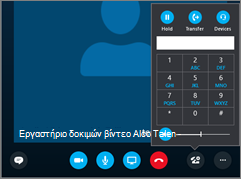
- Στην κάτω αριστερή πλευρά του κύριου παραθύρου Skype για επιχειρήσεις, κάντε κλικ στην επιλογή Ρυθμίσεις συσκευής ήχου. Μετακινήστε το ρυθμιστικό του ηχείου και επιλέξτε το εικονίδιο αναπαραγωγής για να ελέγξετε τα ηχεία σας.
Ελέγξτε τη σύνδεσή σας.
Εάν υπάρχουν κενά ή καθυστερήσεις στον ήχο, το πρόβλημα ενδέχεται να προκαλείται από τη σύνδεσή σας στο Internet (ή από τον άλλο συμμετέχοντα). Ανατρέξτε στην ενότητα "Επίλυση προβλημάτων σύνδεσης" σε αυτόν τον οδηγό.Βελτιώστε τον ήχο στο άλλο άκρο.
- Εάν ακούσετε θόρυβο παρασκηνίου σε μια κλήση διάσκεψης. επιλέξτε το κουμπί "Συμμετέχοντες " και, στη συνέχεια, κοιτάξτε το εικονίδιο μικροφώνου για κάθε συμμετέχοντα.
Τα εικονίδια υποδεικνύουν δραστηριότητα και, εάν ο θόρυβος παρασκηνίου ταιριάζει με κάποιον μη παρουσιαστή, θα πρέπει να ζητήσετε από αυτόν τον συμμετέχοντα να κάνει σίγαση του μικροφώνου του. Αν είστε παρουσιαστής, μπορείτε να απενεργοποιήσετε τη σίγαση του συμμετέχοντος μόνοι σας.
Ζητήστε από τον άλλο συμμετέχοντα να ακολουθήσει τις συμβουλές σε αυτόν τον οδηγό για την επίλυση προβλημάτων μικροφώνου. Υπάρχουν πολλοί τρόποι για να βελτιώσετε την αναλογία ομιλίας προς θόρυβο, γεγονός που θα σας διευκολύνει να ακούτε πιο καθαρά τον συμμετέχοντα.
- Εάν ακούσετε θόρυβο παρασκηνίου σε μια κλήση διάσκεψης. επιλέξτε το κουμπί "Συμμετέχοντες " και, στη συνέχεια, κοιτάξτε το εικονίδιο μικροφώνου για κάθε συμμετέχοντα.
Αντιμετωπίζετε προβλήματα σύνδεσης με τις κλήσεις Skype για επιχειρήσεις; Ανατρέξτε στο θέμα Αντιμετώπιση προβλημάτων σύνδεσης στο Skype για επιχειρήσεις.