Εκτέλεση αναφορών αρχείου καταγραφής ελέγχου στο SharePoint:
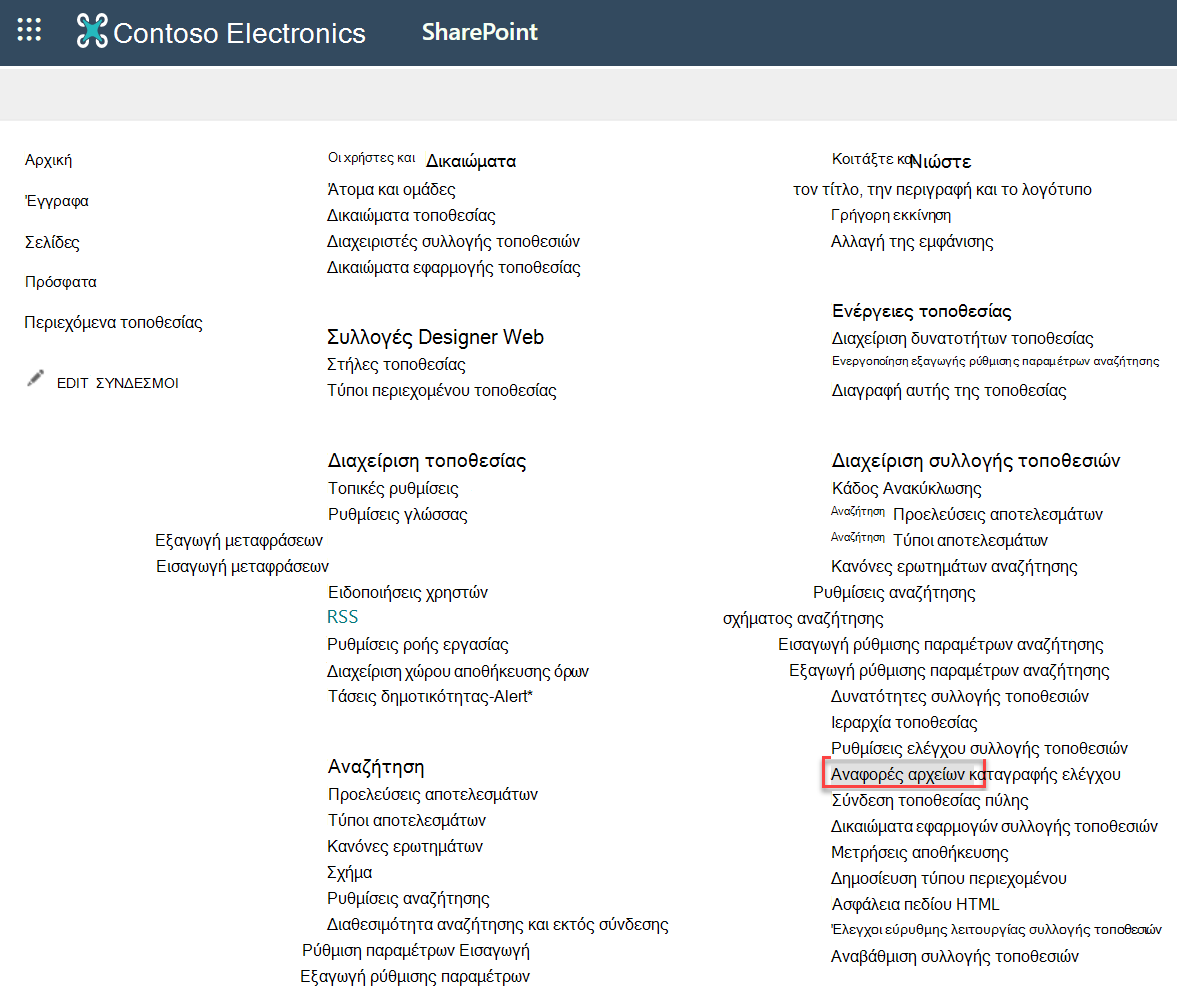
Επιλέξτε Ρυθμίσεις>τοποθεσίας ρυθμίσεων. Εάν δεν βλέπετε την επιλογή "Ρυθμίσεις τοποθεσίας", επιλέξτε "Πληροφορίες τοποθεσίας " και, στη συνέχεια, επιλέξτε "Προβολή όλων των ρυθμίσεων τοποθεσίας". Ορισμένες σελίδες ίσως απαιτούν να επιλέξετε τα περιεχόμενα τοποθεσίας και, στη συνέχεια, τις ρυθμίσεις τοποθεσίας.
Εάν δεν βρίσκεστε στον ριζικό κατάλογο της συλλογής τοποθεσιών σας, στην περιοχή Διαχείριση συλλογής τοποθεσιών, επιλέξτε Μετάβαση στις ρυθμίσεις τοποθεσίας ανώτατου επιπέδου.
Σημείωση
- Η ενότητα "Διαχείριση συλλογής τοποθεσιών" δεν είναι διαθέσιμη εάν δεν έχετε τα απαραίτητα δικαιώματα. Πρέπει να είστε μέλος της προεπιλεγμένης ομάδας διαχειριστών συλλογών τοποθεσιών ή διαχειριστής συμπλέγματος.
- Εάν η σύνδεση "Αναφορές αρχείου καταγραφής ελέγχου " δεν είναι διαθέσιμη στην περιοχή "Διαχείριση συλλογής τοποθεσιών", βεβαιωθείτε ότι έχετε ενεργοποιήσει τη δυνατότητα συλλογής τοποθεσιών "Αναφορά".
Στη σελίδα "Ρυθμίσεις τοποθεσίας", στην περιοχή "Διαχείριση συλλογής τοποθεσιών", επιλέξτε "Αναφορές αρχείων καταγραφής ελέγχου".
Ενεργοποίηση της δυνατότητας "Αναφορά"
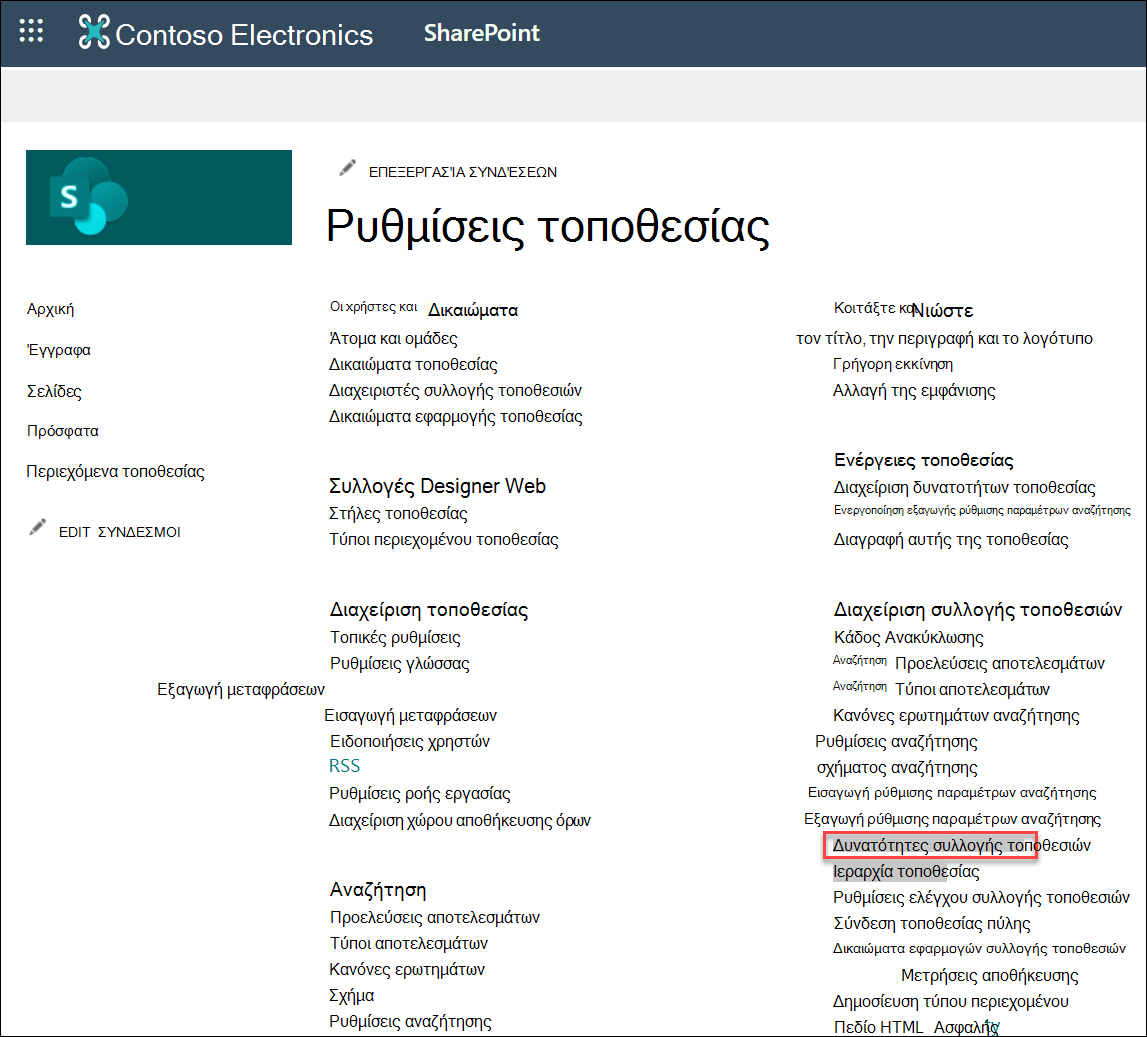
Εάν δεν βλέπετε τη σύνδεση "Αναφορές αρχείου καταγραφής ελέγχου " στην περιοχή "Διαχείριση συλλογής τοποθεσιών", κάντε τα εξής για να ενεργοποιήσετε τη δυνατότητα "Αναφορά":
1. Στην περιοχή Διαχείριση συλλογής τοποθεσιών, επιλέξτε Δυνατότητες συλλογής τοποθεσιών.
2.
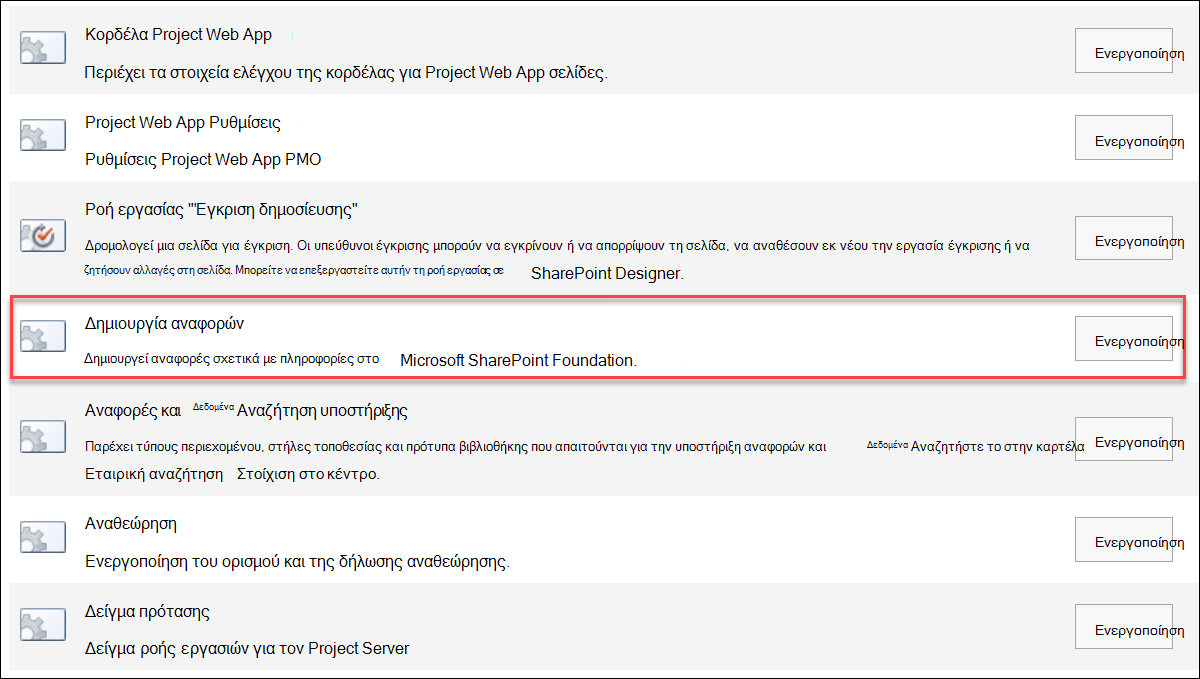
Επιλέξτε Ενεργοποίηση αναφοράς>.
Χρήση της Ενοποιημένης καταγραφής ελέγχου
Η Ενοποιημένη καταγραφή ελέγχου του Microsoft 365 υποστηρίζει πλέον το SharePoint και το OneDrive. Ο ενοποιημένος έλεγχος παρέχει πρόσβαση σε αρχεία καταγραφής συμβάντων (όπως προβολή, δημιουργία, επεξεργασία, αποστολή, λήψη και διαγραφή) και ενέργειες κοινής χρήσης, όπως αιτήσεις πρόσκλησης και πρόσβασης και δραστηριότητα συγχρονισμού. Για περισσότερες πληροφορίες σχετικά με το τι παρέχει η Ενοποιημένη καταγραφή ελέγχου στο Microsoft 365 για το SharePoint, ανατρέξτε στο θέμα Ελεγχόμενες δραστηριότητες.
Αλλαγές αναφοράς αρχείου καταγραφής ελέγχου (Ημερομηνία ισχύος 2021):
-
Περικοπή αναφορών αρχείου καταγραφής ελέγχου: Η περικοπή δεν είναι πλέον δυνατότητα, αλλά εξακολουθείτε να μπορείτε να αποκτήσετε πρόσβαση σε αρχεία που είχαν περικοπεί στο παρελθόν στην καθορισμένη βιβλιοθήκη εγγράφων.
-
Επεξεργασία συγκεκριμένων συμβάντων: Οι αναφορές αρχείου καταγραφής ελέγχου δεν επιτρέπουν πλέον την επεξεργασία συγκεκριμένων συμβάντων. Οι αναφορές αρχείων καταγραφής ελέγχου εξακολουθούν να είναι διαθέσιμες, αλλά περιορίζονται σε συγκεκριμένους τύπους συμβάντων.
-
Προσαρμογή αναφορών: Η επιλογή τοποθεσίας έχει αποκρυφτεί λόγω της διακοπής της υποστήριξης για αναφορές σε επίπεδο δευτερεύουσας τοποθεσίας.
SharePoint Server 2019
SharePoint Server 2016 και 2013
Ως κάτοχος συλλογής τοποθεσιών, μπορείτε να ανακτήσετε το ιστορικό των ενεργειών που έχουν πραγματοποιηθεί από ένα συγκεκριμένο χρήστη και των ενεργειών που έχουν πραγματοποιηθεί κατά τη διάρκεια ενός συγκεκριμένου εύρους ημερομηνιών. Για παράδειγμα, μπορείτε να καθορίσετε πότε έγινε επεξεργασία ενός συγκεκριμένου εγγράφου και από ποιον χρήστη.
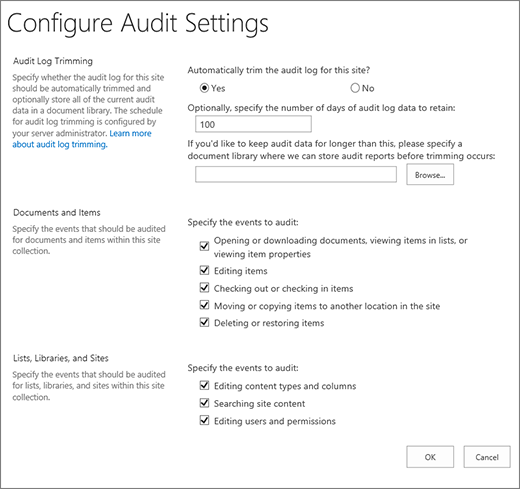
Μπορείτε να διαχειριστείτε το μέγεθος του αρχείου καταγραφής ελέγχου στην ενότητα Περικοπή αρχείου καταγραφής ελέγχου και να καθορίσετε ποια συμβάντα θα ελεγχθούν στις ενότητες Έγγραφα και στοιχεία και Λίστες, Βιβλιοθήκες και Τοποθεσίες . Μπορείτε επίσης να καθορίσετε το μέγιστο αριθμό ημερών διατήρησης των στοιχείων. Από προεπιλογή, όλα τα στοιχεία καταργούνται στο τέλος του μήνα.
Σημείωση
Όταν πολλοί χρήστες επεξεργάζονται από κοινού ένα έγγραφο, τα συμβάντα ελέγχου από πολλούς συντάκτες ή επιμελητές μπορεί να είναι δύσκολο να ερμηνευτούν. Εάν αυτό σας απασχολεί, εξετάστε το ενδεχόμενο να περιορίσετε το δικαίωμα επεξεργασίας σε έναν ελάχιστο αριθμό χρηστών.
Κάντε κλικ στο  και, στη συνέχεια, κάντε κλικ στην επιλογή Ρυθμίσεις τοποθεσίας. Εάν δεν βλέπετε την επιλογή "Ρυθμίσεις τοποθεσίας", κάντε κλικ στην επιλογή "Πληροφορίες τοποθεσίας " και, στη συνέχεια, κάντε κλικ στην επιλογή "Προβολή όλων των ρυθμίσεων τοποθεσίας". Ορισμένες σελίδες ίσως απαιτούν να επιλέξετε τα περιεχόμενα τοποθεσίας και, στη συνέχεια, τις ρυθμίσεις τοποθεσίας.
Εάν δεν βρίσκεστε στον ριζικό κατάλογο της συλλογής τοποθεσιών σας, στην περιοχή Διαχείριση συλλογής τοποθεσιών, επιλέξτε Μετάβαση στις ρυθμίσεις τοποθεσίας ανώτατου επιπέδου.
Σημείωση
Η ενότητα "Διαχείριση συλλογής τοποθεσιών" δεν είναι διαθέσιμη εάν δεν έχετε τα απαραίτητα δικαιώματα.
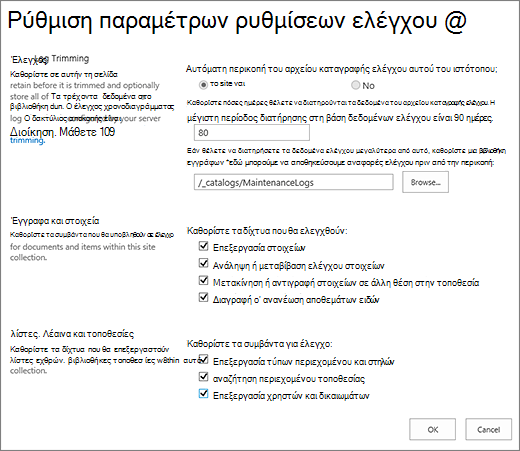
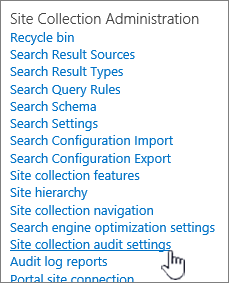
Στη σελίδα "Ρυθμίσεις τοποθεσίας" στην περιοχή Διαχείριση συλλογής τοποθεσιών, επιλέξτε Ρυθμίσεις ελέγχου συλλογής τοποθεσιών.
Στη σελίδα "Διαμόρφωση παραμέτρων ρυθμίσεων ελέγχου", στην ενότητα Περικοπή αρχείου καταγραφής ελέγχου, ορίστε τη ρύθμιση Να γίνεται αυτόματη περικοπή του αρχείου καταγραφής ελέγχου για αυτήν την τοποθεσία; σε Ναι.
Σημείωση
Για το SharePoint
- Η περικοπή δεν υποστηρίζεται για το SharePoint.
- Δεν υποστηρίζουμε πλέον την επιλογή συγκεκριμένων συμβάντων για επεξεργασία. Ανατρέξτε σε αυτό το έγγραφο για τον πλήρη κατάλογο των ελεγχόμενων συμβάντων.
Προαιρετικά, καθορίστε πόσες ημέρες θέλετε να διατηρούνται τα δεδομένα του αρχείου καταγραφής ελέγχου. Ο SharePoint Server δεν έχει όριο.
Σημείωση
Η προεπιλεγμένη ρύθμιση για τη διατήρηση δεδομένων αρχείου καταγραφής ελέγχου είναι μηδέν ημέρες. Αυτό σημαίνει ότι εάν δεν καθορίσετε διαφορετική περίοδο διατήρησης, όλες οι καταχωρήσεις του αρχείου καταγραφής ελέγχου διαγράφονται στο τέλος του μήνα. Μπορείτε να αλλάξετε αυτή τη ρύθμιση για να διατηρήσετε τις καταχωρήσεις αρχείων καταγραφής ελέγχου για μεγαλύτερο χρονικό διάστημα. Για παράδειγμα, εάν καθορίσετε 30 ημέρες, τότε τα δεδομένα αρχείου καταγραφής ελέγχου που δημιουργήθηκαν το μήνα Σεπτέμβριο δεν θα διαγραφούν πριν από το τέλος Οκτωβρίου. Για να διατηρήσετε τα δεδομένα του αρχείου καταγραφής ελέγχου, μπορείτε επίσης να τα αποθηκεύσετε σε μια αναφορά αρχείου καταγραφής ελέγχου πριν από την περικοπή του αρχείου καταγραφής ελέγχου.
Μπορείτε επίσης να ορίσετε τη βιβλιοθήκη εγγράφων στην οποία θα αποθηκεύονται οι αναφορές αρχείου καταγραφής ελέγχου πριν από την περικοπή του αρχείου καταγραφής ελέγχου. Ορίστε αυτή την επιλογή εάν χρειάζεστε πρόσβαση στα δεδομένα του αρχείου καταγραφής ελέγχου, χρησιμοποιώντας αναφορές αρχείου καταγραφής ελέγχου, μετά από την περικοπή του αρχείου καταγραφής ελέγχου.
Επιλέξτε OK.
Επιλέξτε Ρυθμίσεις>τοποθεσίας ρυθμίσεων. Εάν δεν βλέπετε την επιλογή "Ρυθμίσεις τοποθεσίας", επιλέξτε "Πληροφορίες τοποθεσίας " και, στη συνέχεια, επιλέξτε "Προβολή όλων των ρυθμίσεων τοποθεσίας". Ορισμένες σελίδες ίσως απαιτούν να επιλέξετε τα περιεχόμενα τοποθεσίας και, στη συνέχεια, τις ρυθμίσεις τοποθεσίας.
Εάν δεν βρίσκεστε στον ριζικό κατάλογο της συλλογής τοποθεσιών σας, στην περιοχή Διαχείριση συλλογής τοποθεσιών, επιλέξτε Μετάβαση στις ρυθμίσεις τοποθεσίας ανώτατου επιπέδου.
Σημείωση
Η ενότητα "Διαχείριση συλλογής τοποθεσιών" δεν είναι διαθέσιμη εάν δεν έχετε τα απαραίτητα δικαιώματα. Πρέπει να είστε μέλος της προεπιλεγμένης ομάδας διαχειριστών συλλογών τοποθεσιών ή διαχειριστής συμπλέγματος.
Στη σελίδα "Ρυθμίσεις τοποθεσίας" στην περιοχή Διαχείριση συλλογής τοποθεσιών, επιλέξτε Ρυθμίσεις ελέγχου συλλογής τοποθεσιών.
Στη σελίδα "Διαμόρφωση παραμέτρων ρυθμίσεων ελέγχου" στις ενότητες Έγγραφα και στοιχεία και Λίστες, βιβλιοθήκες και τοποθεσίες, επιλέξτε τα συμβάντα που θέλετε να υποβληθούν σε έλεγχο και, στη συνέχεια, επιλέξτε OK.
Η επιλογή των συμβάντων που ελέγχετε βασίζεται στις ανάγκες ελέγχου που έχετε. Για παράδειγμα, η συμμόρφωση με τους κανονισμούς, συνήθως έχει συγκεκριμένες απαιτήσεις που υπαγορεύουν ποια συμβάντα χρειάζεται να ελέγχετε. Συνιστάται ο έλεγχος μόνο των συμβάντων που απαιτούνται για την κάλυψη των αναγκών σας. Επιπλέον, ο μη αναγκαίος έλεγχος μπορεί να επηρεάσει τις επιδόσεις και άλλους τομείς της συλλογής τοποθεσιών.
Σημείωση
Στον SharePoint Server 2013, συνιστάται η επιλογή του στοιχείου Άνοιγμα ή λήψη εγγράφων, προβολή στοιχείων σε λίστες ή προβολή ιδιοτήτων στοιχείου μόνο όταν είναι απολύτως απαραίτητο. Αυτή η επιλογή είναι πιθανό να δημιουργήσει μεγάλο αριθμό συμβάντων τα οποία ενδέχεται να μειώσουν τις επιδόσεις και άλλους τομείς των συλλογών τοποθεσιών σας.
Τι εμφανίζεται στην αναφορά αρχείου καταγραφής ελέγχου;
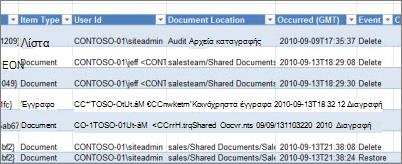
Τα ελεγμένα συμβάντα καταγράφονται σε αναφορές ελέγχου που βασίζονται σε Microsoft Excel 2013 και είναι διαθέσιμες από τη σελίδα "Αναφορές ελέγχου". Μπορείτε, επίσης, να δημιουργήσετε μια προσαρμοσμένη αναφορά που περιλαμβάνει κάποια από αυτά τα συμβάντα μέσα σε ένα καθορισμένο εύρος ημερομηνιών, μέσα σε μια συγκεκριμένη περιοχή της συλλογής τοποθεσιών ή με φιλτράρισμα για κάποιο συγκεκριμένο χρήστη. Δεν μπορείτε να τροποποιήσετε τα συμβάντα από τη στιγμή που έχουν καταγραφεί, αλλά οι διαχειριστές συλλογής τοποθεσιών έχουν τη δυνατότητα να διαγράψουν στοιχεία από το αρχείο καταγραφής ελέγχου και να διαμορφώσουν τις παραμέτρους της αυτόματης περικοπής των δεδομένων του αρχείου καταγραφής ελέγχου.
Το αρχείο καταγραφής ελέγχου καταγράφει τις ακόλουθες πληροφορίες για τα συμβάντα που έχουν επιλεγεί να υποβληθούν σε έλεγχο:
- Τοποθεσία που δημιουργήθηκε το συμβάν
- Αναγνωριστικό, τύπος, όνομα και θέση στοιχείου
- Αναγνωριστικό χρήστη που συσχετίζεται με το συμβάν
- Τύπος, ημερομηνία, ώρα και προέλευση συμβάντος
- Ενέργειες που έχουν πραγματοποιηθεί για το στοιχείο
Ακολουθεί ένα παράδειγμα δεδομένων σε αναφορά αρχείου καταγραφής ελέγχου διαγραφής. Με αυτήν την αναφορά, μπορείτε να προσδιορίσετε ποιος έχει διαγράψει ή επαναφέρει δεδομένα μέσα στη συλλογή τοποθεσιών. Μπορείτε να χρησιμοποιήσετε τις δυνατότητες του Excel για φιλτράρισμα, ταξινόμηση και ανάλυση των δεδομένων.
Περικοπή των αναφορών αρχείου καταγραφής ελέγχου
Όταν επιλέγετε ένα συμβάν για έλεγχο για μια συλλογή τοποθεσιών, η αναφορά θα ελέγχει κάθε στοιχείο στη συλλογή τοποθεσιών κάθε φορά που εμφανίζεται το συμβάν. Ο έλεγχος ενδέχεται να δημιουργήσει μεγάλο αριθμό συμβάντων ελέγχου, δημιουργώντας ένα μεγάλο αρχείο καταγραφής ελέγχου που θα μπορούσε να γεμίσει το σκληρό δίσκο, επηρεάζοντας τις επιδόσεις και άλλες πτυχές μιας συλλογής τοποθεσιών.
Σημαντικό
Για να μην γεμίσει ο σκληρός δίσκος από το αρχείο καταγραφής ελέγχου και να μην μειωθεί η απόδοση της συλλογής τοποθεσιών, συνιστάται η ενεργοποίηση της περικοπής του αρχείου καταγραφής ελέγχου για συλλογές τοποθεσιών με εκτεταμένο έλεγχο.
Για να διαχειριστείτε το μέγεθος της αναφοράς αρχείου καταγραφής ελέγχου, μπορείτε να ρυθμίσετε τις παραμέτρους του ώστε να κάνει αυτόματα περικοπή και, προαιρετικά, να αρχειοθετεί τα τρέχοντα δεδομένα του αρχείου καταγραφής ελέγχου σε μια βιβλιοθήκη δεδομένων, πριν γίνει η περικοπή των δεδομένων. Οι παράμετροι του χρονοδιαγράμματος για την περικοπή του αρχείου καταγραφής ελέγχου ρυθμίζονται από το διαχειριστή διακομιστή στην "Κεντρική διαχείριση". Η προεπιλογή είναι το τέλος του μήνα.
Προβολή αναφορών αρχείου καταγραφής ελέγχου
Για να προβάλετε μια αναφορά αρχείου καταγραφής ελέγχου:
Κάντε κλικ στην επιλογή  και, στη συνέχεια, κάντε κλικ στην επιλογή Ρυθμίσεις τοποθεσίας. Εάν δεν βλέπετε την επιλογή "Ρυθμίσεις τοποθεσίας", κάντε κλικ στην επιλογή "Πληροφορίες τοποθεσίας " και, στη συνέχεια, κάντε κλικ στην επιλογή "Προβολή όλων των ρυθμίσεων τοποθεσίας". Ορισμένες σελίδες ίσως απαιτούν να επιλέξετε τα περιεχόμενα τοποθεσίας και, στη συνέχεια, τις ρυθμίσεις τοποθεσίας.
Σημείωση
Η ενότητα "Διαχείριση συλλογής τοποθεσιών" δεν είναι διαθέσιμη εάν δεν έχετε τα απαραίτητα δικαιώματα. Πρέπει να είστε μέλος της προεπιλεγμένης ομάδας διαχειριστών συλλογών τοποθεσιών ή διαχειριστής συμπλέγματος.
Κάντε κλικ στην επιλογή "Αναφορές αρχείου καταγραφής ελέγχου " στην ενότητα "Διαχείριση συλλογής τοποθεσιών ".
Επιλέξτε την αναφορά που θέλετε στη σελίδα "Προβολή αναφορών ελέγχου".
Πληκτρολογήστε μια διεύθυνση URL ή μεταβείτε στη βιβλιοθήκη όπου θέλετε να αποθηκεύσετε την αναφορά και, στη συνέχεια, επιλέξτε OK.
Στη σελίδα Η λειτουργία ολοκληρώθηκε με επιτυχία, επιλέξτε κάντε κλικ εδώ για να δείτε αυτήν την αναφορά. Εάν εμφανιστεί σφάλμα, αυτό μπορεί να συμβαίνει επειδή τα αρχεία καταγραφής ελέγχου δεν ήταν ενεργοποιημένα ή δεν υπήρχαν δεδομένα προς εμφάνιση.
Σημείωση
- Ως ελάχιστη ρύθμιση, πρέπει να έχει εγκατασταθεί η έκδοση 2013 του Excel για την προβολή αναφορών αρχείου καταγραφής ελέγχου, κάνοντας κλικ στο κουμπί "Κάντε κλικ εδώ" για να προβάλετε αυτήν την αναφορά.
- Εναλλακτικά, εάν είναι ενεργοποιημένο το άνοιγμα εγγράφων στο πρόγραμμα περιήγησης για τη βιβλιοθήκη, μεταβείτε στη βιβλιοθήκη όπου αποθηκεύσατε την αναφορά αρχείου καταγραφής ελέγχου, τοποθετήστε το δείκτη του ποντικιού στην αναφορά αρχείου καταγραφής ελέγχου, επιλέξτε το κάτω βέλος και, στη συνέχεια, επιλέξτε Προβολή σε πρόγραμμα περιήγησης.
Μπορείτε να χρησιμοποιήσετε τις τυπικές δυνατότητες του Excel για να περιορίσετε τις αναφορές στις πληροφορίες που θέλετε. Ορισμένοι τρόποι με τους οποίους μπορείτε να αναλύσετε και να προβάλετε τα δεδομένα αρχείου καταγραφής περιλαμβάνουν τους εξής:
- Φιλτράρισμα της αναφοράς αρχείου καταγραφής ελέγχου για μια συγκεκριμένη τοποθεσία.
- Φιλτράρισμα της αναφοράς αρχείου καταγραφής ελέγχου για ένα συγκεκριμένο εύρος ημερομηνιών.
- Ταξινόμηση της αναφοράς αρχείου καταγραφής ελέγχου.
- Προσδιορισμός των χρηστών που έχουν ενημερωμένο περιεχόμενο.
- Προσδιορισμός του περιεχομένου που έχει διαγραφεί αλλά δεν έχει ανακτηθεί.
- Προβολή των αλλαγών στα δικαιώματα ενός στοιχείου.
