Για να παραμένετε ενημερωμένοι όταν ένα έγγραφο του SharePoint ή ένα στοιχείο στην τοποθεσία σας αλλάζει, δημιουργήστε μια ειδοποίηση.
Μπορείτε να ορίσετε μια ειδοποίηση για μια λίστα, βιβλιοθήκη, φάκελο, αρχείο ή στοιχείο λίστας. Για παράδειγμα, μπορείτε να ορίσετε μια ειδοποίηση για έναν συγκεκριμένο φάκελο σε μια βιβλιοθήκη, χωρίς να χρειάζεται να λαμβάνετε ειδοποιήσεις για άλλα στοιχεία στη βιβλιοθήκη.
Σημείωση
Ενδέχεται να χρειαστούν έως και 4 ώρες για τη λήψη ειδοποιήσεων.
Άλλοι τρόποι εκτέλεσης ειδοποιήσεων:
- Η χρήση κανόνων είναι ένας νέος, ευκολότερος τρόπος για να ρυθμίζετε ειδοποιήσεις σχετικά με μια λίστα. Για περισσότερες πληροφορίες, ανατρέξτε στο θέμα Δημιουργία αυτοματοποιημένου κανόνα για μια λίστα.
- Ένας άλλος τρόπος λήψης ειδοποιήσεων για αλλαγές σε αρχείο ή στοιχείο λίστας είναι να χρησιμοποιήσετε το Power Automate με τη σύνδεση του SharePoint.
Λήψη ειδοποιήσεων για αλλαγές στοιχείων στο SharePoint
Σημείωση
Από τον Ιούλιο του 2026, οι ειδοποιήσεις του SharePoint για το SharePoint στο Microsoft 365 θα αποσυρθούν πλήρως και θα σταματήσουν να λειτουργούν. Συνιστάται να χρησιμοποιείτε κανόνες ή Power Automate για να κάνετε ειδοποιήσεις. Μάθετε περισσότερα σχετικά με την απόσυρση των ειδοποιήσεων του SharePoint.
Μπορείτε να λαμβάνετε μια ειδοποίηση κάθε φορά που αλλάζει ένα αρχείο, σύνδεση ή φάκελος σε μια βιβλιοθήκη εγγράφων του SharePoint. Ανάλογα με το στοιχείο (αρχείο, φάκελος, σύνδεση), ενδέχεται να βλέπετε διαφορετικές επιλογές όταν ορίζετε μια ειδοποίηση.
- Μετάβαση στη λίστα ή τη βιβλιοθήκη.
- Επιλέξτε το αρχείο, τη σύνδεση ή τον φάκελο για τον οποίο θέλετε να λάβετε μια ειδοποίηση.
- Από τη λίστα των επιλογών για τη λίστα ή τη βιβλιοθήκη, επιλέξτε τα αποσιωπητικά (...) και, στη συνέχεια, επιλέξτε "Να λαμβάνω ειδοποιήσεις".
- Στο παράθυρο διαλόγου "Να λαμβάνω ειδοποιήσεις όταν αλλάζουν στοιχεία ", επιλέξτε και αλλάξτε τις επιλογές που θέλετε.
- Για να αποθηκεύσετε, επιλέξτε OK.
Λήψη ειδοποιήσεων για όλες τις αλλαγές σε μια βιβλιοθήκη εγγράφων στο SharePoint
- Μεταβείτε στη λίστα ή τη βιβλιοθήκη και βεβαιωθείτε ότι δεν υπάρχουν επιλεγμένα στοιχεία.
- Από τη λίστα των επιλογών για τη λίστα ή τη βιβλιοθήκη, επιλέξτε τα αποσιωπητικά (...) και, στη συνέχεια, επιλέξτε "Να λαμβάνω ειδοποιήσεις".
- Στο παράθυρο διαλόγου " Να λαμβάνω ειδοποιήσεις όταν αλλάζουν στοιχεία ", αλλάξτε ή συμπληρώστε τις επιλογές που θέλετε.
- Επιλέξτε OK.
Ακύρωση ειδοποιήσεων στο SharePoint
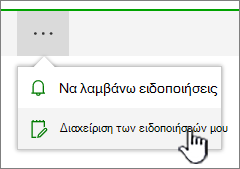
Για να προβάλετε τις ειδοποιήσεις σας από μια σελίδα στην τοποθεσία, από τη λίστα επιλογών για τη λίστα ή τη βιβλιοθήκη, επιλέξτε τα αποσιωπητικά (...) και, στη συνέχεια, επιλέξτε Διαχείριση των ειδοποιήσεών μου.
Επιλέξτε την ειδοποίηση που θέλετε να διαγράψετε.
Επιλέξτε "Διαγραφή επιλεγμένων ειδοποιήσεων".
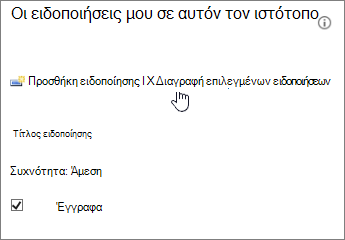
Για διαγραφή, επιλέξτε OK.
Προβολή ενημερώσεων χωρίς ειδοποιήσεις ηλεκτρονικού ταχυδρομείου
Εάν προτιμάτε να μην λαμβάνετε μηνύματα ηλεκτρονικού ταχυδρομείου, αλλά θέλετε να παρακολουθείτε τις αλλαγές στις βιβλιοθήκες εγγράφων, ανατρέξτε στο θέμα Δραστηριότητα αρχείου σε μια βιβλιοθήκη εγγράφων.
Σημείωση
Τα μηνύματα ηλεκτρονικού ταχυδρομείου που δημιουργούνται από το σύστημα από ροές εργασιών και ειδοποιήσεις του SharePoint αποστέλλονται από no-reply@sharepointonline.com τη διεύθυνση με το εμφανιζόμενο όνομα "SharePoint Online".
Σημαντικό
Για να λάβετε μια ειδοποίηση ως μήνυμα ηλεκτρονικού ταχυδρομείου, ο διαχειριστής διακομιστή πρέπει να ρυθμίσει τις παραμέτρους του εξερχόμενου ηλεκτρονικού ταχυδρομείου στην κεντρική διαχείριση του SharePoint. Ομοίως, για να μπορέσετε να λάβετε μια ειδοποίηση ως μήνυμα κειμένου, ο διαχειριστής διακομιστή πρέπει να ενεργοποιήσει τις ρυθμίσεις υπηρεσίας SMS/MMS στην Κεντρική διαχείριση.
Ορισμός ειδοποίησης στον SharePoint Server 2021, 2019 ή 2016
Μεταβείτε στη βιβλιοθήκη ή τη λίστα του SharePoint όπου θέλετε να ορίσετε την ειδοποίηση. Εάν βλέπετε μια προβολή της λίστας ή της βιβλιοθήκης σε άλλη σελίδα, ίσως χρειαστεί πρώτα να επιλέξετε τον τίτλο της λίστας ή της βιβλιοθήκης. Για παράδειγμα, για να μεταβείτε στη βιβλιοθήκη εγγράφων , ίσως χρειαστεί πρώτα να επιλέξετε "Έγγραφα".
Κάντε ένα από τα εξής:
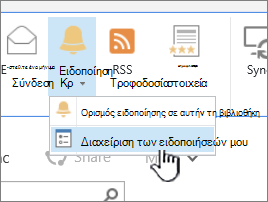
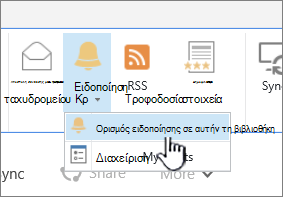
Για να ορίσετε μια ειδοποίηση για ολόκληρη τη βιβλιοθήκη ή τη λίστα, επιλέξτε "Βιβλιοθήκη " ή " Λίστα" και, στη συνέχεια, επιλέξτε " Να λαμβάνω ειδοποιήσεις" και κατόπιν να επιλέξετε "Ορισμός ειδοποίησης σε αυτήν τη βιβλιοθήκη".
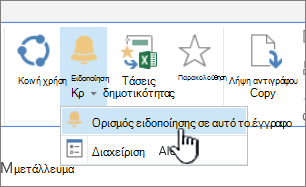
Για να ορίσετε μια ειδοποίηση για ένα έγγραφο, επιλέξτε το έγγραφο, επιλέξτε Files ή Έγγραφα, επιλέξτε "Να λαμβάνω ειδοποιήσεις" και, στη συνέχεια, επιλέξτε "Ορισμός ειδοποίησης σε αυτό το έγγραφο".
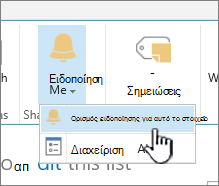
Για να ορίσετε μια ειδοποίηση σε ένα στοιχείο λίστας, επιλέξτε το στοιχείο, επιλέξτε την καρτέλα Στοιχεία , επιλέξτε Να λαμβάνω ειδοποιήσεις και, στη συνέχεια, επιλέξτε Ορισμός ειδοποίησης για αυτό το στοιχείο.
Κάντε τις επιλογές που θέλετε για την ειδοποίηση.
Σημείωση
Τα ακριβή ονόματα των καρτελών και των κουμπιών στα βήματα 1 και 2 ποικίλλουν, εάν βρίσκεστε σε μια εξειδικευμένη βιβλιοθήκη ή λίστα, όπως μια βιβλιοθήκη εικόνων, μια λίστα εργασιών ή μια λίστα ημερολογίου. Για παράδειγμα, μια λίστα ημερολογίου έχει καρτέλες συμβάντων και Calendar όπου μπορείτε να βρείτε τις "Ειδοποιήσεις".
Ανάλογα με τον τρόπο ρύθμισης της τοποθεσίας και των διακομιστών σας, ο χρήστης για τον οποίο δημιουργήσατε μια ειδοποίηση μπορεί να λάβει ένα μήνυμα ηλεκτρονικού ταχυδρομείου που επιβεβαιώνει ότι δημιουργήσατε μια ειδοποίηση. Το μήνυμα ηλεκτρονικού ταχυδρομείου ειδοποίησης μπορεί να παρέχει συνδέσεις προς τη λίστα ή τη βιβλιοθήκη, ρυθμίσεις ειδοποιήσεων, το όνομα του χρήστη που δημιούργησε την ειδοποίηση, μια προβολή κινητού και άλλες πληροφορίες και εντολές.
Ακύρωση ειδοποιήσεων στο SharePoint 2016
Μεταβείτε στη βιβλιοθήκη ή τη λίστα του SharePoint όπου θέλετε να ορίσετε την ειδοποίηση. Εάν βλέπετε μια προβολή της λίστας ή της βιβλιοθήκης σε άλλη σελίδα, ίσως χρειαστεί να επιλέξετε πρώτα τον τίτλο της λίστας ή της βιβλιοθήκης. Για παράδειγμα, ίσως χρειαστεί να επιλέξετε πρώτα "Έγγραφα " για να μεταβείτε στη βιβλιοθήκη "Έγγραφα ".
Επιλέξτε Βιβλιοθήκη ή Λίστα, επιλέξτε Να λαμβάνω ειδοποιήσεις και, στη συνέχεια, επιλέξτε Διαχείριση των ειδοποιήσεών μου.
Σημείωση
Τα ακριβή ονόματα των καρτελών ποικίλλουν εάν βρίσκεστε σε μια εξειδικευμένη λίστα, όπως μια λίστα εργασιών ή μια λίστα ημερολογίου. Για παράδειγμα, μια λίστα ημερολογίου έχει καρτέλες συμβάντων και Calendar όπου μπορείτε να βρείτε τις "Ειδοποιήσεις".
Δίπλα στο όνομα της ειδοποίησης που θέλετε να διαγράψετε, επιλέξτε το πλαίσιο ελέγχου.
Επιλέξτε "Διαγραφή επιλεγμένων ειδοποιήσεων".
Επιλέξτε OK.
Ρύθμιση παραμέτρων υπηρεσιών ηλεκτρονικού ταχυδρομείου ή SMS
Για πληροφορίες σχετικά με τον τρόπο ρύθμισης παραμέτρων του εξερχόμενου ηλεκτρονικού ταχυδρομείου ή της υπηρεσίας SMS, ανατρέξτε στο θέμα Ρύθμιση παραμέτρων εξερχόμενου ηλεκτρονικού ταχυδρομείου για συστοιχία SharePoint Server.