Μπορείτε να διαγράψετε βιβλιοθήκες του Microsoft SharePoint όταν δεν τις χρειάζεστε πλέον. Όταν διαγράφετε μια βιβλιοθήκη, διαγράφετε επίσης έγγραφα, μετα-δεδομένα σχετικά με τα έγγραφα, ιστορικό εκδόσεων, ρυθμίσεις βιβλιοθήκης και συγκεκριμένα επίπεδα δικαιωμάτων που σχετίζονται με τη βιβλιοθήκη. Για πληροφορίες σχετικά με τη διαγραφή αρχείων, ανατρέξτε στο θέμα Διαγραφή αρχείων σε βιβλιοθήκη.
Εάν διαγράψετε μια βιβλιοθήκη κατά λάθος ή αλλάξετε γνώμη, ανάλογα με τον τρόπο ρύθμισης της τοποθεσίας σας, μπορείτε να επαναφέρετε μια βιβλιοθήκη εγγράφων από τον Κάδο Ανακύκλωσης της τοποθεσίας του SharePoint. Για περισσότερες πληροφορίες, ανατρέξτε στο θέμα Επαναφορά στοιχείων στον Κάδο Ανακύκλωσης μιας τοποθεσίας του SharePoint.
Για να δημιουργήσετε μια βιβλιοθήκη, ανατρέξτε στο θέμα Δημιουργία βιβλιοθήκης εγγράφων στο SharePoint.
Σημείωση
Εάν δεν βλέπετε τις επιλογές που αναφέρονται στην παρακάτω διαδικασία, όπως μια εντολή, ένα κουμπί ή μια σύνδεση, επικοινωνήστε με το διαχειριστή σας. Για να δημιουργήσετε ή να διαγράψετε μια βιβλιοθήκη, πρέπει να έχετε δικαιώματα για τη διαχείριση λιστών. Εάν έχετε δικαιώματα, μπορείτε να τροποποιήσετε την εμφάνιση και την περιήγηση μιας τοποθεσίας του SharePoint.
Διαγραφή βιβλιοθήκης στο SharePoint
Στη γραμμή γρήγορης εκκίνησης στην αριστερή πλευρά της οθόνης, μεταβείτε στη βιβλιοθήκη που θέλετε να διαγράψετε.
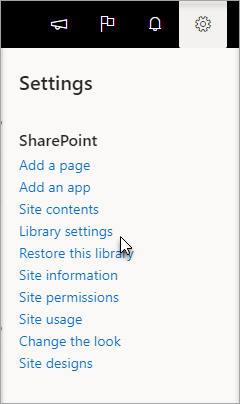
Επιλέξτε  και, στη συνέχεια, επιλέξτε "Ρυθμίσεις βιβλιοθήκης".
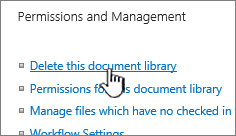
Στη σελίδα "Ρυθμίσεις ", στη μεσαία στήλη στην περιοχή "Δικαιώματα και διαχείριση", επιλέξτε "Διαγραφή αυτής της βιβλιοθήκης εγγράφων". (Εάν δεν βλέπετε αυτή την επιλογή στη λίστα, τότε δεν έχετε δικαίωμα διαγραφής αυτής της βιβλιοθήκης και πρέπει να επικοινωνήσετε με το διαχειριστή της τοποθεσίας.)
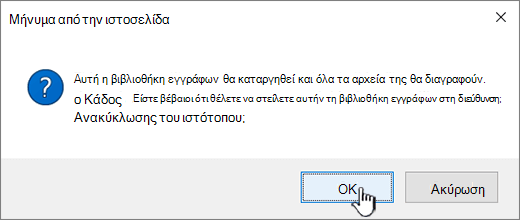
Εάν είστε βέβαιοι ότι θέλετε να διαγράψετε τη βιβλιοθήκη, επιλέξτε OK.
Σημείωση
Ο τίτλος του παραθύρου διαλόγου μπορεί να διαφέρει, είτε χρησιμοποιείτε το SharePoint Online είτε SharePoint Server 2019.
Αρχή της σελίδας
Διαγραφή βιβλιοθήκης στον SharePoint Server 2016 ή στον SharePoint Server 2013
Κάντε ένα από τα εξής:
- Μεταβείτε στη βιβλιοθήκη που θέλετε να διαγράψετε.
Στην κορδέλα, επιλέξτε την καρτέλα Βιβλιοθήκη και, στη συνέχεια, επιλέξτε Ρυθμίσεις βιβλιοθήκης.

- Επιλέξτε "Ρυθμίσεις
 στη συνέχεια, επιλέξτε "Περιεχόμενα τοποθεσίας".
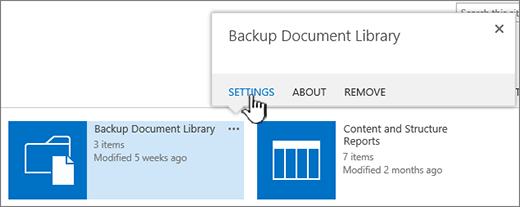
Για τη βιβλιοθήκη που θέλετε να διαγράψετε, τοποθετήστε το δείκτη του ποντικιού και επιλέξτε τα αποσιωπητικά (...) και, στη συνέχεια, επιλέξτε Ρυθμίσεις.
Στη σελίδα ρυθμίσεων, στην περιοχή Δικαιώματα και διαχείριση, επιλέξτε Διαγραφή αυτής της βιβλιοθήκης εγγράφων.
Εάν είστε βέβαιοι ότι θέλετε να διαγράψετε τη βιβλιοθήκη, επιλέξτε OK.
Αρχή της σελίδας
Διαγραφή βιβλιοθήκης στον SharePoint Server 2010
Στη Γρήγορη εκκίνηση, επιλέξτε το όνομα της βιβλιοθήκης ή επιλέξτε  , επιλέξτε Προβολή όλου του περιεχομένου τοποθεσίας και, στη συνέχεια, στην κατάλληλη ενότητα Βιβλιοθήκες, επιλέξτε το όνομα της βιβλιοθήκης.
Κάντε ένα από τα εξής:
- Για μια βιβλιοθήκη εικόνων, στο μενού
 , επιλέξτε <τον τύπο βιβλιοθήκης> "Ρυθμίσεις βιβλιοθήκης".
- Για άλλες βιβλιοθήκες, στην περιοχή Εργαλεία βιβλιοθήκης, επιλέξτε την καρτέλα Βιβλιοθήκη και, στην ομάδα Ρυθμίσεις , επιλέξτε Ρυθμίσεις βιβλιοθήκης.
Στην περιοχή "Δικαιώματα και διαχείριση", επιλέξτε "Διαγραφή αυτής της <βιβλιοθήκης τύπων> βιβλιοθήκης".
Όταν σας ζητηθεί να επιβεβαιώσετε τη διαγραφή, εάν είστε βέβαιοι ότι θέλετε να διαγράψετε τη βιβλιοθήκη, επιλέξτε OK.
Αρχή της σελίδας
Διαγραφή βιβλιοθήκης στον SharePoint Server 2007
- Εάν η βιβλιοθήκη δεν είναι ήδη ανοιχτή, στη Γρήγορη εκκίνηση, επιλέξτε το όνομά της.
Εάν το όνομα της βιβλιοθήκης σας δεν εμφανίζεται στη Γρήγορη εκκίνηση, επιλέξτε την  Ενέργειες τοποθεσίας, επιλέξτε Προβολή όλου του περιεχομένου τοποθεσίας και, στη συνέχεια, επιλέξτε το όνομα της βιβλιοθήκης σας.
- Στο
 του μενού "Ρυθμίσεις", επιλέξτε τις ρυθμίσεις για τον τύπο της βιβλιοθήκης που ανοίγετε.
Για παράδειγμα, σε μια βιβλιοθήκη εγγράφων, επιλέξτε "Ρυθμίσεις βιβλιοθήκης εγγράφων".
- Στην περιοχή "Δικαιώματα και διαχείριση", ενεργοποιήστε την επιλογή για τη διαγραφή του τύπου της βιβλιοθήκης σας. Για παράδειγμα, σε μια βιβλιοθήκη εγγράφων, επιλέξτε "Διαγραφή αυτής της βιβλιοθήκης εγγράφων".
- Όταν σας ζητηθεί να επιβεβαιώσετε τη διαγραφή, εάν είστε βέβαιοι ότι θέλετε να διαγράψετε τη βιβλιοθήκη, επιλέξτε OK.
Αρχή της σελίδας
Άλλοι πόροι
Αρχή της σελίδας
