
Οι ειδοποιήσεις είναι ειδοποιήσεις για αλλαγές στο περιεχόμενο μιας τοποθεσίας, τις οποίες λαμβάνετε ως μηνύματα ηλεκτρονικού ταχυδρομείου ή μηνύματα κειμένου στο κινητό σας τηλέφωνο, ανάλογα με τον τρόπο ρύθμισης των παραμέτρων της τοποθεσίας σας. Αυτό το άρθρο εστιάζει στον τρόπο διαχείρισης ή διαγραφής ειδοποιήσεων για τον εαυτό σας και για άλλους χρήστες εάν είστε διαχειριστής τοποθεσίας.
Για να προβάλετε και να ακυρώσετε τις ειδοποιήσεις σας και να αλλάξετε τις ρυθμίσεις για τις ειδοποιήσεις σας, μπορείτε να χρησιμοποιήσετε είτε τη σελίδα "Πληροφορίες χρήστη" είτε τη σελίδα "Διαχείριση ειδοποιήσεων σε αυτήν την τοποθεσία". Εάν έχετε δικαιώματα διαχείρισης μιας τοποθεσίας, μπορείτε επίσης να προβάλετε και να ακυρώσετε ειδοποιήσεις για άλλους χρήστες, χρησιμοποιώντας τη σελίδα " Ειδοποιήσεις χρήστη ".
Σημείωση
Ενδέχεται να χρειαστούν έως 4 ώρες για τη λήψη ειδοποιήσεων.
Σημείωση
Από τον Ιούλιο του 2026, οι Ειδοποιήσεις SharePoint για το SharePoint Online θα αποσυρθούν πλήρως και θα σταματήσουν να λειτουργούν. Συνιστάται να χρησιμοποιείτε κανόνες ή Power Automate για να κάνετε ειδοποιήσεις. Μάθετε περισσότερα σχετικά με την απόσυρση των ειδοποιήσεων του SharePoint.
Προβολή και ακύρωση ειδοποίησης στο SharePoint
- Στη λίστα ή τη βιβλιοθήκη όπου έχετε ορίσει τις ειδοποιήσεις, επιλέξτε τα αποσιωπητικά ... (αποσιωπητικά) και, στη συνέχεια, επιλέξτε Διαχείριση των ειδοποιήσεών μου.
- Στην ενότητα Οι ειδοποιήσεις μου σε αυτόν τον ιστότοπο, δίπλα στην ειδοποίηση που θέλετε να διαγράψετε, επιλέξτε το πλαίσιο ελέγχου.
- Επιλέξτε "Διαγραφή επιλεγμένων ειδοποιήσεων" και, στη συνέχεια, επιλέξτε OK.
Προβολή ή ακύρωση ειδοποίησης για ένα άλλο άτομο στο SharePoint
Επιλέξτε "Ρυθμίσεις
 και, στη συνέχεια, επιλέξτε "Ρυθμίσεις τοποθεσίας".
Στην περιοχή "Διαχείριση τοποθεσίας", επιλέξτε "Ειδοποιήσεις χρήστη".
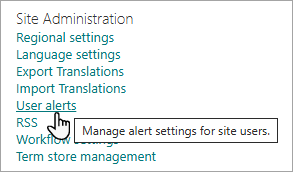
Για να επιλέξετε έναν χρήστη, επιλέξτε Εμφάνιση ειδοποιήσεων για και, στη συνέχεια, επιλέξτε Ενημέρωση.
Δίπλα στην ειδοποίηση που θέλετε να διαγράψετε, επιλέξτε το πλαίσιο ελέγχου και, στη συνέχεια, επιλέξτε Διαγραφή επιλεγμένων ειδοποιήσεων.
Επιλέξτε OK.
Σημείωση
Τα μηνύματα ηλεκτρονικού ταχυδρομείου που δημιουργούνται από το σύστημα από ροές εργασιών και ειδοποιήσεις του SharePoint αποστέλλονται από no-reply@sharepointonline.com τη διεύθυνση με το εμφανιζόμενο όνομα "SharePoint Online".

Τεχνικοί περιορισμοί
Η δυνατότητα ειδοποιήσεων ενδέχεται να αντιμετωπίσει προβλήματα όταν συνδυαστεί με άλλες δυνατότητες, όπως οι εξής:
- Ονόματα χρηστών ή φακέλους που περιέχουν ειδικούς χαρακτήρες. Σημειώστε ότι οι χαρακτήρες εμπορικό "και" (&) και το μονό εισαγωγικό ( ' ) είναι αποδεκτοί από ορισμένες εφαρμογές της Microsoft , αλλά δεν μπορούν να χρησιμοποιηθούν για ειδοποιήσεις.
- Ειδοποιήσεις/Προβολές που φιλτράρονται σε στήλες πολλαπλών τιμών, αναζήτησης ή υπολογισμού.
- Βιβλιοθήκες που απαιτούν έγκριση περιεχομένου.
- Όριο 50 μηνυμάτων ηλεκτρονικού ταχυδρομείου άμεσης ειδοποίησης ανά εγγεγραμμένη διεύθυνση ηλεκτρονικού ταχυδρομείου ανά λεπτό σε όλες τις λίστες και τις βιβλιοθήκες.
- Οι ημερήσιες ειδοποιήσεις: Τα μηνύματα ηλεκτρονικού ταχυδρομείου θα περιλαμβάνουν έως και 25 δραστηριότητες σε μέγιστο αριθμό 50 στοιχείων ανά λίστα ή βιβλιοθήκη.
Κατάργηση εγγραφής από τροφοδοσία RSS
Μπορείτε να ακυρώσετε μια συνδρομή σε μια τροφοδοσία RSS για μια λίστα, βιβλιοθήκη ή προβολή του SharePoint, ακολουθώντας τις οδηγίες στο πρόγραμμα ανάγνωσης RSS, στο πρόγραμμα ηλεκτρονικού ταχυδρομείου ή στο πρόγραμμα περιήγησης. Για περισσότερες πληροφορίες σχετικά με το πρόγραμμα ανάγνωσης ή το πρόγραμμά σας, ανατρέξτε στην τεκμηρίωση της Βοήθειας.
Είμαστε έτοιμοι να σας ακούσουμε!
Ήταν χρήσιμο αυτό το άρθρο; Εάν ναι, ενημερώστε μας στο κάτω μέρος της σελίδας. Πείτε μας τι δεν ήταν ξεκάθαρο ή τι λείπει. Συμπεριλάβετε την έκδοση του SharePoint, του λειτουργικού συστήματος και του προγράμματος περιήγησης που χρησιμοποιείτε. Θα χρησιμοποιήσουμε τα σχόλιά σας για να ελέγξουμε προσεκτικά τα γεγονότα, να προσθέσουμε πληροφορίες και να ενημερώσουμε αυτό το άρθρο.