
Εάν θέλετε να κάνετε αλλαγές σε ένα αρχείο σε μια βιβλιοθήκη εγγράφων του SharePoint, αλλά να εμποδίσετε άλλους να κάνουν αλλαγές ταυτόχρονα, αναλάβετε τον έλεγχο του αρχείου στη βιβλιοθήκη εγγράφων.
Όταν κάνετε ανάληψη ελέγχου ενός αρχείου από μια βιβλιοθήκη εγγράφων του SharePoint, μόνο εσείς μπορείτε να το επεξεργαστείτε. Μπορείτε να επεξεργαστείτε το αρχείο είτε online στο Microsoft 365 είτε εκτός σύνδεσης και να αποθηκεύετε τις αλλαγές σας όσο συχνά θέλετε πριν μεταβιβάσετε ξανά τον έλεγχο του αρχείου. Όταν ολοκληρώσετε τις αλλαγές στο αρχείο, μεταβιβάστε τον έλεγχο από τη βιβλιοθήκη για να αποστείλετε τις αλλαγές σας. Μπορείτε να απορρίψετε τις αλλαγές σας και να αναιρέσετε την ανάληψη ελέγχου, εάν αλλάξετε γνώμη.
Σημείωση
Εάν δεν βλέπετε το περιβάλλον εργασίας χρήστη που εμφανίζεται σε αυτά τα παραδείγματα, μπορεί να χρησιμοποιείτε μια παλαιότερη έκδοση διακομιστή του SharePoint. Για περισσότερες πληροφορίες, ανατρέξτε στο θέμα Ανάληψη ελέγχου, μεταβίβαση ελέγχου ή απόρριψη αλλαγών σε αρχεία μιας βιβλιοθήκης του SharePoint.
Σημείωση
Όταν κάνετε ανάληψη ελέγχου ενός αρχείου, δεν συμβαίνει τίποτα σε αυτό. Το αρχείο εξακολουθεί να είναι αποθηκευμένο στη βιβλιοθήκη. Απλώς επισημαίνεται για να δείξει ότι έχετε αποκλειστικά δικαιώματα επεξεργασίας μέχρι να μεταβιβάσετε ξανά τον έλεγχο. Για να το επεξεργαστείτε, πρέπει να κάνετε λήψη του εγγράφου ή να το επεξεργαστείτε online. Ο τρόπος επεξεργασίας ή ενημέρωσης του αρχείου εξαρτάται από τον τύπο του αρχείου. Εάν πρόκειται για Word έγγραφο, μπορείτε να χρησιμοποιήσετε το Word στο Microsoft 365 ή το αντίγραφο επιφάνειας εργασίας του Word. Για ένα αρχείο που δεν είναι μορφή Microsoft 365, κάντε λήψη του αρχείου και χρησιμοποιήστε οποιοδήποτε πρόγραμμα επεξεργασίας χρησιμοποιείτε συνήθως για αυτήν τη μορφή.
Ανάληψη ελέγχου ενός αρχείου από μια βιβλιοθήκη εγγράφων
Μπορείτε να αναλάβετε τον έλεγχο ενός ή περισσότερων αρχείων κάθε φορά.
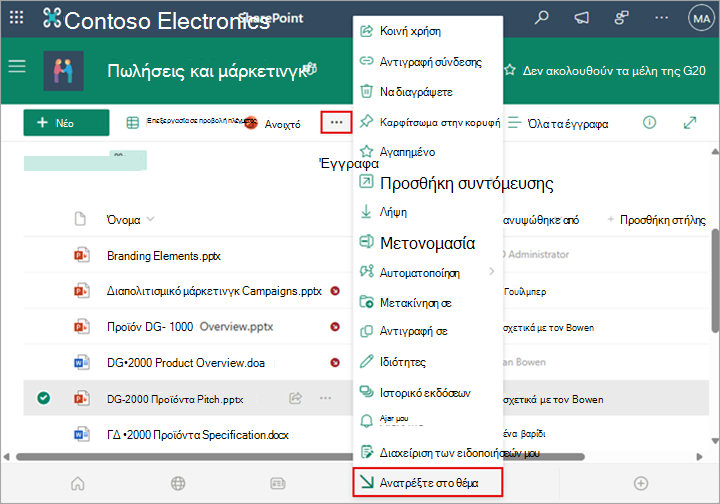
Ανοίξτε τη βιβλιοθήκη με το αρχείο που θέλετε να αναλάβετε, επιλέξτε το αρχείο, επιλέξτε το μενού Περισσότερα... στη γραμμή εργαλείων και, στη συνέχεια, επιλέξτε Ανάληψη ελέγχου.
Σημείωση
Μπορείτε επίσης να κάνετε δεξιό κλικ στο αρχείο, να επιλέξετε Περισσότερα και, στη συνέχεια, να επιλέξετε Ανάληψη ελέγχου.
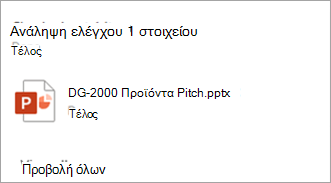
Εμφανίζεται ένα παράθυρο διαλόγου που εμφανίζει τα αρχεία των οποίων έχετε αναλάβει τον έλεγχο.
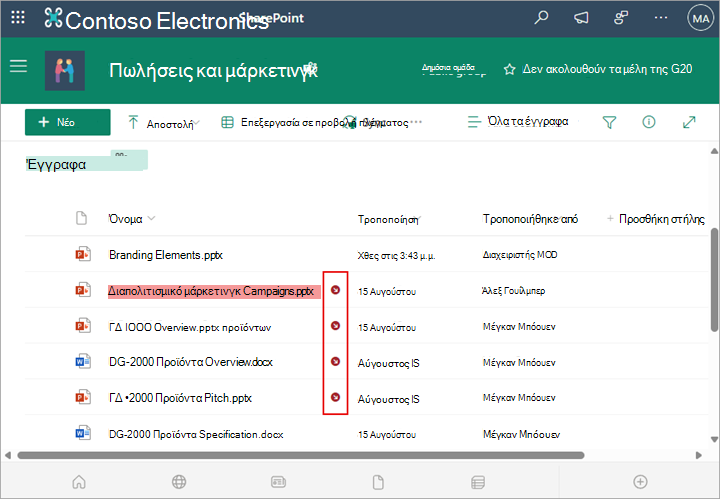
Ένα εικονίδιο ανάληψης ελέγχου εμφανίζεται δίπλα σε κάθε όνομα αρχείου του οποίου έχει γίνει ανάληψη ελέγχου.
Μεταβίβαση ελέγχου ενός αρχείου σε μια βιβλιοθήκη εγγράφων
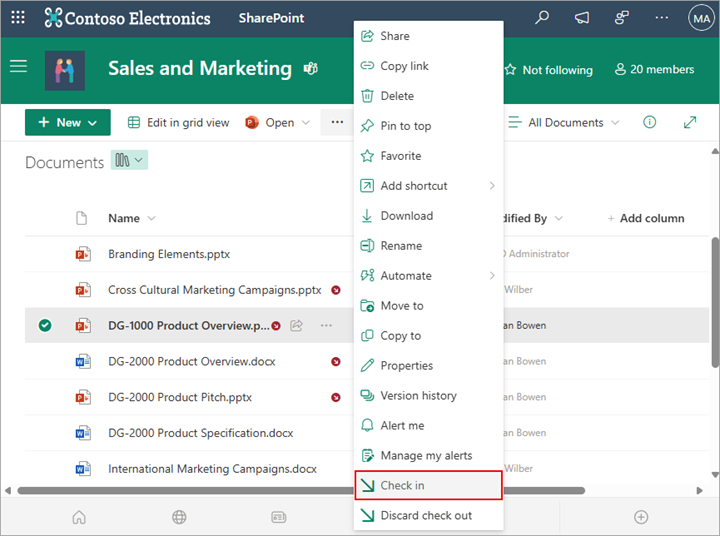
Ανοίξτε τη βιβλιοθήκη εγγράφων και επιλέξτε το αρχείο του οποίου τον έλεγχο θέλετε να μεταβιβάσετε. Επιλέξτε το μενού Περισσότερα... στη γραμμή εργαλείων και, στη συνέχεια, επιλέξτε Μεταβίβαση ελέγχου.
Σημείωση
Μπορείτε επίσης να κάνετε δεξιό κλικ στο αρχείο, να επιλέξετε "Περισσότερα" και, στη συνέχεια, να επιλέξετε "Μεταβίβαση ελέγχου".
Στο παράθυρο διαλόγου " Μεταβίβαση ελέγχου ", μπορείτε να εισαγάγετε ένα σχόλιο, όπως τι αλλάξατε ή προσθέσατε.
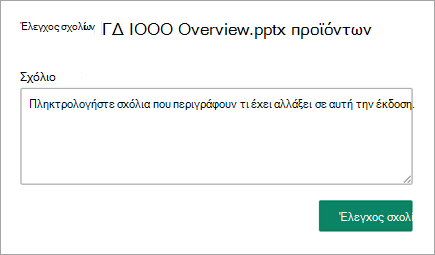
Όταν τελειώσετε, επιλέξτε "Μεταβίβαση ελέγχου".
Αν έχετε μη αποθηκευμένες αλλαγές όταν προσπαθείτε να μεταβιβάσετε τον έλεγχο, θα λάβετε ένα μήνυμα που αναφέρει ότι ένα στοιχείο (ή στοιχεία) δεν ενημερώθηκε.
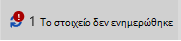 Βεβαιωθείτε ότι έχετε αποθηκεύσει τις αλλαγές σας στο έγγραφο πριν από τη μεταβίβαση ελέγχου. Αν έχει γίνει ανάληψη ελέγχου ενός εγγράφου του SharePoint στο Microsoft 365, κανείς άλλος χρήστης δεν μπορεί να το επεξεργαστεί.
Σημείωση
- Για να κάνετε μεταβίβαση ή ανάληψη ελέγχου πολλών αρχείων και μεταβίβαση ελέγχου των αρχείων κάποιου άλλου χρήστη, θα πρέπει να κάνετε κλικ στην επιλογή "Επιστροφή στο κλασικό SharePoint " και να ακολουθήσετε τα βήματα στην ενότητα Ανάληψη ελέγχου, μεταβίβαση ελέγχου ή απόρριψη αλλαγών σε αρχεία μιας βιβλιοθήκης του SharePoint.
- Για να κλείσετε την κλασική εμπειρία του SharePoint, κλείστε όλα τα παράθυρα του προγράμματος περιήγησης και, στη συνέχεια, εισέλθετε ξανά στο Microsoft 365.
Απόρριψη ανάληψης ελέγχου από μια βιβλιοθήκη εγγράφων
Ανοίξτε τη βιβλιοθήκη εγγράφων και επιλέξτε το αρχείο για το οποίο θέλετε να απορρίψετε την ανάληψη ελέγχου.
Επιλέξτε το μενού Περισσότερα... στη γραμμή εργαλείων και, στη συνέχεια, επιλέξτε Απόρριψη ανάληψης ελέγχου.
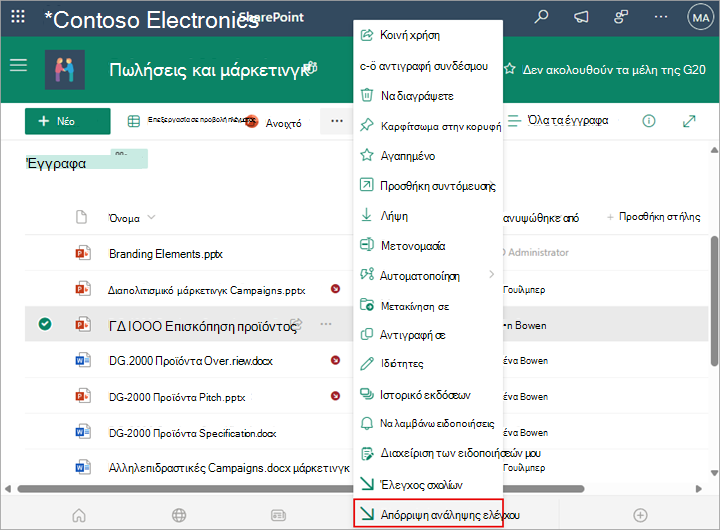
Σημείωση
Μπορείτε επίσης να κάνετε δεξιό κλικ στο αρχείο, να επιλέξετε "Περισσότερα" και, στη συνέχεια, να επιλέξετε "Μεταβίβαση ελέγχου".
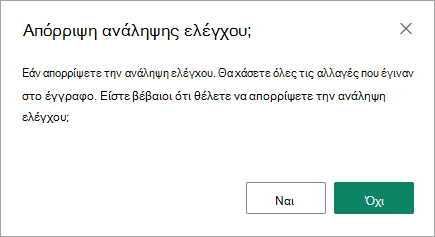
Θα εμφανιστεί ένα παράθυρο διαλόγου "Απόρριψη ανάληψης ελέγχου " για να επιβεβαιώσετε την απώλεια των αλλαγών που κάνατε στο έγγραφο. Επιλέξτε Yes (Ναι ) για να συνεχίσετε.
Εμφανίζεται ένα μήνυμα που επιβεβαιώνει την πράξη σας.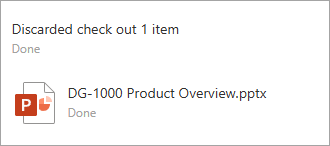
Σημείωση
- Για να κάνετε ανάληψη ή μεταβίβαση ελέγχου πολλών αρχείων και μεταβίβαση ελέγχου των αρχείων κάποιου άλλου χρήστη, θα πρέπει να κάνετε κλικ στην επιλογή "Επιστροφή στο κλασικό SharePoint " και να ακολουθήσετε τα βήματα στην ενότητα Ανάληψη ελέγχου, μεταβίβαση ελέγχου ή απόρριψη αλλαγών σε αρχεία μιας βιβλιοθήκης του SharePoint.
- Για να κλείσετε την κλασική εμπειρία του SharePoint, κλείστε όλα τα παράθυρα του προγράμματος περιήγησης και, στη συνέχεια, συνδεθείτε ξανά στο Microsoft 365.
Πώς να δείτε ποιος έχει κάνει ανάληψη ελέγχου αρχείων
Ένας γρήγορος τρόπος για να δείτε ποιος έχει αναλάβει τον έλεγχο ενός αρχείου είναι να τοποθετήσετε το δείκτη του ποντικιού επάνω από το όνομα του αρχείου για να δείτε ποιος έχει αναλάβει τον έλεγχο του αρχείου.
Μπορείτε, επίσης, να εμφανίσετε τη στήλη "Ανάληψη ελέγχου κατά" στην προεπιλεγμένη προβολή της βιβλιοθήκης. Με αυτόν τον τρόπο, όλοι μπορούν να δουν εύκολα ποιος έχει κάνει ανάληψη ελέγχου ενός εγγράφου. Μπορείτε να επιλέξετε τις στήλες που θα εμφανίζονται και θα αποκρύπτονται όταν δημιουργείτε μια προσαρμοσμένη προβολή μιας βιβλιοθήκης εγγράφων.
Πώς μπορώ να αντικαταστήσω ένα υπάρχον αρχείο με ένα νέο;
Μπορείτε να αντικαταστήσετε ένα υπάρχον έγγραφο με ένα νέο ακολουθώντας τα παρακάτω βήματα:
Στη βιβλιοθήκη εγγράφων, αναλάβετε τον έλεγχο του αρχείου που θέλετε να αντικαταστήσετε.
Δώστε ένα όνομα στο νέο αρχείο με το ίδιο ακριβώς όνομα με αυτό που θέλετε να αντικαταστήσετε και σύρετέ το στη βιβλιοθήκη ή χρησιμοποιήστε το κουμπί "Αποστολή". Μια άλλη επιλογή είναι να κατεβάσετε το αρχείο και να το αντικαταστήσετε. Για περισσότερες πληροφορίες σχετικά με την αποστολή, ανατρέξτε στο θέμα Αποστολή, προβολή και κατάργηση αρχείων ή εγγράφων έργου.
Στο SharePoint στο Microsoft 365, θα δείτε ένα παράθυρο διαλόγου που σας ρωτά εάν θέλετε να αντικαταστήσετε το αρχείο ή να διατηρήσετε και τα δύο αρχεία.
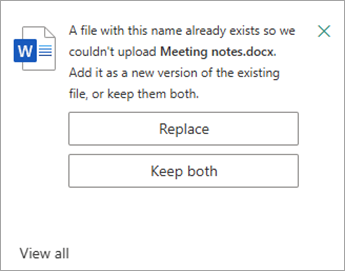
Επιλέξτε "Αντικατάσταση" ή "Διατήρηση και των δύο".
Μεταβιβάστε ξανά τον έλεγχο του αρχείου για να αντικαταστήσετε το παλιό αρχείο με το νέο αρχείο. Εάν αλλάξετε γνώμη, ακολουθήστε τα βήματα απόρριψης μιας ανάληψης ελέγχου παραπάνω.
Εάν έχετε ενεργοποιήσει τη διαχείριση εκδόσεων, όταν μεταβιβάζεται ο έλεγχος του αρχείου, το SharePoint δημιουργεί ένα νέο αντίγραφο, διατηρώντας τις παλαιότερες εκδόσεις. Για περισσότερες πληροφορίες σχετικά με τη διαχείριση εκδόσεων, ανατρέξτε στο θέμα Τρόπος λειτουργίας της διαχείρισης εκδόσεων σε λίστες και βιβλιοθήκες.
Στείλτε μας τα σχόλιά σας
Ενημερώθηκε στις 31 Ιανουαρίου 2023.
Ήταν χρήσιμο αυτό το άρθρο; Εάν ναι, ενημερώστε μας στο κάτω μέρος της σελίδας. Εάν δεν ήταν χρήσιμο, πείτε μας τι προκάλεσε σύγχυση ή τι λείπει. Συμπεριλάβετε την έκδοση του SharePoint, του λειτουργικού συστήματος και του προγράμματος περιήγησης που χρησιμοποιείτε. Θα χρησιμοποιήσουμε τα σχόλιά σας για να ελέγξουμε προσεκτικά τα γεγονότα, να προσθέσουμε πληροφορίες και να ενημερώσουμε αυτό το άρθρο.