
Όταν είναι ενεργοποιημένη η διαχείριση εκδόσεων σε μια λίστα ή βιβλιοθήκη, μπορείτε να αποθηκεύετε, να παρακολουθείτε και να επαναφέρετε τα στοιχεία μιας λίστας και τα αρχεία μιας βιβλιοθήκης όποτε αλλάζουν. Η διαχείριση εκδόσεων, σε συνδυασμό με άλλες ρυθμίσεις, όπως η ανάληψη ελέγχου, σας δίνει τον έλεγχο του περιεχομένου που δημοσιεύεται στην τοποθεσία σας. Μπορείτε επίσης να χρησιμοποιήσετε τη διαχείριση εκδόσεων για να προβάλετε ή να επαναφέρετε μια παλιά έκδοση μιας λίστας ή βιβλιοθήκης.
Επισκόπηση διαχείρισης εκδόσεων
Οποιοσδήποτε διαθέτει δικαιώματα διαχείρισης λιστών μπορεί να ενεργοποιήσει ή να απενεργοποιήσει τη διαχείριση εκδόσεων για μια λίστα ή βιβλιοθήκη. Η διαχείριση εκδόσεων είναι διαθέσιμη για στοιχεία λίστας σε όλους τους προεπιλεγμένους τύπους λίστας, όπως ημερολόγια, λίστες παρακολούθησης θεμάτων και προσαρμοσμένες λίστες. Είναι επίσης διαθέσιμη για όλους τους τύπους αρχείων που μπορούν να αποθηκευτούν σε βιβλιοθήκες, συμπεριλαμβανομένων των σελίδων Τμημάτων Web. Για περισσότερες πληροφορίες σχετικά με τη ρύθμιση και τη χρήση της διαχείρισης εκδόσεων, ανατρέξτε στο θέμα Ενεργοποίηση και ρύθμιση παραμέτρων της διαχείρισης εκδόσεων για μια λίστα ή βιβλιοθήκη.
Σημείωση
Εάν είστε πελάτης του Microsoft 365, η διαχείριση εκδόσεων ενεργοποιείται πλέον από προεπιλογή όταν δημιουργείτε μια νέα βιβλιοθήκη ή λίστα και θα αποθηκεύει αυτόματα τις τελευταίες 500 εκδόσεις ενός εγγράφου. Αυτό θα σας βοηθήσει να αποτρέψετε την απώλεια σημαντικών εγγράφων ή δεδομένων. Εάν υπάρχουν ήδη βιβλιοθήκες ή λίστες στην τοποθεσία σας ή στην τοποθεσία ομάδας σας που δεν έχουν ενεργοποιημένη τη διαχείριση εκδόσεων, μπορείτε να ενεργοποιήσετε τη διαχείριση εκδόσεων για αυτές οποιαδήποτε στιγμή.
Μπορείτε να χρησιμοποιήσετε τη διαχείριση εκδόσεων για:
- Ιστορικό παρακολούθησης μιας έκδοσης Όταν είναι ενεργοποιημένη η διαχείριση εκδόσεων, μπορείτε να δείτε πότε άλλαξε ένα στοιχείο ή αρχείο και ποιος το άλλαξε. Μπορείτε επίσης να δείτε πότε άλλαξαν οι ιδιότητες (πληροφορίες σχετικά με το αρχείο). Για παράδειγμα, εάν κάποιος αλλάξει την προθεσμία ενός στοιχείου λίστας, αυτά τα στοιχεία εμφανίζονται στο ιστορικό εκδόσεων. Μπορείτε επίσης να δείτε τα σχόλια που κάνουν οι χρήστες όταν μεταβιβάζουν τον έλεγχο αρχείων σε βιβλιοθήκες.
- Επαναφορά προηγούμενης έκδοσης Εάν κάνατε κάποιο λάθος σε μια τρέχουσα έκδοση, εάν η τρέχουσα έκδοση είναι κατεστραμμένη ή εάν απλώς σας αρέσει καλύτερα μια προηγούμενη έκδοση, μπορείτε να αντικαταστήσετε την τρέχουσα έκδοση με μια προηγούμενη. Η έκδοση που επαναφέρεται γίνεται η νέα τρέχουσα έκδοση.
- Προβολή προηγούμενης έκδοσης Μπορείτε να δείτε μια προηγούμενη έκδοση χωρίς να αντικαταστήσετε την τρέχουσα έκδοση. Εάν προβάλετε το ιστορικό εκδόσεων μέσα σε ένα έγγραφο του Microsoft Office, όπως ένα αρχείο του Word ή του Excel, μπορείτε να συγκρίνετε τις δύο εκδόσεις για να προσδιορίσετε τις διαφορές.
Εάν η λίστα ή η βιβλιοθήκη σας περιορίζει τις εκδόσεις, θα πρέπει να βεβαιωθείτε ότι οι συνεργάτες γνωρίζουν ότι οι παλαιότερες εκδόσεις θα διαγραφούν όταν συμπληρωθεί το όριο εκδόσεων.
Πότε δημιουργούνται οι εκδόσεις
Όταν είναι ενεργοποιημένη η διαχείριση εκδόσεων, δημιουργούνται εκδόσεις στις ακόλουθες περιπτώσεις:
Κατά την πρώτη δημιουργία ενός στοιχείου λίστας ή αρχείου ή κατά την αποστολή ενός αρχείου.
Σημείωση
Εάν απαιτείται ανάληψη ελέγχου αρχείου, πρέπει να μεταβιβάσετε τον έλεγχο του αρχείου για να δημιουργήσετε την πρώτη του έκδοση.
Όταν γίνεται αποστολή ενός αρχείου και έχει το ίδιο όνομα με αυτό ενός υπάρχοντος αρχείου.
Όταν αλλάζουν οι ιδιότητες ενός στοιχείου λίστας ή αρχείου.
Κατά το άνοιγμα και την αποθήκευση ενός εγγράφου του Office. Αφού ανοίξετε ξανά ένα έγγραφο, θα δημιουργηθεί μια νέα έκδοση μετά την αποθήκευση μιας επεξεργασίας.
Περιοδικά, κατά την επεξεργασία και αποθήκευση εγγράφων του Office. Δεν δημιουργούν όλες οι επεξεργασίες και αποθηκεύσεις νέες εκδόσεις. Κατά την αποθήκευση αλλαγών συχνά, για παράδειγμα, κάθε νέα έκδοση καταγράφει ένα χρονικό σημείο αντί για κάθε μεμονωμένη επεξεργασία. Αυτό είναι σύνηθες όταν είναι ενεργοποιημένη η αυτόματη αποθήκευση .
Κατά τη σύνταξη από κοινού ενός εγγράφου, όταν ένας διαφορετικός χρήστης αρχίζει να εργάζεται στο έγγραφο ή όταν ένας χρήστης κάνει κλικ στο κουμπί "Αποθήκευση" για να αποστείλει αλλαγές στη βιβλιοθήκη.
Μπορεί να υπάρχουν έως και τρεις τρέχουσες εκδόσεις ενός αρχείου ανά πάσα στιγμή: η έκδοση της οποίας έχει γίνει ανάληψη ελέγχου, η πιο πρόσφατη δευτερεύουσα ή πρόχειρη έκδοση και η πιο πρόσφατη δημοσιευμένη ή κύρια έκδοση. Όλες οι άλλες εκδόσεις θεωρούνται ιστορικές εκδόσεις. Ορισμένες τρέχουσες εκδόσεις είναι ορατές μόνο σε χρήστες που έχουν δικαιώματα προβολής τους.
Κύριες και δευτερεύουσες εκδόσεις
Συνήθως, μια κύρια έκδοση αντιπροσωπεύει ένα ορόσημο, όπως ένα αρχείο που υποβάλλεται για αναθεώρηση ή δημοσίευση, ενώ μια δευτερεύουσα έκδοση είναι μια εργασία σε εξέλιξη που δεν είναι έτοιμη για ανάγνωση από όλους τους συμμετέχοντες στην τοποθεσία. Ανάλογα με τον τρόπο με τον οποίο λειτουργεί η ομάδα σας, η ομάδα σας μπορεί να είναι πιο πιθανό να χρειαστεί τις πιο πρόσφατες δευτερεύουσες εκδόσεις της, όπως μια έκδοση που τροποποιήθηκε πρόσφατα. Με την πάροδο του χρόνου, η ομάδα σας μπορεί να είναι λιγότερο πιθανό να χρειαστεί μια παλαιότερη δευτερεύουσα έκδοση.
Ορισμένες εταιρείες παρακολουθούν τόσο τις κύριες όσο και τις δευτερεύουσες εκδόσεις αρχείων στις βιβλιοθήκες τους. Άλλοι παρακολουθούν μόνο τις κύριες εκδόσεις. Οι κύριες εκδόσεις προσδιορίζονται από ακέραιους αριθμούς, όπως 5,0. Οι δευτερεύουσες εκδόσεις προσδιορίζονται από δεκαδικούς αριθμούς, όπως 5.1.
Οι περισσότεροι οργανισμοί χρησιμοποιούν δευτερεύουσες εκδόσεις όταν τα αρχεία βρίσκονται υπό ανάπτυξη και κύριες εκδόσεις όταν επιτυγχάνονται συγκεκριμένα ορόσημα ή όταν τα αρχεία είναι έτοιμα για αναθεώρηση από ένα ευρύ κοινό. Σε πολλές εταιρείες, το πρόχειρο σχέδιο ασφαλείας έχει ρυθμιστεί έτσι ώστε να επιτρέπεται μόνο στον κάτοχο ενός αρχείου και σε άτομα που έχουν δικαιώματα να εγκρίνουν αρχεία. Αυτό σημαίνει ότι οι δευτερεύουσες εκδόσεις δεν μπορούν να είναι ορατές σε κανέναν άλλο μέχρι να δημοσιευτεί μια κύρια έκδοση.
Οι λίστες υποστηρίζουν μόνο τις κύριες εκδόσεις. Κάθε έκδοση ενός στοιχείου λίστας αριθμείται με έναν ακέραιο αριθμό. Εάν ο οργανισμός σας απαιτεί έγκριση των στοιχείων σε μια λίστα, τα στοιχεία παραμένουν σε κατάσταση "Εκκρεμότητα" μέχρι να εγκριθούν από κάποιον ο οποίος έχει δικαιώματα για την έγκρισή τους. Ενώ βρίσκονται σε κατάσταση εκκρεμότητας, αριθμούνται με δεκαδικούς αριθμούς και αναφέρονται ως πρόχειρα.
Ο μέγιστος αριθμός δευτερευουσών εκδόσεων είναι 511 και ο αριθμός των κύριων εκδόσεων μπορεί να προσαρμοστεί. Για πληροφορίες σχετικά με τον ορισμό του αριθμού των κύριων εκδόσεων, ανατρέξτε στην ενότητα Έλεγχος του αριθμού των εκδόσεων που αποθηκεύονται .
Εάν χρησιμοποιείτε μια online εφαρμογή ή την πιο πρόσφατη έκδοση υπολογιστή και προσπαθήσετε να αποθηκεύσετε μια άλλη δευτερεύουσα έκδοση πέρα από το μέγιστο ποσό, θα αντικαταστήσετε την πιο πρόσφατη δευτερεύουσα έκδοση. Εάν χρησιμοποιείτε ένα παλιό πρόγραμμα-πελάτη, δεν θα μπορείτε να αποθηκεύσετε ή να αποστείλετε τις αλλαγές. Για να αποφύγετε την αντικατάσταση ή για να συνεχίσετε την αποστολή αλλαγών, πρέπει να δημοσιεύσετε την επόμενη κύρια έκδοση. Στη συνέχεια, θα μπορείτε να δημοσιεύσετε ξανά έως το μέγιστο αριθμό δευτερευουσών εκδόσεων για τη συγκεκριμένη κύρια έκδοση. Για να μάθετε πώς μπορείτε να δημοσιεύσετε νέες εκδόσεις, ανατρέξτε στο θέμα Δημοσίευση ή κατάργηση δημοσίευσης μιας έκδοσης ενός αρχείου.
Σημείωση
Αντικαθιστώντας ή μη αποθηκεύοντας δευτερεύουσες εκδόσεις, ουσιαστικά δεν υπάρχει διαχείριση εκδόσεων στο αρχείο σας. Δεδομένου ότι οι ενημερωμένες εφαρμογές θα αντικαταστήσουν την πιο πρόσφατη έκδοση και τα παλιά προγράμματα-πελάτες δεν θα αποθηκεύσουν τίποτα, μόλις φτάσετε το όριο δευτερευουσών εκδόσεων, το ιστορικό εγγράφων σας δεν παρακολουθείται πλέον.
Για περισσότερες πληροφορίες σχετικά με την ενεργοποίηση και τη ρύθμιση της διαχείρισης εκδόσεων, συμπεριλαμβανομένων των κύριων και δευτερευουσών εκδόσεων, ανατρέξτε στο θέμα Ενεργοποίηση και ρύθμιση παραμέτρων διαχείρισης εκδόσεων για μια λίστα ή βιβλιοθήκη.
Αρίθμηση εκδόσεων
Οι αριθμοί έκδοσης προστίθενται αυτόματα κάθε φορά που δημιουργείτε μια νέα έκδοση. Σε μια λίστα ή βιβλιοθήκη που έχει ενεργοποιημένη την τήρηση κύριων εκδόσεων, οι εκδόσεις έχουν ακέραιους αριθμούς, όπως 1,0, 2,0, 3,0 και ούτω καθεξής. Στις βιβλιοθήκες, ο διαχειριστής σας μπορεί να ενεργοποιήσει τη διαχείριση εκδόσεων τόσο για τις κύριες όσο και για τις δευτερεύουσες εκδόσεις. Όταν παρακολουθούνται δευτερεύουσες εκδόσεις, έχουν δεκαδικούς αριθμούς, όπως 1.1, 1.2, 1.3 και ούτω καθεξής. Όταν μία από αυτές τις εκδόσεις δημοσιεύεται ως κύρια έκδοση, ο αριθμός της γίνεται 2,0. Οι επόμενες δευτερεύουσες εκδόσεις αριθμούνται 2.1, 2.2, 2.3 κ.ο.κ.
Όταν απορρίπτετε μια ανάληψη ελέγχου, ο αριθμός έκδοσης δεν αλλάζει. Εάν η πιο πρόσφατη έκδοση ήταν η έκδοση 3.0, παραμένει στην έκδοση 3.0 μετά την απόρριψη της ανάληψης ελέγχου.
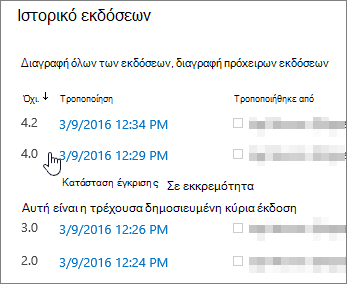
Όταν διαγράφετε μια έκδοση, η έκδοση μετακινείται στον Κάδο Ανακύκλωσης και ο αριθμός της τη συνοδεύει. Το Ιστορικό εκδόσεων θα εμφανίσει τους υπόλοιπους αριθμούς έκδοσης. Οι αριθμοί των άλλων εκδόσεων δεν αλλάζουν. Για παράδειγμα, εάν έχετε ένα έγγραφο που έχει τις δευτερεύουσες εκδόσεις 4.1 και 4.2 και αποφασίσετε να διαγράψετε την έκδοση 4.1, το ιστορικό εκδόσεων που προκύπτει εμφανίζει μόνο τις εκδόσεις 4.0 και 4.2. Η παρακάτω εικόνα δείχνει αυτό.
Για περισσότερες πληροφορίες σχετικά με την ενεργοποίηση και τη ρύθμιση της διαχείρισης εκδόσεων, συμπεριλαμβανομένων των κύριων και δευτερευουσών εκδόσεων, ανατρέξτε στο θέμα Ενεργοποίηση και ρύθμιση παραμέτρων διαχείρισης εκδόσεων για μια λίστα ή βιβλιοθήκη.
Καθορισμός των ατόμων που μπορούν να βλέπουν τα πρόχειρα στοιχεία
Μπορείτε να ρυθμίσετε ποιος θα μπορεί να προβάλλει πρόχειρα στοιχείων λίστας και αρχείων. Τα πρόχειρα δημιουργούνται σε δύο περιπτώσεις:
- Όταν δημιουργείται ή ενημερώνεται μια δευτερεύουσα έκδοση ενός αρχείου σε μια βιβλιοθήκη που παρακολουθεί κύριες και δευτερεύουσες εκδόσεις.
- Όταν δημιουργείται ή ενημερώνεται ένα στοιχείο λίστας ή ένα αρχείο, αλλά δεν έχει εγκριθεί ακόμα σε μια λίστα ή βιβλιοθήκη στην οποία απαιτείται έγκριση περιεχομένου.
Κατά την παρακολούθηση των κύριων και δευτερευουσών εκδόσεων, μπορείτε να καθορίσετε εάν οι χρήστες πρέπει να έχουν δικαιώματα επεξεργασίας αρχείων για να μπορέσουν να προβάλουν και να διαβάσουν μια δευτερεύουσα έκδοση. Όταν εφαρμόζεται αυτή η ρύθμιση, οι χρήστες που έχουν δικαίωμα επεξεργασίας του αρχείου μπορούν να εργαστούν στο αρχείο, αλλά όσοι έχουν δικαίωμα μόνο ανάγνωσης του αρχείου δεν μπορούν να δουν τη δευτερεύουσα έκδοση. Για παράδειγμα, μπορεί να μην θέλετε όλα τα άτομα που έχουν πρόσβαση στη βιβλιοθήκη σας να βλέπουν σχόλια ή αναθεωρήσεις κατά την επεξεργασία ενός αρχείου. Εάν γίνεται παρακολούθηση κύριων και δευτερευουσών εκδόσεων και κανείς δεν έχει δημοσιεύσει ακόμα μια κύρια έκδοση, το αρχείο δεν είναι ορατό για τα άτομα που δεν έχουν δικαίωμα προβολής πρόχειρων στοιχείων.
Όταν απαιτείται έγκριση περιεχομένου, μπορείτε να καθορίσετε εάν τα αρχεία για τα οποία εκκρεμεί έγκριση μπορούν να προβληθούν από άτομα με δικαίωμα ανάγνωσης, άτομα με δικαίωμα επεξεργασίας ή μόνο από το συντάκτη και άτομα με δικαίωμα έγκρισης στοιχείων. Εάν παρακολουθούνται και οι δύο κύριες και δευτερεύουσες εκδόσεις, ο συντάκτης πρέπει να δημοσιεύσει μια κύρια έκδοση για να είναι δυνατή η υποβολή του αρχείου για έγκριση. Όταν απαιτείται έγκριση περιεχομένου, τα άτομα που έχουν δικαίωμα ανάγνωσης περιεχομένου αλλά δεν έχουν δικαίωμα προβολής πρόχειρων στοιχείων, θα βλέπουν την τελευταία εγκεκριμένη ή κύρια έκδοση του αρχείου.
Ανεξάρτητα από το εάν οι χρήστες έχουν δικαιώματα επεξεργασίας ενός αρχείου ή όχι, εάν οι χρήστες αναζητούν ένα αρχείο που είναι σε δευτερεύουσα έκδοση, δεν θα λάβουν αποτελέσματα για αυτό.
Έλεγχος του αριθμού των εκδόσεων που αποθηκεύονται
Ορισμένοι οργανισμοί επιτρέπουν απεριόριστες εκδόσεις αρχείων και άλλοι εφαρμόζουν περιορισμούς. Μπορεί να ανακαλύψετε, μετά τον έλεγχο της πιο πρόσφατης έκδοσης ενός αρχείου, ότι λείπει μια παλιά έκδοση. Εάν η πιο πρόσφατη έκδοση είναι η 101.0 και παρατηρήσετε ότι δεν υπάρχει πλέον έκδοση 1.0, αυτό σημαίνει ότι ο διαχειριστής έχει ρυθμίσει τις παραμέτρους της βιβλιοθήκης ώστε να επιτρέπει μόνο 100 κύριες εκδόσεις ενός αρχείου. Η προσθήκη της 101ης έκδοσης προκαλεί τη διαγραφή της πρώτης έκδοσης. Παραμένουν μόνο οι εκδόσεις 2.0 έως 101.0. Ομοίως, εάν προστεθεί η 102η έκδοση, θα παραμείνουν μόνο οι εκδόσεις 3.0 έως 102.0.
Ο διαχειριστής μπορεί επίσης να περιορίσει τον αριθμό των δευτερευουσών εκδόσεων μόνο σε εκείνες για έναν καθορισμένο αριθμό των πιο πρόσφατων εκδόσεων. Για παράδειγμα, εάν επιτρέπονται 100 κύριες εκδόσεις, ο διαχειριστής μπορεί να αποφασίσει να διατηρήσει τα δευτερεύοντα πρόχειρα μόνο για τις πέντε πιο πρόσφατες κύριες εκδόσεις. Ο μέγιστος αριθμός δευτερευουσών εκδόσεων μεταξύ των κύριων εκδόσεων είναι 511. Για περισσότερες πληροφορίες σχετικά με τη δημοσίευση κύριων και δευτερευουσών εκδόσεων και τι συμβαίνει όταν έχετε περισσότερες από τις μέγιστες δευτερεύουσες εκδόσεις, ανατρέξτε στην ενότητα "Κύριες και δευτερεύουσες εκδόσεις". Για να μάθετε πώς μπορείτε να δημοσιεύσετε νέες εκδόσεις, ανατρέξτε στο θέμα Δημοσίευση ή κατάργηση δημοσίευσης μιας έκδοσης ενός αρχείου.
Σε μια βιβλιοθήκη η οποία περιορίζει τον αριθμό των κύριων εκδόσεων για τις οποίες διατηρεί δευτερεύουσες εκδόσεις, οι δευτερεύουσες εκδόσεις διαγράφονται για τις προηγούμενες κύριες εκδόσεις όταν συμπληρωθεί το όριο εκδόσεων. Για παράδειγμα, εάν διατηρήσετε πρόχειρα μόνο για 100 κύριες εκδόσεις και η ομάδα σας δημιουργήσει 105 κύριες εκδόσεις, θα διατηρηθούν μόνο οι κύριες εκδόσεις για τις παλαιότερες εκδόσεις. Οι δευτερεύουσες εκδόσεις που σχετίζονται με τις πέντε παλαιότερες κύριες εκδόσεις—όπως η 1.2 ή η 2.3—διαγράφονται, αλλά οι κύριες εκδόσεις —1, 2 και ούτω καθεξής— διατηρούνται, εκτός εάν η βιβλιοθήκη σας περιορίζει επίσης τις κύριες εκδόσεις.
Ο περιορισμός του αριθμού των εκδόσεων είναι γενικά μια καλή πρακτική. Αυτό σημαίνει ότι μπορείτε να εξοικονομήσετε χώρο στο διακομιστή και να μειώσετε την ακαταστασία για τους χρήστες. Ωστόσο, εάν ο οργανισμός σας υποχρεούται να αποθηκεύσει όλες τις εκδόσεις για νομικούς ή άλλους λόγους, μην εφαρμόσετε όρια.
Για περισσότερες πληροφορίες σχετικά με την ενεργοποίηση και τη ρύθμιση της διαχείρισης εκδόσεων, συμπεριλαμβανομένων των ορίων, ανατρέξτε στο θέμα Ενεργοποίηση και ρύθμιση παραμέτρων της διαχείρισης εκδόσεων για μια λίστα ή βιβλιοθήκη.
Σημείωση
Βιβλιοθήκες
- Διαχείριση εκδόσεωνΤο SharePoint στο Microsoft 365 απαιτεί διαχείριση εκδόσεων για βιβλιοθήκες. Ο SharePoint Server σάς επιτρέπει να επιλέξετε "Χωρίς διαχείριση εκδόσεων " ως επιλογή.
- Κύριες εκδόσειςΤο SharePoint στις Ρυθμίσεις βιβλιοθήκης του Microsoft 365 επιτρέπει ένα εύρος 100-50000 κύριων εκδόσεων, με εξαίρεση τις βιβλιοθήκες στις τοποθεσίες επικοινωνίας. Οι Ρυθμίσεις βιβλιοθήκης του SharePoint Server επιτρέπουν ένα εύρος 1-50000 κύριων εκδόσεων. Τα API PowerShell ή Developer επιτρέπουν ένα εύρος 1-50000 κύριων εκδόσεων. Σημείωση: Συνιστάται να διατηρήσετε τουλάχιστον 100 εκδόσεις για να διατηρήσετε την προστασία από την ανάκτηση έκδοσης.
- Δευτερεύουσες εκδόσεις Τόσο το SharePoint στο Microsoft 365 όσο και οι Ρυθμίσεις βιβλιοθήκης του SharePoint Server επιτρέπουν ένα εύρος από 1-50000 κύριες εκδόσεις που επιτρέπεται να έχουν δευτερεύουσες εκδόσεις.
Λίστες
- Διαχείριση εκδόσεων Οι ρυθμίσεις λίστας του SharePoint στο Microsoft 365 και του SharePoint Server σάς επιτρέπουν να απενεργοποιήσετε τη διαχείριση εκδόσεων.
- Κύριες εκδόσεις Τόσο το SharePoint στο Microsoft 365 όσο και οι ρυθμίσεις λίστας του SharePoint Server επιτρέπουν ένα εύρος 1-50000 κύριων εκδόσεων.
- Δευτερεύουσες εκδόσεις Τόσο το SharePoint στο Microsoft 365 όσο και οι ρυθμίσεις λίστας του SharePoint Server επιτρέπουν ένα εύρος 1-50000 κύριων εκδόσεων που επιτρέπεται να έχουν δευτερεύουσες εκδόσεις.
Τόσο το SharePoint στο Microsoft 365 όσο και ο SharePoint Server, τόσο για τις "Ρυθμίσεις βιβλιοθήκης" όσο και για τις "Ρυθμίσεις λίστας", επιτρέπουν έως 511 δευτερεύουσες εκδόσεις ανά κύρια έκδοση. Αυτός ο αριθμός δεν μπορεί να αλλάξει.
Ενεργοποίηση, ρύθμιση παραμέτρων και χρήση εκδόσεων σε λίστες και βιβλιοθήκες
- Εάν είστε πελάτης του Microsoft 365, η διαχείριση εκδόσεων ενεργοποιείται αυτόματα όταν δημιουργείτε μια βιβλιοθήκη ή λίστα. Η διαχείριση εκδόσεων μπορεί να απενεργοποιηθεί με τη χρήση του PowerShell ή των API προγραμματιστών. Σημείωση: Η απενεργοποίηση της διαχείρισης εκδόσεων δεν συνιστάται, καθώς απενεργοποιεί την προστασία από την ανάκτηση έκδοσης.
- Στον SharePoint Server, η διαχείριση εκδόσεων ενεργοποιείται αυτόματα όταν δημιουργείτε μια βιβλιοθήκη, αλλά όχι όταν δημιουργείτε μια λίστα.
Οποιοσδήποτε διαθέτει δικαιώματα διαχείρισης λιστών μπορεί να ενεργοποιήσει ή να απενεργοποιήσει τη διαχείριση εκδόσεων. Σε πολλές τοποθεσίες, είναι το ίδιο άτομο που διαχειρίζεται την τοποθεσία, επειδή οι λίστες και οι βιβλιοθήκες μεταβιβάζουν δικαιώματα από την τοποθεσία. Εκτός από την ενεργοποίηση της διαχείρισης εκδόσεων, ο κάτοχος της τοποθεσίας (ή κάποιο άλλο άτομο που διαχειρίζεται τη λίστα ή τη βιβλιοθήκη) αποφασίζει εάν θα απαιτείται έγκριση περιεχομένου, ποιος μπορεί να δει πρόχειρα στοιχεία και εάν απαιτείται ανάληψη ελέγχου. Καθεμία από αυτές τις αποφάσεις επηρεάζει τον τρόπο λειτουργίας της διαχείρισης εκδόσεων. Για παράδειγμα, εάν το άτομο που διαχειρίζεται μια βιβλιοθήκη αποφασίσει να απαιτήσει ανάληψη ελέγχου, οι αριθμοί έκδοσης δημιουργούνται μόνο κατά τη μεταβίβαση ελέγχου ενός αρχείου. Εάν απαιτείται έγκριση περιεχομένου, οι αριθμοί κύριας έκδοσης δεν εφαρμόζονται μέχρι να εγκριθούν τα αρχεία από κάποιον που έχει τα κατάλληλα δικαιώματα.
Σημαντικό
Εάν τα άτομα που εργάζονται στη βιβλιοθήκη σας σχεδιάζουν να συντάξουν από κοινού έγγραφα, μην ρυθμίσετε τις παραμέτρους της βιβλιοθήκης ώστε να απαιτείται ανάληψη ελέγχου. People δεν μπορούν να εργαστούν ως συντάκτες από κοινού όταν έχει γίνει ανάληψη ελέγχου των εγγράφων που χρειάζονται.
Για να μάθετε πώς να ενεργοποιείτε τη διαχείριση εκδόσεων για μια λίστα ή βιβλιοθήκη, ανατρέξτε στο θέμα Ενεργοποίηση και ρύθμιση παραμέτρων της διαχείρισης εκδόσεων για μια λίστα ή βιβλιοθήκη.
Πώς λειτουργεί η διαχείριση εκδόσεων με την απαιτούμενη έγκριση περιεχομένου
Εάν η διαχείριση εκδόσεων είναι ενεργοποιημένη στη βιβλιοθήκη σας, το άτομο που τη ρυθμίζει καθορίζει εάν θα παρακολουθούνται τόσο οι κύριες όσο και οι δευτερεύουσες εκδόσεις και προσδιορίζει επίσης ποιος μπορεί να δει τις δευτερεύουσες εκδόσεις. Στις περισσότερες περιπτώσεις, όταν απαιτείται έγκριση περιεχομένου, μόνο ο κάτοχος του αρχείου και τα άτομα που έχουν δικαιώματα έγκρισης στοιχείων μπορούν να δουν τις δευτερεύουσες εκδόσεις. Σε άλλες βιβλιοθήκες, οποιοσδήποτε έχει δικαιώματα επεξεργασίας αρχείων στη βιβλιοθήκη ή οποιοσδήποτε έχει δικαιώματα ανάγνωσης στη βιβλιοθήκη, μπορεί να δει όλες τις εκδόσεις. Μετά την έγκριση μιας έκδοσης, όλοι όσοι έχουν δικαίωμα ανάγνωσης στη λίστα ή τη βιβλιοθήκη μπορούν να δουν την έκδοση.
Παρόλο που οι λίστες δεν έχουν κύριες και δευτερεύουσες εκδόσεις, οποιοδήποτε στοιχείο βρίσκεται σε κατάσταση "Σε εκκρεμότητα " θεωρείται πρόχειρο. Στις περισσότερες περιπτώσεις, μόνο ο δημιουργός του στοιχείου και τα άτομα που έχουν δικαιώματα πλήρους ελέγχου ή σχεδίασης μπορούν να βλέπουν τα πρόχειρα. Ένα πρόχειρο εμφανίζεται σε κατάσταση "Σε εκκρεμότητα " για αυτά τα άτομα, αλλά οι άλλοι βλέπουν μόνο την πιο πρόσφατη έκδοση " Εγκρίθηκε " στο ιστορικό εκδόσεων. Εάν το αρχείο απορριφθεί, παραμένει σε κατάσταση "Εκκρεμότητα " μέχρι κάποιος που έχει τα απαραίτητα δικαιώματα να το διαγράψει.
Από προεπιλογή, ένα στοιχείο ή αρχείο σε εκκρεμότητα είναι ορατό μόνο στο δημιουργό του και στα άτομα με δικαιώματα διαχείρισης λιστών, αλλά μπορείτε να καθορίσετε εάν άλλες ομάδες χρηστών μπορούν να προβάλουν το στοιχείο ή το αρχείο. Εάν η βιβλιοθήκη σας έχει ρυθμιστεί ώστε να παρακολουθεί τόσο τις κύριες όσο και τις δευτερεύουσες εκδόσεις, το άτομο που επεξεργάζεται το αρχείο πρέπει πρώτα να δημοσιεύσει μια κύρια έκδοση του αρχείου.
Για περισσότερες πληροφορίες σχετικά με τη ρύθμιση της έγκρισης για έγγραφα, ανατρέξτε στο θέμα Απαίτηση έγκρισης στοιχείων σε μια λίστα ή βιβλιοθήκη τοποθεσίας.
Σημείωση
Η πρόχειρη ασφάλεια, σε ορισμένες λίστες και βιβλιοθήκες, έχει ρυθμιστεί ώστε να επιτρέπει σε όλους τους χρήστες της τοποθεσίας να βλέπουν τόσο τις εκδόσεις σε εκκρεμότητα όσο και τις εγκεκριμένες εκδόσεις.
Πώς λειτουργεί η διαχείριση εκδόσεων με την ανάληψη ελέγχου αρχείου
Όταν αναλαμβάνετε τον έλεγχο ενός αρχείου από μια βιβλιοθήκη που έχει ενεργοποιημένη τη διαχείριση εκδόσεων, δημιουργείται μια νέα έκδοση για κάθε επόμενη μεταβίβαση ελέγχου αυτού του αρχείου. Επίσης, αν οι κύριες και οι δευτερεύουσες εκδόσεις είναι ενεργοποιημένες, μπορείτε να αποφασίζετε, κατά τη μεταβίβαση ελέγχου, ποιον τύπο έκδοσης θα μεταβιβάσετε. Στις βιβλιοθήκες όπου απαιτείται ανάληψη ελέγχου, δημιουργούνται εκδόσεις μόνο κατά την μεταβίβαση ελέγχου.
Στις βιβλιοθήκες όπου δεν απαιτείται ανάληψη ελέγχου, δημιουργείται μια νέα έκδοση την πρώτη φορά που αποθηκεύετε μετά το άνοιγμα του αρχείου. Κάθε επόμενη αποθήκευση αντικαθιστά την έκδοση που δημιουργήσατε με την πρώτη αποθήκευση. Εάν κλείσετε την εφαρμογή και, στη συνέχεια, ανοίξετε ξανά το έγγραφο, η πρώτη αποθήκευση θα δημιουργήσει, και πάλι, μια έκδοση. Αυτό μπορεί να προκαλέσει τον ταχύτατο πολλαπλασιασμό του αριθμού των εκδόσεων.
Για περισσότερες πληροφορίες σχετικά με τη μεταβίβαση και την ανάληψη ελέγχου, ανατρέξτε στο θέμα Ανάληψη ελέγχου, μεταβίβαση ελέγχου ή απόρριψη αλλαγών σε αρχεία μιας βιβλιοθήκης.
Σημαντικό
Εάν συντάσσετε από κοινού ένα έγγραφο, μην αναλάβετε τον έλεγχό του, εκτός εάν έχετε κάποιο λόγο για να αποτρέψετε άλλους από το να εργαστούν στο έγγραφο.
Πώς λειτουργεί η διαχείριση εκδόσεων με μετονομασίες αρχείων μέσω της εντολής "Προβολή στο Εξερεύνηση αρχείων"
Όταν χρησιμοποιείτε τη δυνατότητα "Προβολή σε Εξερεύνηση αρχείων" για εργασία με αρχεία, είναι σημαντικό να σημειωθεί ότι υπάρχει μια μικρή διαφορά στη συμπεριφορά σε σύγκριση με την εργασία με το πρόγραμμα περιήγησης.
Στη δυνατότητα "Προβολή σε Εξερεύνηση αρχείων", η μετονομασία ενός αρχείου δεν θεωρείται αλλαγή που ενεργοποιεί τη δημιουργία μιας νέας έκδοσης. Αυτό σημαίνει ότι όταν αλλάζετε το όνομα του αρχείου μέσω της δυνατότητας "Προβολή σε Εξερεύνηση αρχείων", το SharePoint δεν δημιουργεί μια νέα έκδοση του αρχείου, αλλά μετονομάζει το αρχείο.
Ωστόσο, όταν χρησιμοποιείτε το πρόγραμμα περιήγησης (ή το πρόγραμμα-πελάτη συγχρονισμού OneDrive), η μετονομασία ενός αρχείου έχει ως αποτέλεσμα τη δημιουργία μιας νέας έκδοσης.
Απαίτηση ανάληψης ελέγχου (μόνο για βιβλιοθήκες)
Η απαίτηση ανάληψης ελέγχου μπορεί να βοηθήσει την ομάδα σας να αξιοποιήσει στο έπακρο τη διαχείριση εκδόσεων, επειδή οι χρήστες καθορίζουν συγκεκριμένα πότε θα δημιουργηθεί μια έκδοση. Μια έκδοση δημιουργείται μόνο όταν κάποιος αναλαμβάνει τον έλεγχο ενός αρχείου, το αλλάζει και, στη συνέχεια, μεταβιβάζει ξανά τον έλεγχο αυτού του αρχείου. Όταν δεν απαιτείται ανάληψη ελέγχου, δημιουργείται μια έκδοση όταν κάποιος αποθηκεύει ένα αρχείο για πρώτη φορά και αυτή η έκδοση ενημερώνεται όταν το άτομο το κλείσει. Εάν αυτό το άτομο ή κάποιος άλλος ανοίξει και αποθηκεύσει το αρχείο ξανά, δημιουργείται μια άλλη έκδοση. Ανάλογα με την περίπτωση, ενδέχεται να μην σκοπεύετε να δημιουργήσετε πολλές εκδόσεις, για παράδειγμα, εάν πρέπει να κλείσετε ένα αρχείο για να συμμετάσχετε σε μια σύσκεψη πριν να ολοκληρώσετε τις αλλαγές στο αρχείο.
Όταν απαιτείται ανάληψη ελέγχου, οι χρήστες δεν μπορούν να προσθέσουν αρχεία, να αλλάξουν αρχεία ή να αλλάξουν τις ιδιότητες αρχείου χωρίς πρώτα να αναλάβουν τον έλεγχο του αρχείου. Όταν οι χρήστες μεταβιβάζουν τον έλεγχο αρχείων, ζητείται από αυτούς να υποβάλουν σχόλια σχετικά με τις αλλαγές που έκαναν, κάτι που βοηθά στη δημιουργία ενός πιο ουσιαστικού ιστορικού εκδόσεων.
Σημείωση
Εάν η βιβλιοθήκη θα αποθηκεύει αρχεία του Microsoft Project (.mpp) που συγχρονίζονται με λίστες εργασιών στην τοποθεσία σας, το πλαίσιο ελέγχου Απαίτηση ανάληψης ελέγχου θα πρέπει να είναι απενεργοποιημένο.
Για περισσότερες πληροφορίες σχετικά με την απαίτηση ανάληψης ελέγχου, ανατρέξτε στο θέμα Ρύθμιση μιας βιβλιοθήκης ώστε να απαιτεί ανάληψη ελέγχου των αρχείων.
Δικαιώματα λίστας ή βιβλιοθήκης
Οι λίστες και οι βιβλιοθήκες έχουν δικαιώματα που σχετίζονται με τη διαχείριση εκδόσεων και την ανάληψη ελέγχου, τα οποία ποικίλλουν ανάλογα με το επίπεδο δικαιωμάτων που εφαρμόζεται σε ένα χρήστη ή μια συγκεκριμένη ομάδα. Κάποιος που μπορεί να επεξεργαστεί τα επίπεδα δικαιωμάτων μπορεί να ρυθμίσει τις παραμέτρους αυτών των δικαιωμάτων με διαφορετικό τρόπο ή μπορεί να δημιουργήσει μια νέα ομάδα με προσαρμοσμένα επίπεδα δικαιωμάτων.
Αυτά τα δικαιώματα επιτρέπουν ευελιξία στον τρόπο διαχείρισης της βιβλιοθήκης σας. Για παράδειγμα, μπορεί να θέλετε κάποιος να μπορεί να διαγράψει εκδόσεις ενός αρχείου χωρίς να έχει δικαιώματα διαγραφής του ίδιου του αρχείου. Το δικαίωμα διαγραφής εκδόσεων δεν είναι το ίδιο με το δικαίωμα διαγραφής στοιχείων, ώστε να μπορείτε να παρέχετε ένα προσαρμοσμένο επίπεδο ελέγχου.
Ο παρακάτω πίνακας εμφανίζει τα δικαιώματα που σχετίζονται με τη διαχείριση εκδόσεων και την ανάληψη ελέγχου. και τα προεπιλεγμένα επίπεδα δικαιωμάτων στα οποία εφαρμόζονται.
| Άδεια | Προεπιλεγμένο επίπεδο δικαιωμάτων |
|---|---|
| Προβολή εκδόσεων | Πλήρης έλεγχος, σχεδίαση, συνεισφορά και ανάγνωση |
| Διαγραφή εκδόσεων | Πλήρης έλεγχος, σχεδίαση και συμβολή |
| Παράκαμψη ανάληψης ελέγχου | Πλήρης έλεγχος και σχεδίαση |
| Έγκριση στοιχείων | Πλήρης έλεγχος και σχεδίαση |
Για περισσότερες πληροφορίες σχετικά με τα δικαιώματα, ανατρέξτε στο θέμα Κατανόηση των επιπέδων δικαιωμάτων.
Στείλτε μας τα σχόλιά σας
Ήταν χρήσιμο αυτό το άρθρο; Εάν ναι, ενημερώστε μας στο κάτω μέρος της σελίδας. Εάν δεν ήταν χρήσιμο, πείτε μας τι προκάλεσε σύγχυση ή τι λείπει. Συμπεριλάβετε την έκδοση του SharePoint, του λειτουργικού συστήματος και του προγράμματος περιήγησης που χρησιμοποιείτε. Θα χρησιμοποιήσουμε τα σχόλιά σας για να ελέγξουμε προσεκτικά τα γεγονότα, να προσθέσουμε πληροφορίες και να ενημερώσουμε αυτό το άρθρο.