
Επεξεργαστείτε αρχεία σε μια βιβλιοθήκη εγγράφων του SharePoint στο Microsoft 365 ή SharePoint Server 2019 απευθείας στο πρόγραμμα περιήγησης ή από μια εφαρμογή. Οι τύποι αρχείων Microsoft 365 (όπως Word ή Excel) είναι διαθέσιμοι για επεξεργασία τόσο στο πρόγραμμα περιήγησης όσο και στην εφαρμογή. Files πολλών άλλων τύπων υποστηρίζονται για προεπισκόπηση στο πρόγραμμα περιήγησης. Για άλλους τύπους αρχείων, όπου μια εφαρμογή είναι διαθέσιμη στη συσκευή σας, κάντε λήψη, επεξεργασία στην εφαρμογή και, στη συνέχεια, αποστολή.
Επεξεργασία εγγράφου σε βιβλιοθήκη εγγράφων
Επεξεργαστείτε ένα έγγραφο σε μια εφαρμογή του Microsoft 365 (όπως το Word ή το Excel) επιλέγοντας τη σύνδεση στο όνομα αρχείου.
Ανοίξτε τη βιβλιοθήκη εγγράφων και επιλέξτε τη σύνδεση στο αρχείο που θέλετε να επεξεργαστείτε.
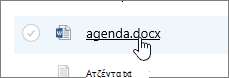
Εάν ο τύπος αρχείου υποστηρίζεται για προεπισκόπηση, θα ανοίξει online. Αν όχι, θα εμφανιστεί ένα μήνυμα λήψης.
Αφού γίνει λήψη ή ανοιχτεί σε μια online εφαρμογή, μπορείτε να επεξεργαστείτε και να αποθηκεύσετε το αρχείο.
Όταν επεξεργάζεστε online στο Microsoft 365, τα αρχεία σας αποθηκεύονται αυτόματα. Εάν επεξεργαστείτε ένα αρχείο εκτός σύνδεσης, θα πρέπει να το αποστείλετε ξανά στη βιβλιοθήκη.
Άνοιγμα αρχείου για επεξεργασία σε μια βιβλιοθήκη εγγράφων
Μια άλλη επιλογή για επεξεργασία από μια βιβλιοθήκη εγγράφων είναι να κάνετε κλικ στην επιλογή Εμφάνιση ενεργειών, αποσιωπητικά ...>Open. Ενδέχεται επίσης να έχετε την επιλογή να κάνετε κλικ στην επιλογή "Προεπισκόπηση".
Ορισμένοι τύποι αρχείων ενδέχεται να επιτρέπουν την επιλογή εφαρμογών για επεξεργασία, όπως το Word για το Web ή το Word (η εφαρμογή υπολογιστή σας).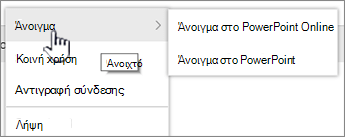
Επεξεργαστείτε το αρχείο στην εφαρμογή με σύνδεση ή χωρίς σύνδεση.
Όταν ολοκληρώσετε τη χρήση μιας εφαρμογής Microsoft 365, βεβαιωθείτε ότι η κατάσταση δεν αναφέρει "Αποθήκευση" και κλείστε την καρτέλα ή το παράθυρο. Εάν χρησιμοποιείτε μια εφαρμογή Microsoft 365 εκτός σύνδεσης, αποθηκεύστε το αρχείο και, στη συνέχεια, κλείστε την εφαρμογή.
Όταν ανοίγετε ένα αρχείο και επιλέγετε μια εφαρμογή χωρίς σύνδεση από το μενού, το αρχείο σας αποθηκεύεται ξανά στη βιβλιοθήκη κάθε φορά που το αποθηκεύετε στην εφαρμογή. Εάν επεξεργαστείτε ένα αρχείο που απαιτεί λήψη του εγγράφου, όπως τη Ζωγραφική, πρέπει να αποστείλετε το αποθηκευμένο αρχείο.
Όταν αποστέλλετε ένα αρχείο με το ίδιο όνομα που υπάρχει στη βιβλιοθήκη, θα λάβετε το μήνυμα κατάστασης "1 στοιχείο δεν στάλθηκε" στο πεδίο κατάστασης.
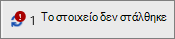
Κάντε κλικ στο πεδίο κατάστασης για να εμφανιστεί μια επιλογή αντικατάστασης του αρχικού αρχείου.
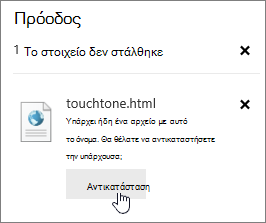 Εάν είναι ενεργοποιημένη η διαχείριση εκδόσεων στο SharePoint και αντικαθιστάτε ένα αρχείο, στην πραγματικότητα δεν αντικαθιστάτε την αρχική, αλλά δημιουργείτε μια άλλη έκδοση. Για περισσότερες πληροφορίες σχετικά με τη διαχείριση εκδόσεων, ανατρέξτε στο θέμα Προβολή του ιστορικού εκδόσεων για ένα αρχείο σε μια βιβλιοθήκη εγγράφων του SharePoint.
Μεταβίβαση ή μεταβίβαση ελέγχου ενός αρχείου σε μια βιβλιοθήκη εγγράφων
Εάν η βιβλιοθήκη εγγράφων δεν επιβάλλει ανάληψη ελέγχου πριν από την επεξεργασία, μπορείτε να επεξεργαστείτε ένα αρχείο χωρίς να κάνετε ανάληψη ελέγχου. Εάν θέλετε αποκλειστική επεξεργασία ή εάν η βιβλιοθήκη εγγράφων απαιτεί πρώτα ανάληψη ελέγχου, μπορείτε να αναλάβετε τον έλεγχο του αρχείου πριν από το άνοιγμα και την επεξεργασία. Για περισσότερες πληροφορίες σχετικά με την ανάληψη ή την ανάληψη ελέγχου αρχείων, ανατρέξτε στο θέμα Ανάληψη ελέγχου ή μεταβίβαση ελέγχου αρχείων σε μια βιβλιοθήκη εγγράφων.