
Τα έγγραφα και οι φάκελοι που αποθηκεύετε στο OneDrive για την εργασία ή το σχολείο είναι ιδιωτικά μέχρι να αποφασίσετε να τα θέσετε σε κοινή χρήση. Παρομοίως, σε μια βιβλιοθήκη τοποθεσίας, μπορεί να θέλετε να κάνετε κοινή χρήση εγγράφων ή φακέλων με άτομα τα οποία δεν έχουν πρόσβαση με κάποιον άλλο τρόπο στην τοποθεσία. Όταν κάνετε κοινή χρήση εγγράφων και φακέλων, μπορείτε να αποφασίσετε εάν θέλετε να επιτρέψετε στους χρήστες να επεξεργάζονται αυτά τα στοιχεία ή απλώς να τα βλέπουν.
Κοινή χρήση εγγράφου ή φακέλου
- Μεταβείτε στο OneDrive για την εργασία ή το σχολείο ή στη βιβλιοθήκη τοποθεσίας που περιέχει το έγγραφο ή το φάκελο που θέλετε να θέσετε σε κοινή χρήση.
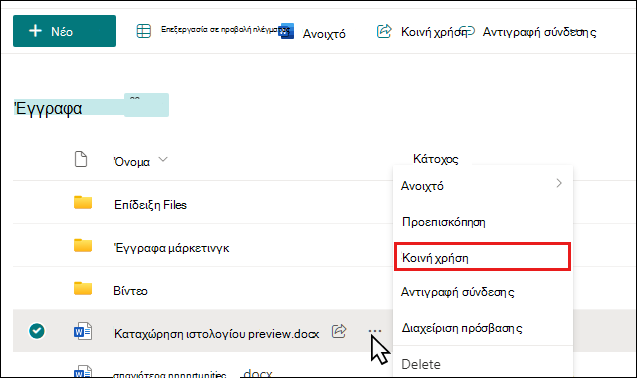
- Επιλέξτε τα αποσιωπητικά ( ...) δίπλα στο έγγραφο ή το φάκελο για να ανοίξετε την επεξήγηση του εγγράφου και, στη συνέχεια, επιλέξτε Κοινή χρήση.
- Στο παράθυρο διαλόγου " Κοινή χρήση ", πληκτρολογήστε τα ονόματα ή τις διευθύνσεις ηλεκτρονικού ταχυδρομείου των ατόμων με τα οποία θέλετε να κάνετε κοινή χρήση του εγγράφου ή του φακέλου.
- Επιλέξτε μια ρύθμιση δικαιωμάτων για όλα τα άτομα με τα οποία γίνεται κοινή χρήση του εγγράφου ή του φακέλου.
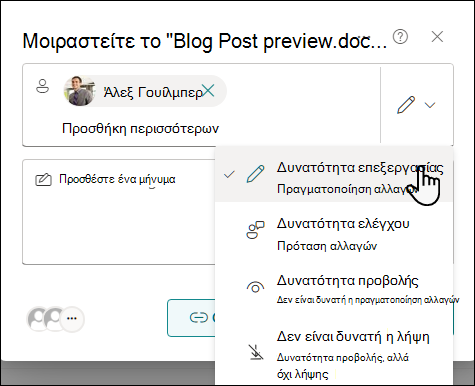
- Εάν θέλετε, πληκτρολογήστε ένα μήνυμα που θα σταλεί σε όλους τους προσκεκλημένους μέσω ηλεκτρονικού ταχυδρομείου. Το μήνυμα ηλεκτρονικού ταχυδρομείου περιλαμβάνει μια σύνδεση προς το κοινόχρηστο έγγραφο.
- Όταν είστε έτοιμοι, επιλέξτε Αποστολή. Θα σταλεί μια ειδοποίηση σε όλους τους παραλήπτες που θα τους ενημερώνει για το έγγραφο ή το φάκελο που έχει τεθεί σε κοινή χρήση, μαζί με οποιοδήποτε μήνυμα έχετε συμπεριλάβει.
Συνήθεις ερωτήσεις
- Πώς γίνεται δημιουργήσετε μια σύνδεση με δυνατότητα κοινής χρήσης προς ένα έγγραφο ή φάκελο;
- Πώς μπορώ να κάνω κοινή χρήση ενός εγγράφου ή φακέλου με όλα τα άτομα στην εταιρεία μου;
- Με ποιον τρόπο οι χρήστες βρίσκουν έγγραφα ή φακέλους που έχω θέσει σε κοινή χρήση με όλους;
- Πώς μπορώ να δω με ποιους κάνω κοινή χρήση ενός εγγράφου ή φακέλου;
- Πώς μπορώ να διακόψω την κοινή χρήση ενός εγγράφου ή φακέλου;
Πώς γίνεται δημιουργήσετε μια σύνδεση με δυνατότητα κοινοποίησης προς ένα έγγραφο ή φάκελο;
Στο OneDrive για την εργασία ή το σχολείο, μπορείτε να δημιουργήσετε μια σύνδεση με δυνατότητα κοινής χρήσης που μπορείτε να μοιράσετε σε άλλους:
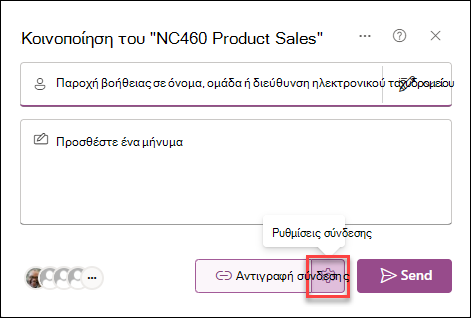
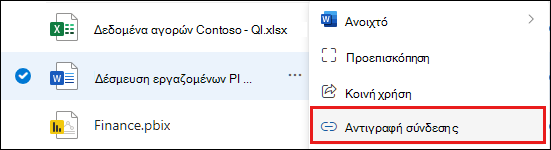
Αφού ανοίξετε το παράθυρο διαλόγου Κοινή χρήση και ορίσετε δικαιώματα (βλ. κοινή χρήση ενός εγγράφου ή φακέλου), επιλέξτε Αντιγραφή σύνδεσης. Η προεπιλεγμένη ρύθμιση θα επιτρέπει σε οποιονδήποτε εντός του οργανισμού σας να έχει πρόσβαση στο έγγραφο ή το φάκελο με τα δικαιώματα που έχετε ορίσει.

Για να αποκτήσετε πρόσβαση στις ρυθμίσεις σύνδεσης, επιλέξτε το εικονίδιο ρυθμίσεων στα δεξιά της Αντιγραφής σύνδεσης.

Στις ρυθμίσεις σύνδεσης, μπορείτε να επιλέξετε για ποιον θα λειτουργεί η σύνδεση, να αλλάξετε το επίπεδο δικαιωμάτων και να ορίσετε μια ημερομηνία λήξης της σύνδεσής σας.
Πώς μπορώ να κάνω κοινή χρήση ενός εγγράφου με όλα τα άτομα στην εταιρεία μου;
Στο OneDrive για την εργασία ή το σχολείο, υπάρχουν δύο τρόποι για να κάνετε κοινή χρήση ενός εγγράφου με όλους:
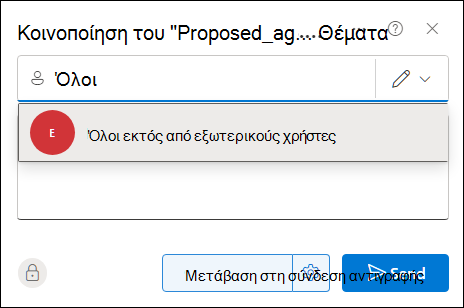
- Χρησιμοποιήστε το παράθυρο διαλόγου Κοινή χρήση. Ακολουθήστε τα ίδια βήματα που περιγράφονται παραπάνω για την κοινή χρήση ενός εγγράφου ή φακέλου, αλλά πληκτρολογήστε "Όλοι " στο πεδίο "Όνομα".
- Δημιουργήστε ένα φάκελο "Κοινή χρήση με όλους" (ή ένα φάκελο με παρόμοιο όνομα) και τοποθετήστε τα έγγραφα σε αυτόν το φάκελο καθώς τα δημιουργείτε. Για να δημιουργήσετε ένα φάκελο, κάντε κλικ στην επιλογή + Νέος>φάκελος. Μπορείτε να κάνετε κοινή χρήση του φακέλου με άλλα άτομα αφού τον δημιουργήσετε.
Το παράθυρο διαλόγου "Κοινή χρήση" σάς επιτρέπει να επιλέξετε "Όλοι εκτός από εξωτερικούς χρήστες." Εάν η εταιρεία σας επιτρέπει την εξωτερική κοινή χρήση, η κοινή χρήση με "Όλους" περιλαμβάνει εξωτερικούς χρήστες: άτομα εκτός της εταιρείας σας που έχουν προηγουμένως προσκληθεί για κοινή χρήση εγγράφων ως επισκέπτες, είτε από εσάς είτε από άλλους χρήστες στην εταιρεία σας.
Εάν έχετε ένα φάκελο "Κοινή χρήση με όλους" που παρέχεται για εσάς, όλοι λαμβάνουν δικαιώματα επεξεργασίας των εγγράφων που τοποθετείτε στο φάκελο "Κοινή χρήση με όλους", εκτός εάν αλλάξετε τη ρύθμιση δικαιωμάτων σας ή το OneDrive για την εργασία ή το σχολείο που έχετε δημιουργήθηκε πριν από τον Ιούνιο του 2014. Εάν το OneDrive για την εργασία ή το σχολείο σας δημιουργήθηκε πριν από αυτήν την ημερομηνία, ο φάκελος "Κοινή χρήση με όλους" ξεκίνησε με δικαιώματα μόνο προβολής. Μπορείτε να αλλάξετε τη ρύθμιση δικαιωμάτων οποιαδήποτε στιγμή, ακολουθώντας τις οδηγίες για την κοινή χρήση ενός φακέλου παραπάνω σε αυτό το άρθρο.
Με ποιον τρόπο οι χρήστες βρίσκουν έγγραφα που έχω θέσει σε κοινή χρήση με όλους;
Τα έγγραφα που μοιράζεστε με όλους δεν θα εμφανίζονται στην προβολή "Κοινή χρήση με εμένα" στο OneDrive για την εργασία ή το σχολείο. Γιατί συμβαίνει αυτό; Λάβετε υπόψη ότι ανάλογα με το μέγεθος της εταιρείας σας, μπορεί να υπάρχουν εκατοντάδες, αν όχι χιλιάδες, εγγράφων που χρησιμοποιούνται από κοινού με όλους. Επίσης, μπορεί να μην θέλετε να στείλετε μήνυμα ηλεκτρονικού ταχυδρομείου πρόσκλησης για κοινή χρήση σε όλα τα άτομα στον οργανισμό σας.
Αντί για αυτό, οι χρήστες μπορούν να βρουν αυτά τα έγγραφα:
Παρακολουθώντας μια σύνδεση που στέλνετε απευθείας με μήνυμα ηλεκτρονικού ταχυδρομείου.
Μπορείτε να δημιουργήσετε ή να ανακτήσετε τη διεύθυνση URL web οποιουδήποτε εγγράφου επιλέγοντας τα αποσιωπητικά (...) στα δεξιά του εγγράφου και, στη συνέχεια, επιλέγοντας Αντιγραφή συνδέσμου.
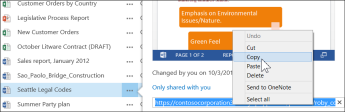
Αντιγράψτε και επικολλήστε τη διεύθυνση URL σε ένα μήνυμα ηλεκτρονικού ταχυδρομείου που απευθύνεται σε συγκεκριμένα άτομα που θέλετε να ειδοποιήσετε.Χρήση του πλαισίου αναζήτησης που βρίσκεται στο επάνω μέρος της σελίδας.
Σε αυτό το παράδειγμα, η Adele Vance αναζητά τη λέξη-κλειδί "Διεθνές μάρκετινγκ" για να βρει όλα τα σχετικά έγγραφα που έχουν τεθεί σε κοινή χρήση με εκείνη στον οργανισμό της.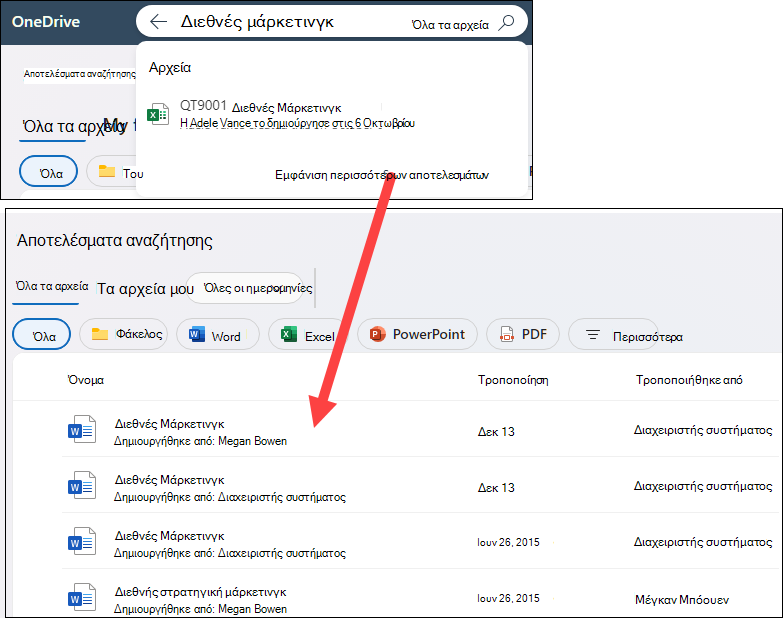
Πώς μπορώ να δω με ποιους κάνω κοινή χρήση ενός εγγράφου;
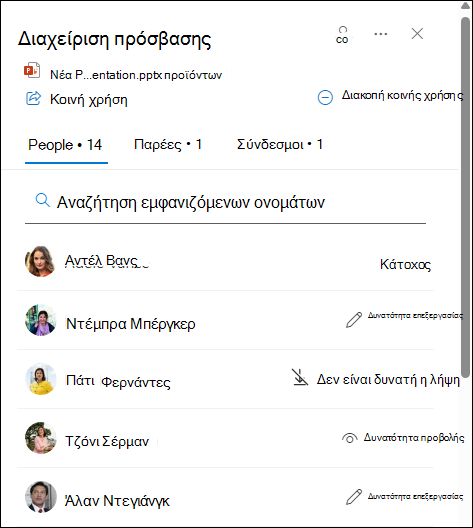
Επιλέξτε τα αποσιωπητικά (...) δίπλα στο έγγραφο που σας ενδιαφέρει και, στη συνέχεια, επιλέξτε Διαχείριση πρόσβασης.
Θα εμφανιστούν τα ονόματα των ατόμων με τα οποία κάνετε κοινή χρήση του εγγράφου, ο αριθμός των ατόμων με πρόσβαση και τα δικαιώματά τους. Μπορείτε να κάνετε κύλιση στη λίστα για να δείτε όλα τα ονόματα ή να χρησιμοποιήσετε το πεδίο αναζήτησης για να βρείτε ένα συγκεκριμένο άτομο.
Συμβουλή
Εάν η βιβλιοθήκη στην οποία εργάζεστε διαθέτει μια στήλη "Κοινή χρήση ", μπορείτε να επιλέξετε το κείμενο για να ανοίξετε το παράθυρο διαλόγου "Διαχείριση πρόσβασης ".
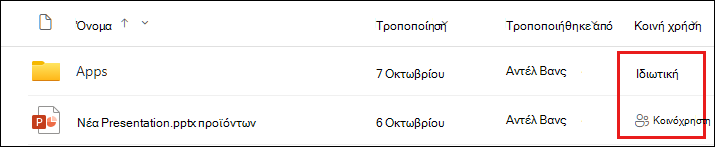
Οι ομάδες με τις οποίες κάνετε κοινή χρήση θα εμφανίζονται κάτω από την καρτέλα ομάδων. Επιλέξτε την καρτέλα "Ομάδες " στο επάνω μέρος της λίστας για να δείτε όλες τις ομάδες στον οργανισμό σας που έχουν πρόσβαση στην τεκμηρίωση και τα δικαιώματά τους.
Εάν έχουν δημιουργηθεί συνδέσεις με δυνατότητα κοινής χρήσης για το έγγραφο, θα εμφανίζονται κάτω από την καρτέλα συνδέσεων. Επιλέξτε την καρτέλα "Συνδέσεις " στο επάνω μέρος της λίστας για να δείτε όλες τις συνδέσεις που δημιουργούνται για το έγγραφο, ποιος έχει πρόσβαση και το επίπεδο δικαιωμάτων.
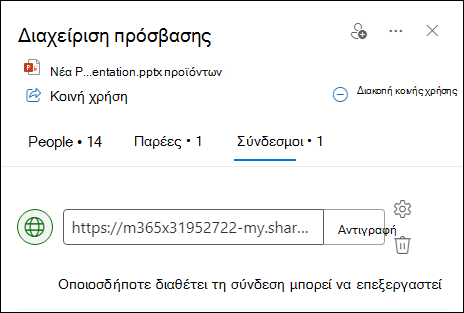
Πώς μπορώ να διακόψω την κοινή χρήση ενός εγγράφου ή φακέλου;
Για να κάνετε ξανά ιδιωτικό ένα έγγραφο ή φάκελο, μπορείτε να διακόψετε την κοινή χρήση του.
Για να διακόψετε την κοινή χρήση με ένα άτομο ή μια ομάδα:
Αποκτήστε πρόσβαση στο παράθυρο διαλόγου "Διαχείριση πρόσβασης" (ανατρέξτε στην ενότητα Πώς γίνεται δείτε με ποιον κάνω κοινή χρήση ενός εγγράφου για τον τρόπο πρόσβασης).
Στο παράθυρο διαλόγου "Διαχείριση πρόσβασης ", επιλέξτε τα δικαιώματα του ατόμου με το οποίο θέλετε να διακόψετε την κοινή χρήση.
Επιλέξτε το Κατάργηση άμεσης πρόσβασης από τη λίστα δικαιωμάτων.
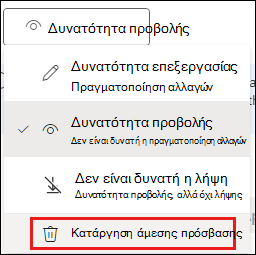
Για να απενεργοποιήσετε μια σύνδεση κοινής χρήσης:
Αποκτήστε πρόσβαση στο παράθυρο διαλόγου "Διαχείριση πρόσβασης" (ανατρέξτε στην ενότητα Πώς γίνεται δείτε με ποιον κάνω κοινή χρήση ενός εγγράφου για τον τρόπο πρόσβασης).
Στο παράθυρο διαλόγου Διαχείριση πρόσβασης , επιλέξτε την καρτέλα συνδέσεων .
Επιλέξτε το εικονίδιο κατάργησης σύνδεσης για να διαγράψετε τη σύνδεση.
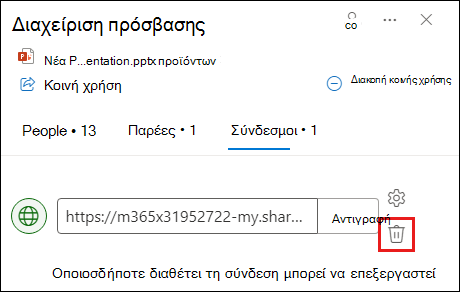
Επιλέξτε "Κατάργηση" όταν σας ζητηθεί για επιβεβαίωση.
Για να διακόψετε την κοινή χρήση όλων μαζί:
Αποκτήστε πρόσβαση στο παράθυρο διαλόγου "Διαχείριση πρόσβασης" (ανατρέξτε στην ενότητα Πώς γίνεται δείτε με ποιον κάνω κοινή χρήση ενός εγγράφου για τον τρόπο πρόσβασης).
Στο παράθυρο διαλόγου "Διαχείριση πρόσβασης ", επιλέξτε "Διακοπή κοινής χρήσης".
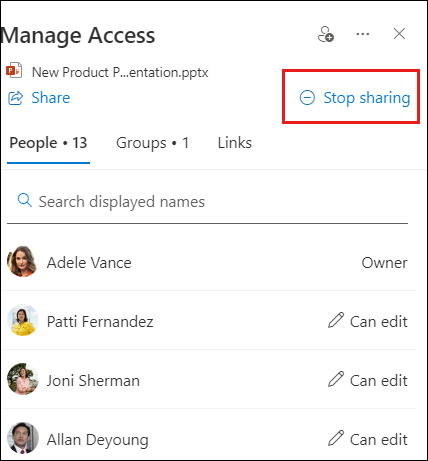
Επιλέξτε "Διακοπή κοινής χρήσης" όταν σας ζητηθεί να επιβεβαιώσετε.
Σημείωση
Επιλέγοντας "Διακοπή κοινής χρήσης " θα καταργηθούν ΟΛΑ τα κοινόχρηστα στοιχεία στο επιλεγμένο έγγραφο ή αρχείο, συμπεριλαμβανομένων των ατόμων, των ομάδων, και θα απενεργοποιηθούν οι συνδέσεις κοινής χρήσης που δημιουργούνται.