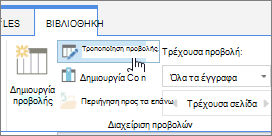
Η ταξινόμηση σάς βοηθά να οργανώσετε τα δεδομένα σας σε μια συγκεκριμένη σειρά με βάση τα δεδομένα στήλης. Όταν ταξινομείτε, απλώς αναδιατάσσετε τον τρόπο εμφάνισης των δεδομένων, όχι προσθέτετε ή καταργείτε περιεχόμενο που εμφανίζεται στην προβολή.
Υπάρχουν δύο τρόποι για να ταξινομήσετε μια προβολή:
- Μια γρήγορη ταξινόμηση από την ίδια την προβολή,
- και μια πιο ευέλικτη και μόνιμη ταξινόμηση που δημιουργείται σε μια προβολή.
Γρήγορη ταξινόμηση δεδομένων μέσα από μια προβολή
Σε οποιαδήποτε προβολή, επιλέξτε την κεφαλίδα μιας στήλης μιας λίστας ή βιβλιοθήκης και επιλέξτε μια ταξινόμηση.
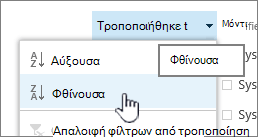 Μπορείτε να επιλέξετε οποιαδήποτε στήλη για ταξινόμηση, αλλά μόνο μία στήλη κάθε φορά. Όταν κλείσετε τη λίστα ή τη βιβλιοθήκη, η στήλη θα επιστρέψει στην προεπιλεγμένη σειρά προβολής, εκτός εάν αποθηκεύσετε την προβολή.
Δημιουργία ταξινομημένης προβολής
Όταν δημιουργείτε ή επεξεργάζεστε μια προβολή, μπορείτε να καθορίσετε ταξινόμηση σε μία ή δύο στήλες. Μπορείτε να ταξινομήσετε σύμφωνα με στήλες, ακόμα και εάν δεν είναι ορατές στην προβολή. Για να ρυθμίσετε μια ταξινόμηση, ακολουθήστε τα παρακάτω βήματα:
- Στη γραμμή μενού κοντά στην επάνω δεξιά γωνία, επιλέξτε Επιλογές εναλλαγής προβολής > Αποθήκευση προβολής ως και εισαγωγή ονόματος:
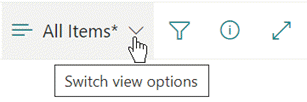
(Η ταξινόμηση που έχετε επιλέξει αποθηκεύεται μαζί με την προβολή.) - Στη σελίδα δημιουργίας ή επεξεργασίας προβολής, κάντε κύλιση προς τα κάτω στην επιλογή "Ταξινόμηση". Στην ενότητα Ταξινόμηση , επιλέξτε την αναπτυσσόμενη λίστα " Πρώτα ταξινόμηση κατά τη στήλη" και επιλέξτε ένα πεδίο. Αυτό το πεδίο είναι μία από τις πολλές διαθέσιμες στήλες για τη λίστα ή τη βιβλιοθήκη σας και μπορεί να είναι είτε διαθέσιμο στην προβολή είτε όχι.
- Επιλέξτε Εμφάνιση των στοιχείων σε αύξουσα σειρά ή Εμφάνιση των στοιχείων σε φθίνουσα σειρά.
- Κάντε κύλιση προς το επάνω ή το κάτω μέρος της σελίδας και επιλέξτε OK.
Τροποποίηση ταξινομημένης προβολής
Ανοίξτε τη λίστα ή τη βιβλιοθήκη.
Επιλέξτε Επιλογές εναλλαγής προβολής και, στη συνέχεια, Επεξεργασία τρέχουσας προβολής.
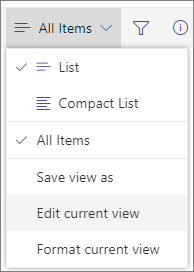
Κάντε κύλιση προς τα κάτω στην ενότητα Ταξινόμηση .
Στη συνέχεια, μπορείτε να αλλάξετε τις ρυθμίσεις, όπως περιγράφεται στα βήματα 2 έως 4 στη διαδικασία δημιουργίας ταξινομημένης προβολής παραπάνω.
Όταν μια στήλη δεν ταξινομείται σωστά
Εάν μια στήλη δεν ταξινομείται με ακρίβεια, το πιθανότερο είναι ότι η στήλη έχει ρυθμιστεί για διαφορετικό είδος δεδομένων από αυτό που περιέχει στην πραγματικότητα.
Για παράδειγμα, οι αριθμοί και το κείμενο είναι διαφορετικά είδη δεδομένων και κάθε είδος ταξινομείται διαφορετικά. Εάν μια στήλη κειμένου περιέχει αριθμούς αντί για λέξεις, κατά την ταξινόμηση της στήλης η αρίθμηση θα ταξινομηθεί ανακριβώς, ως εξής:
1, 11, 12, 2, 21, 22, 3, 4, 5, 6, 7, 8, 9 ...
Μπορείτε να διορθώσετε αυτήν την κατάσταση, αλλάζοντας την υποκείμενη ρύθμιση "Τύπος " για τη στήλη, όπως περιγράφεται παρακάτω:
Αλλαγή του τύπου μιας στήλης για να γίνει σωστή ταξινόμηση
Επιλέξτε την επικεφαλίδα της στήλης που θέλετε να αλλάξετε και, στη συνέχεια, επιλέξτε "Επεξεργασία ρυθμίσεων> στήλης".
Στην περιοχή Τύπος, επιλέξτε το βέλος που δείχνει προς τα κάτω για να ανοίξετε το μενού επιλογών.
Ενεργοποιήστε την επιλογή που ταιριάζει καλύτερα στο είδος των δεδομένων στη στήλη.
Προσοχή
Όταν αλλάζετε τον τύπο των πληροφοριών που περιέχει μια στήλη, είναι πιθανό ορισμένα υπάρχοντα δεδομένα να χαθούν από τη στήλη. Ωστόσο, εάν κάνετε μια επιλογή που ταιριάζει με τα πραγματικά δεδομένα στη στήλη, πιθανότητα απώλειας δεδομένων δεν θα προκύψει. Για παράδειγμα, στο παράδειγμα που αναφέρθηκε προηγουμένως, όπου έχετε μια στήλη κειμένου μία γραμμή που είναι γεμάτη με αριθμούς και αλλάξετε τον τύπο σε "Αριθμοί", τα δεδομένα στήλης πιθανότατα δεν θα εξαφανιστούν.
Επιλέξτε Αποθήκευση.
Δοκιμάστε την ταξινόμηση της στήλης για να βεβαιωθείτε ότι λειτουργεί όπως αναμένεται.
Τρόπος ταξινόμησης φακέλων με άλλα στοιχεία
Από προεπιλογή, οι φάκελοι εμφανίζονται επάνω από οποιαδήποτε αρχεία ή στοιχεία (σε αύξουσα σειρά) ή κάτω από οποιαδήποτε αρχεία ή στοιχεία (σε φθίνουσα ταξινόμηση), ανεξάρτητα από το όνομα του φακέλου.
Εάν θέλετε η ταξινόμηση να επηρεάσει επίσης τη θέση των φακέλων μέσα στην προβολή, επιλέξτε Ταξινόμηση μόνο με καθορισμένα κριτήρια (οι φάκελοι ενδέχεται να μην εμφανίζονται πριν από τα στοιχεία).
Η στήλη βάσει της οποίας θέλω να γίνει η ταξινόμηση δεν είναι διαθέσιμη στη λίστα
Εάν μια στήλη περιέχει έναν από τους ακόλουθους τύπους δεδομένων, δεν μπορεί να ταξινομηθεί:
- Πολλές γραμμές κειμένου
- Επιλογή, όπου επιτρέπονται πολλές τιμές
- Υπερ-σύνδεση
- Εικόνα
Φιλτράρισμα και ομαδοποίηση της ταξινομημένης προβολής δεδομένων
Μπορείτε να συνδυάσετε την ταξινόμηση με φιλτραρισμένη ή/και ομαδοποιημένη προβολή. Η ομαδοποίηση σάς επιτρέπει να συμπτύξετε ταξινομημένες περιοχές κάτω από κεφαλίδες και μπορείτε να χρησιμοποιήσετε φιλτράρισμα για να περιορίσετε μια μεγάλη λίστα στοιχείων.
Για να δείτε τον τρόπο με τον οποίο μπορείτε να ομαδοποιήσετε δεδομένα σε μια προβολή, ανατρέξτε στο θέμα Χρήση ομαδοποίησης για την τροποποίηση μιας προβολής του SharePoint.
Για να μάθετε πώς μπορείτε να φιλτράρετε δεδομένα σε μια προβολή, ανατρέξτε στο θέμα Χρήση φιλτραρίσματος για την τροποποίηση μιας προβολής του SharePoint.