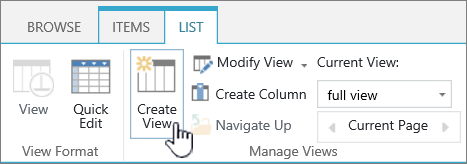
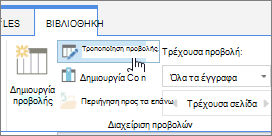
Η ομαδοποίηση οργανώνει παρόμοια στοιχεία λίστας ή έγγραφα με βάση μια τιμή στήλης. Όταν ομαδοποιείτε μια προβολή, αλλάζει μόνο ο τρόπος εμφάνισης των δεδομένων. Δεν προσθέτει ούτε καταργεί περιεχόμενο από την προβολή. Μπορείτε να ομαδοποιήσετε στοιχεία λίστας στο Λίστες Microsoft, λίστες και έγγραφα στο SharePoint.
Μπορείτε να επιλέξετε να εμφανίζεται μόνο η κεφαλίδα ομαδοποίησης ή να επεκτείνετε την επιλογή ώστε να εμφανίζονται όλα τα στοιχεία ή τα έγγραφα κάτω από μια επικεφαλίδα ομάδας.
Υπάρχουν δύο τρόποι για να ομαδοποιήσετε μια προβολή:
- Μια γρήγορη ομαδοποίηση σε μία στήλη,
- ή πιο ευέλικτες, μόνιμες ομαδοποιήσεις που έχουν δημιουργηθεί σε μια προβολή.
Γρήγορη ομαδοποίηση στη λίστα ή τη βιβλιοθήκη σας
Στη λίστα ή τη βιβλιοθήκη σας, μπορείτε να ομαδοποιήσετε κατά μία στήλη, επιλέγοντας την κεφαλίδα αυτής της στήλης και, στη συνέχεια, επιλέγοντας Ομαδοποίηση κατά [όνομα στήλης].
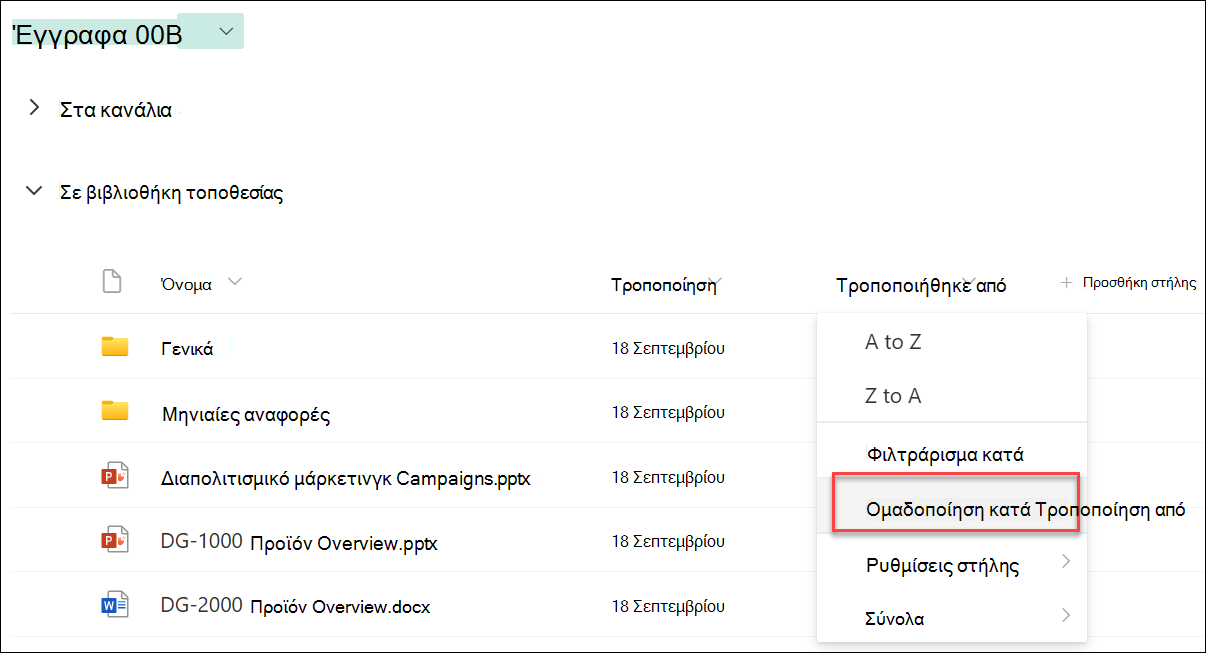
Το SharePoint ή το Λίστες Microsoft επιλέγουν εκ των προτέρων τη στήλη και, στη συνέχεια, ομαδοποιούν όλα τα δεδομένα βάσει των διαφορών στα δεδομένα αυτής της στήλης. Για να αναιρέσετε την ομαδοποίηση, επιλέξτε την κεφαλίδα της στήλης και, στη συνέχεια, επιλέξτε ξανά Ομαδοποίηση .
Εάν μια στήλη περιέχει έναν από τους ακόλουθους τύπους δεδομένων, δεν μπορεί να ομαδοποιηθεί
- Πολλές γραμμές κειμένου
- Επιλογή, όπου επιτρέπονται πολλές τιμές
- Υπερ-σύνδεση
- Εικόνα
Ομαδοποίηση εγγράφων ή στοιχείων σε μια προβολή
Όταν δημιουργείτε ή επεξεργάζεστε μια προβολή, μπορείτε να καθορίσετε την ομαδοποίηση σε μία ή δύο στήλες. Μπορείτε επίσης να συνδυάσετε την ομαδοποίηση με φίλτρα ή την ταξινόμηση, εάν θέλετε.
Εάν δεν θέλετε να δημιουργήσετε μια νέα προβολή, αλλά απλώς θέλετε να επεξεργαστείτε την υπάρχουσα προβολή που βλέπετε, προχωρήστε απευθείας στο βήμα 3.
Ορίστε τις επιλογές προβολής Αποθήκευση>προβολής ως.
Δώστε ένα όνομα στην προβολή και επιλέξτε εάν θέλετε η προβολή να είναι δημόσια, ώστε να μπορούν να τη βλέπουν και άλλοι χρήστες αυτής της λίστας ή βιβλιοθήκης.
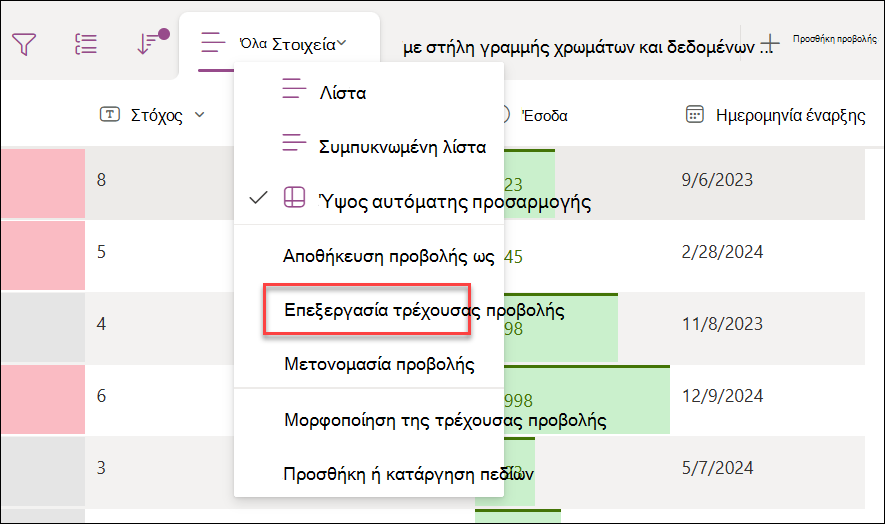
Επιλέξτε "Επιλογές προβολής>" Επεξεργασία τρέχουσας προβολής.
Κάντε κύλιση προς τα κάτω και αναπτύξτε την επιλογή "Ομαδοποίηση κατά". Στην ενότητα Ομαδοποίηση κατά , στην περιοχή Πρώτα ομαδοποίηση κατά τη στήλη, ανοίξτε τη λίστα και επιλέξτε ένα όνομα στήλης.
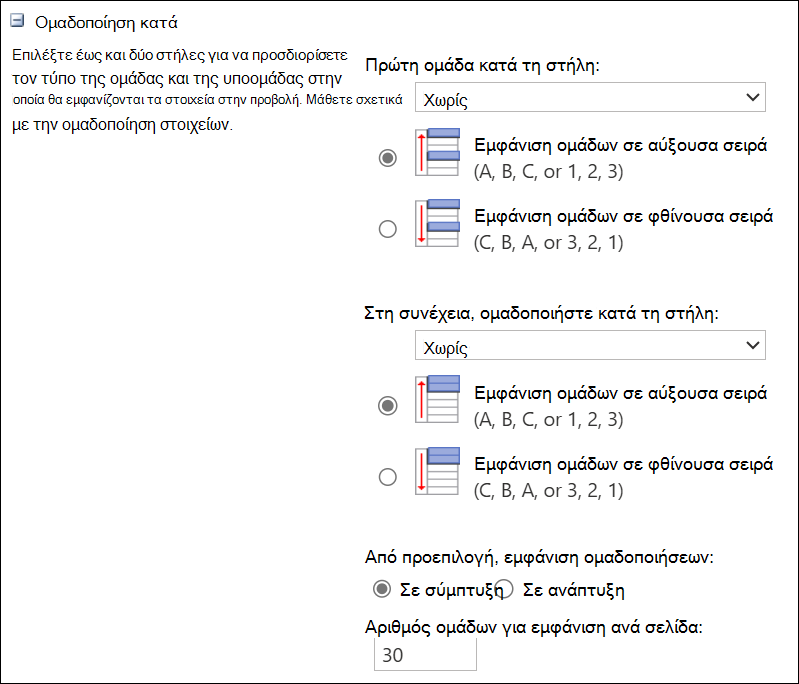
Κάντε κλικ στην επιλογή Εμφάνιση ομάδων σε αύξουσα σειρά ή Εμφάνιση ομάδων σε φθίνουσα σειρά.
Εάν θέλετε επίσης να κάνετε ομαδοποίηση κατά άλλη στήλη, στην περιοχή "Ομαδοποίηση κατά τη στήλη", επιλέξτε ένα άλλο όνομα στήλης. Στη συνέχεια, επιλέξτε μεταξύ αύξουσας και φθίνουσας σειράς.
Κάντε κύλιση προς το επάνω ή το κάτω μέρος της σελίδας και επιλέξτε OK.
Εμφανίζεται η λίστα με την ομαδοποίηση εφαρμοσμένη.
Σημείωση
Κατά την ομαδοποίηση κατά πεδία Διαχειριζόμενων μετα-δεδομένων, η χρήση περισσότερων του ενός πεδίων Διαχειριζόμενων μετα-δεδομένων στην ομαδοποίηση είναι πιθανό να έχει επιπτώσεις στην απόδοση των φορτώσεων σελίδων για την προβολή βιβλιοθήκης όπου είναι ενεργοποιημένη η ομαδοποίηση. (Για παράδειγμα: Η στήλη 1 και η στήλη 2 είναι και τα δύο πεδία διαχειριζόμενων μετα-δεδομένων. Πρώτα, ομαδοποιείτε κατά στήλη 1 και, στη συνέχεια, κατά στήλη 2. Αυτό είναι πιθανό να επηρεάσει την απόδοση της σελίδας).
Ταξινόμηση, φιλτράρισμα και ομαδοποίηση προβολής
Μπορείτε να συνδυάσετε την ομαδοποίηση με την ταξινόμηση και το φιλτράρισμα των δεδομένων σας. Είναι καλύτερα να επιλέξετε τη στήλη με βάση την οποία θέλετε να κάνετε ομαδοποίηση και, στη συνέχεια, να ρυθμίσετε το φιλτράρισμα και την ταξινόμηση. Όταν ρυθμίζετε την ομαδοποίηση, καθορίζετε αύξουσα ή φθίνουσα σειρά, ώστε να μην χρειάζεται να δημιουργήσετε επίσης ταξινόμηση στο ίδιο πεδίο. Ωστόσο, μπορεί να θέλετε να δημιουργήσετε ένα φίλτρο για τις ομάδες σας για να περιορίσετε τον αριθμό των ομάδων.
Για να μάθετε πώς να ταξινομήσετε μια προβολή, ανατρέξτε στο θέμα Χρήση ταξινόμησης για την τροποποίηση μιας προβολής του SharePoint.
Για να μάθετε πώς μπορείτε να φιλτράρετε μια προβολή, ανατρέξτε στο θέμα Χρήση φιλτραρίσματος για την τροποποίηση προβολής του SharePoint.
Είμαστε έτοιμοι να σας ακούσουμε
Ήταν χρήσιμο αυτό το άρθρο; Εάν ναι, ενημερώστε μας στο κάτω μέρος της σελίδας. Εάν δεν ήταν χρήσιμο, πείτε μας τι προκάλεσε σύγχυση ή τι λείπει. Συμπεριλάβετε τις εκδόσεις του SharePoint, του λειτουργικού συστήματος και του προγράμματος περιήγησης που χρησιμοποιείτε. Θα χρησιμοποιήσουμε τα σχόλιά σας για να ελέγξουμε προσεκτικά τα γεγονότα, να προσθέσουμε πληροφορίες και να ενημερώσουμε αυτό το άρθρο.