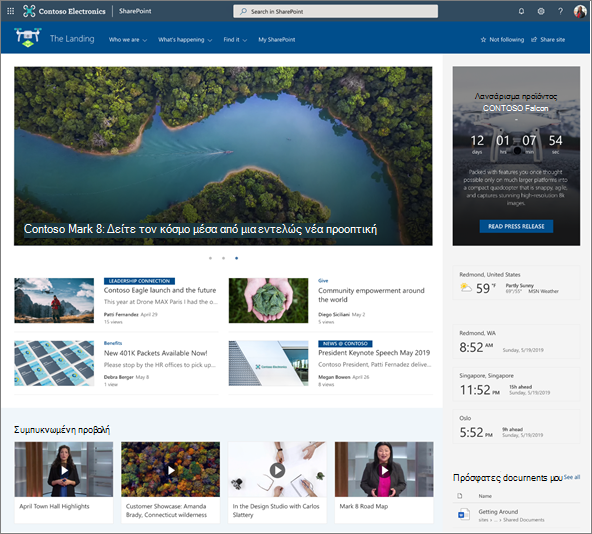
Δημιουργήστε ελκυστικές, οργανωμένες διατάξεις προσθέτοντας ενότητες με στήλες σε σύγχρονες σελίδες του SharePoint. Για να εμφανίσετε το περιεχόμενο σε παράθεση, μπορείτε να προσθέσετε έως και τρεις στήλες σε κάθε ενότητα. Εάν εργάζεστε σε μια σελίδα που αποτελεί τμήμα μιας τοποθεσίας επικοινωνίας, μπορείτε να δημιουργήσετε μια στήλη που εκτείνεται σε ολόκληρη τη σελίδα (μαζί με τις άκρες της), προσθέτοντας μια στήλη πλήρους πλάτους. Μπορείτε επίσης να στοιβάζετε πολλές ενότητες με διαφορετικό αριθμό στηλών. Μπορείτε ακόμη και να προσθέσετε μια κατακόρυφη ενότητα στη δεξιά πλευρά, η οποία είναι ιδανική για την εμφάνιση πραγμάτων όπως γρήγοροι σύνδεσμοι, επαφές, καιρός, χρονόμετρα αντίστροφης μέτρησης και πολλά άλλα.
Το παρακάτω παράδειγμα έχει τρεις ενότητες μίας στήλης στα αριστερά και μια κατακόρυφη ενότητα στα δεξιά:
Σημείωση
Ορισμένες λειτουργίες παρουσιάζονται σταδιακά στους οργανισμούς που έχουν επιλέξει να συμμετάσχουν στο πρόγραμμα στοχευμένης κυκλοφορίας. Αυτό σημαίνει ότι ενδέχεται να μην μπορείτε να δείτε ακόμα αυτή τη δυνατότητα ή ότι αυτή ενδέχεται να δείχνει διαφορετική από τον τρόπο που περιγράφεται στα άρθρα της Βοήθειας.
Προσθήκη διάταξης ενότητας σε σελίδα
Μεταβείτε στη σελίδα όπου θέλετε να προσθέσετε μια ενότητα.
Εάν δεν βρίσκεστε ήδη σε λειτουργία επεξεργασίας, επιλέξτε Επεξεργασία στην επάνω δεξιά γωνία της σελίδας.
Στα περιγράμματα της ενότητας, θα δείτε μια γραμμή με ένα + σε κύκλο, όπως αυτή με μια συμβουλή εργαλείου που αναφέρει Προσθήκη νέας ενότητας. Τοποθετήστε τον δείκτη επάνω από το κουμπί.
Επιλέξτε + Ενότητα.
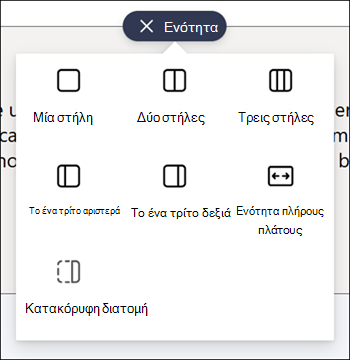
Επιλέξτε τον αριθμό στηλών που θέλετε.
Σημείωση
Οι ενότητες πλήρους πλάτους δεν είναι διαθέσιμες σε σελίδες που αποτελούν μέρος τοποθεσιών ομάδας. Είναι διαθέσιμη μόνο σε σελίδες που αποτελούν μέρος τοποθεσιών επικοινωνίας.
Προσθήκη προτύπου ενότητας
Σημείωση
Τα πρότυπα ενοτήτων είναι προς το παρόν διαθέσιμα μόνο στο SharePoint στο Microsoft 365. Αυτή η δυνατότητα δεν είναι διαθέσιμη σε SharePoint Server 2019 και Συνδρομητική έκδοση SharePoint Server.
Μεταβείτε στη σελίδα όπου θέλετε να προσθέσετε ένα πρότυπο ενότητας.
Εάν δεν βρίσκεστε ήδη σε λειτουργία επεξεργασίας, επιλέξτε Επεξεργασία στην επάνω δεξιά γωνία της σελίδας.
Μεταβείτε
 στα δεξιά. Θα δείτε δύο πρότυπα ενοτήτων που παρατίθενται στο κάτω μέρος της εργαλειοθήκης. Για να χρησιμοποιήσετε ένα από αυτά, επιλέξτε το πρότυπο.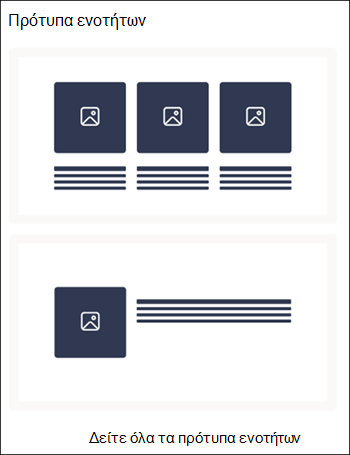
Για να δείτε περισσότερα πρότυπα ενοτήτων, επιλέξτε Εμφάνιση όλων των προτύπων ενοτήτων και, στη συνέχεια, επιλέξτε ένα πρότυπο που ταιριάζει καλύτερα στις ανάγκες σας από τη λίστα.
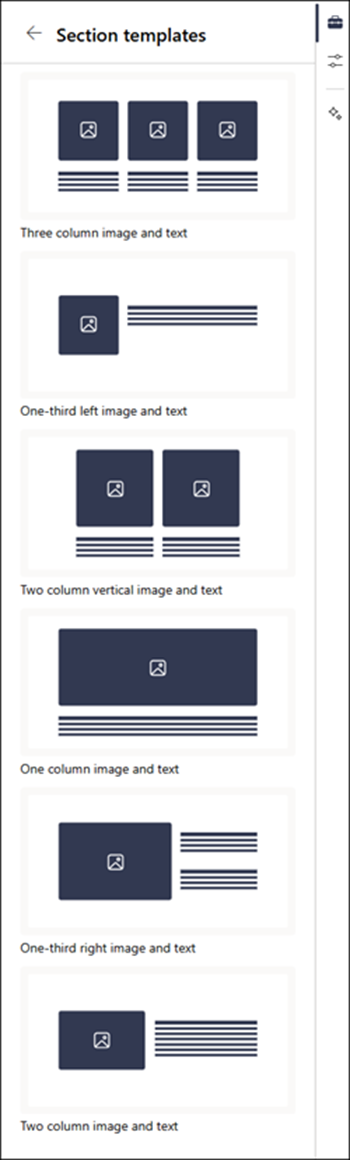
Μόλις προστεθεί αυτό το πρότυπο στη σελίδα, εισαγάγετε το περιεχόμενο που θέλετε σε κάθε πεδίο του προτύπου.
Προσθήκη ευέλικτης ενότητας
Μεταβείτε στη σελίδα όπου θέλετε να προσθέσετε μια ευέλικτη ενότητα.
Εάν δεν βρίσκεστε ήδη σε λειτουργία επεξεργασίας, επιλέξτε Επεξεργασία στην επάνω δεξιά γωνία της σελίδας σας.
Στα περιγράμματα της ενότητας, θα δείτε μια γραμμή με ένα + σε κύκλο, όπως αυτή με μια συμβουλή εργαλείου που αναφέρει Προσθήκη νέας ενότητας. Τοποθετήστε τον δείκτη επάνω από το κουμπί.
Επιλέξτε + Ενότητα.
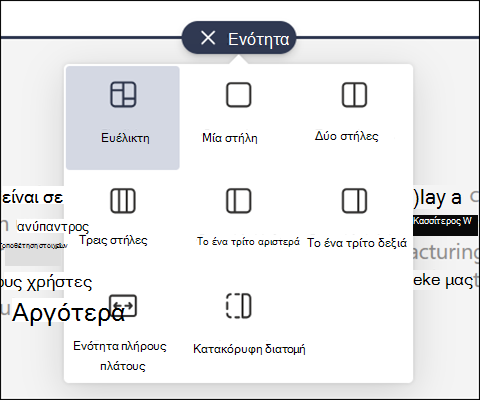
Επιλέξτε Ευέλικτο.
Χρησιμοποιήστε το εικονίδιο εργαλειοθήκης
για να προσθέσετε τμήματα Web στην ευέλικτη ενότητα.Επιλέξτε "Επεξεργασία ιδιοτήτων" στη γραμμή εργαλείων ενότητας για να επεξεργαστείτε τις ιδιότητες της ενότητας.
Χρησιμοποιήστε τη λαβή αλλαγής μεγέθους ενότητας στην κάτω δεξιά πλευρά της ενότητας για να αλλάξετε το μέγεθος της ενότητας.

Προσθήκη κατακόρυφης ενότητας
Σημείωση
Οι κάθετες ενότητες είναι προς το παρόν διαθέσιμες μόνο στο SharePoint στο Microsoft 365. Αυτή η δυνατότητα δεν είναι διαθέσιμη σε SharePoint Server 2019 και Συνδρομητική έκδοση SharePoint Server.
Μεταβείτε στη σελίδα όπου θέλετε να προσθέσετε μια κατακόρυφη ενότητα.
Εάν δεν βρίσκεστε ήδη σε λειτουργία επεξεργασίας, επιλέξτε Επεξεργασία στην επάνω δεξιά γωνία της σελίδας σας.
Στα περιγράμματα της ενότητας, θα δείτε μια γραμμή με ένα + σε κύκλο, όπως αυτή με μια συμβουλή εργαλείου που αναφέρει Προσθήκη νέας ενότητας. Τοποθετήστε τον δείκτη επάνω από το κουμπί.
Επιλέξτε + Ενότητα.
Επιλέξτε Κατακόρυφη ενότητα.

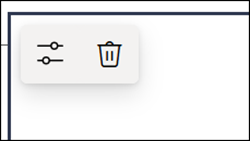
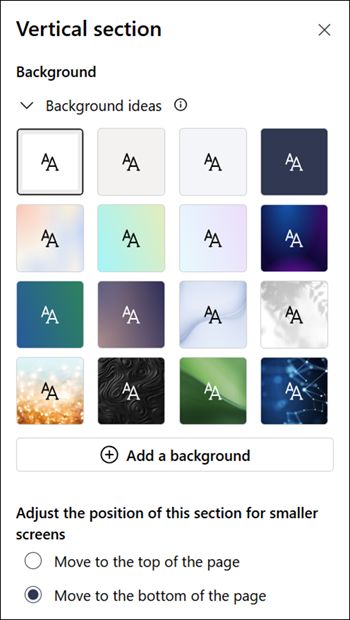
Σε ένα στενό παράθυρο του προγράμματος περιήγησης, μια κατακόρυφη ενότητα μπορεί να μετακινηθεί στο κάτω ή στο πάνω μέρος της σελίδας. Επιλέξτε εάν θέλετε η κατακόρυφη ενότητα να μεταβαίνει στο επάνω ή στο κάτω μέρος της σελίδας σας όταν το παράθυρο του προγράμματος περιήγησης συμπυκνώνεται σε μικρότερο μέγεθος, επιλέγοντας " Επεξεργασία ιδιοτήτων " στη γραμμή εργαλείων ενότητας.
Σημείωση
- Οι κάθετες ενότητες είναι προς το παρόν διαθέσιμες μόνο στη δεξιά πλευρά της σελίδας.
- Το μήκος των κατακόρυφων ενοτήτων προσαρμόζεται ανάλογα με το περιεχόμενο στη σελίδα, αυξάνεται ή συρρικνώνεται με το μήκος του περιεχομένου σε μη κατακόρυφες ενότητες.
- Δεν μπορείτε να έχετε μια στήλη πλήρους πλάτους και μια κατακόρυφη ενότητα στην ίδια σελίδα.
- Σε ένα στενό παράθυρο του προγράμματος περιήγησης, μια κατακόρυφη ενότητα μετακινείται στο κάτω μέρος της σελίδας. Η κατακόρυφη ενότητα επιστρέφει στη δεξιά πλευρά της σελίδας όταν κάνετε το παράθυρο ευρύτερο. Επίσης, αυτό μπορεί να συμβεί αν το πλάτος της οθόνης σας είναι μικρότερο από 1024 px. Δοκιμάστε να προσαρμόσετε τις ρυθμίσεις οθόνης στην περιοχή Κλίμακα και διάταξη. Για παράδειγμα, στην αναπτυσσόμενη λίστα στην περιοχή Αλλαγή του μεγέθους κειμένου, εφαρμογών και άλλων στοιχείων, επιλέξτε μια τιμή 125% ή χαμηλότερη.
Αλλαγή υπάρχουσας ενότητας
Σημείωση
Όταν έχετε περιεχόμενο σε δύο ή περισσότερες στήλες και, στη συνέχεια, μειώσετε τον αριθμό των στηλών, το περιεχόμενο στην πιο δεξιά στήλη θα μετακινηθεί στην επόμενη στήλη στα αριστερά. Εάν μειώσετε σε μία στήλη, το περιεχόμενο στη δεύτερη ή την τρίτη στήλη θα μετακινηθεί στο κάτω μέρος της πρώτης στήλης.
Μεταβείτε στη σελίδα όπου θέλετε να αλλάξετε μια ενότητα.
Εάν δεν βρίσκεστε ήδη σε λειτουργία επεξεργασίας, επιλέξτε Επεξεργασία στην επάνω δεξιά γωνία της σελίδας.
Επιλέξτε την ενότητα που θέλετε να επεξεργαστείτε και, στη συνέχεια, επιλέξτε Επεξεργασία ιδιοτήτων στη γραμμή εργαλείων στο επάνω αριστερό μέρος της ενότητας ή επιλέξτε το εικονίδιο Ιδιότητες στη δεξιά πλευρά της σελίδας.

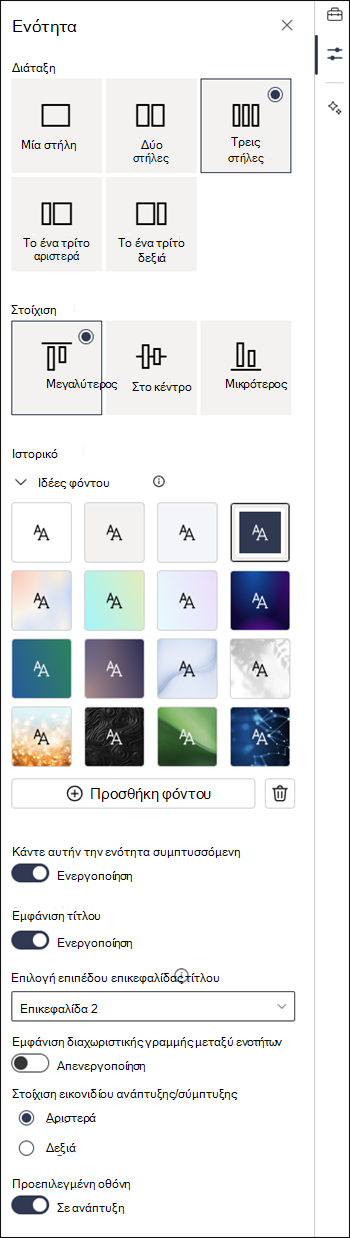
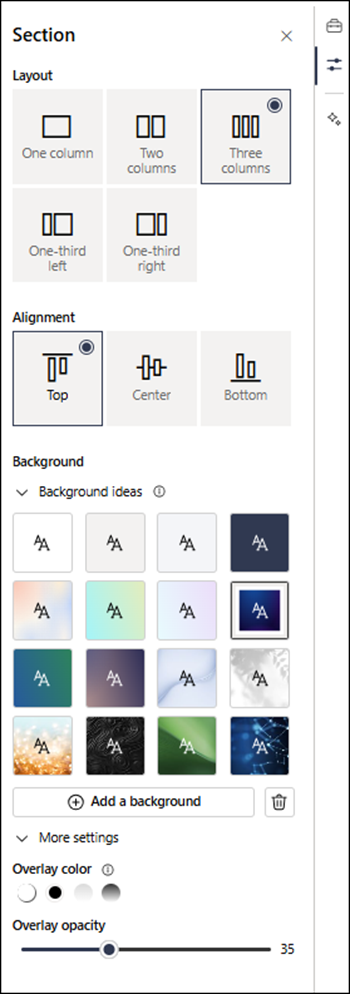
Στις ιδιότητες ενότητας, επεξεργαστείτε την ενότητα επιλέγοντας τον αριθμό και τον τύπο στηλών που θέλετε. Μπορείτε επίσης να στοιχίσετε το περιεχόμενο μέσα στην ενότητα και να επιλέξετε ή να ανεβάσετε ένα φόντο ενότητας. Τα πρώτα τέσσερα χρώματα φόντου βασίζονται στο θέμα της τοποθεσίας σας. Προστίθεται αυτόματα μια επικάλυψη για να κάνει το κείμενο πιο ευανάγνωστο όταν ένα χρώμα διαβάθμισης ή μια εικόνα έχει οριστεί ως φόντο.
Σημείωση
- Το χρώμα φόντου ενότητας εμφανίζεται στα περισσότερα τμήματα Web, όπως στο τμήμα Web κειμένου που εμφανίζεται παρακάτω (στα αριστερά). Τα υπόλοιπα τμήματα Web διατηρούν το φόντο της σελίδας αντί για την ενότητα. Για σκοπούς προσβασιμότητας, τα τμήματα Web λίστας, βιβλιοθήκης εγγράφων και γρήγορου γραφήματος διατηρούν πάντα το φόντο της σελίδας.
- Η διάταξη ενότητας δεν θα εμφανίζεται στο παράθυρο ιδιοτήτων για ευέλικτες ενότητες. Η επιλογή "Ευέλικτη" δεν περιλαμβάνεται στις επιλογές διάταξης για άλλες ενότητες, καθώς δεν υποστηρίζουμε την εναλλαγή μεταξύ ευέλικτου τύπου ενότητας και άλλων τύπων ενότητας.
- Τμήματα Web που τελικά θα επιτρέψουν την εμφάνιση του φόντου μιας ενότητας, αλλά δεν εμφανίζονται σήμερα, είναι τα εξής: Δραστηριότητα τοποθεσίας, συνομιλίες Yammer, επισημάνσεις Yammer, ιδιότητες λίστας, ιδιότητες σελίδας, ημερολόγιο ομάδας, ειδήσεις Bing και Microsoft Power Apps. Για καλύτερα αποτελέσματα, συνιστάται να μην χρησιμοποιείτε χρώμα φόντου ενότητας για ενότητες που περιέχουν αυτά τα τμήματα Web.
Προσθήκη περιεχομένου σε μια ενότητα
Εάν δεν βρίσκεστε ήδη σε λειτουργία επεξεργασίας, επιλέξτε Επεξεργασία στην επάνω δεξιά γωνία της σελίδας.
Επιλέξτε το
στα δεξιά για να βρείτε περιεχόμενο. Επιλέξτε ή σύρετε και αποθέστε το τμήμα Web που θέλετε και, στη συνέχεια, προσθέστε περιεχόμενο στο τμήμα Web.Για να μάθετε περισσότερα σχετικά με τον τρόπο εύρεσης και χρήσης τμημάτων Web, ανατρέξτε στο θέμα Χρήση τμημάτων Web.
Κάντε τις ενότητες πτυσσόμενες
Σημείωση
Προς το παρόν, η σύμπτυξη ενοτήτων είναι διαθέσιμη μόνο στο SharePoint στο Microsoft 365. Αυτή η δυνατότητα δεν είναι διαθέσιμη σε SharePoint Server 2019 και Συνδρομητική έκδοση SharePoint Server.
Εάν δεν βρίσκεστε ήδη σε λειτουργία επεξεργασίας, επιλέξτε Επεξεργασία στην επάνω δεξιά γωνία της σελίδας.
Επιλέξτε την ενότητα που θέλετε να κάνετε συμπτυσσόμενη και, στη συνέχεια, επιλέξτε "Επεξεργασία ιδιοτήτων " στη γραμμή εργαλείων της ενότητας ή " Ιδιότητες " στη δεξιά πλευρά της σελίδας.
Στις ιδιότητες ενότητας, στην περιοχή Κάντε αυτήν την ενότητα πτυσσόμενη, ενεργοποιήστε την εναλλαγή.
Αποφασίστε αν θέλετε να έχετε έναν τίτλο ενότητας, αλλάζοντας τον διακόπτη στην επιλογή που θέλετε. Εάν ναι, πληκτρολογήστε το όνομα στο επάνω μέρος της ενότητας και προσαρμόστε το επίπεδο της επικεφαλίδας του τίτλου.
Επιλέξτε εάν θέλετε ή όχι να ενεργοποιήσετε τη διαχωριστική γραμμή μεταξύ των ενοτήτων, ενεργοποιώντας ή απενεργοποιώντας την επιλογή Εμφάνιση διαχωριστικής γραμμής μεταξύ ενοτήτων .
Επιλέξτε τη στοίχιση του εικονιδίου ανάπτυξης/σύμπτυξης επιλέγοντας "Αριστερά " ή "Δεξιά".
Για κάθε ενότητα, αποφασίστε εάν η προεπιλεγμένη οθόνη θα αναπτυχθεί ή θα συμπτυχθεί αλλάζοντας την εναλλαγή στην επιθυμητή επιλογή.