
Όταν προσθέτετε μια σύγχρονη σελίδα σε μια τοποθεσία, προσθέτετε και προσαρμόζετε τμήματα Web, τα οποία αποτελούν τις δομικές μονάδες της σελίδας σας. Μπορείτε να προσθέσετε κείμενο, εικόνες, αρχεία, βίντεο, δυναμικό περιεχόμενο και πολλά άλλα χρησιμοποιώντας τα τμήματα Web που αναφέρονται σε αυτό το άρθρο.
Σημείωση
- Ορισμένες λειτουργίες παρουσιάζονται σταδιακά στους οργανισμούς που έχουν επιλέξει να συμμετάσχουν στο πρόγραμμα στοχευμένης κυκλοφορίας. Αυτό σημαίνει ότι ενδέχεται να μην μπορείτε να δείτε ακόμα αυτή τη δυνατότητα ή ότι αυτή ενδέχεται να δείχνει διαφορετική από τον τρόπο που περιγράφεται στα άρθρα της Βοήθειας.
- Τα τμήματα Web σε αυτό το άρθρο δεν είναι ακόμη διαθέσιμα για χρήση σε κλασικές σελίδες.
Μετακίνηση ή κατάργηση τμήματος Web
Τμήματα Web που μπορείτε να συνδέσετε
Λειτουργία συντήρησης τμήματος Web
Προσθήκη τμήματος Web (με το παράθυρο περιεχομένου)
- Μεταβείτε στη σελίδα όπου θέλετε να προσθέσετε ένα τμήμα Web.
- Εάν δεν βλέπετε τη σελίδα τοποθεσίας που θέλετε, κάντε κλικ στην επιλογή Περιεχόμενα τοποθεσίας στη γραμμή γρήγορης εκκίνησης, στη λίστα περιεχομένων, κάντε κλικ στην επιλογή Σελίδες τοποθεσίας και, στη συνέχεια, κάντε κλικ στη σελίδα που θέλετε.
- Εάν η σελίδα δεν βρίσκεται ήδη σε λειτουργία επεξεργασίας, κάντε κλικ στην επιλογή Επεξεργασία στην επάνω δεξιά γωνία της σελίδας.
- Στο επάνω μέρος του
 στα δεξιά, θα δείτε μια επιμελημένη λίστα τμημάτων Web για να επιλέξετε.
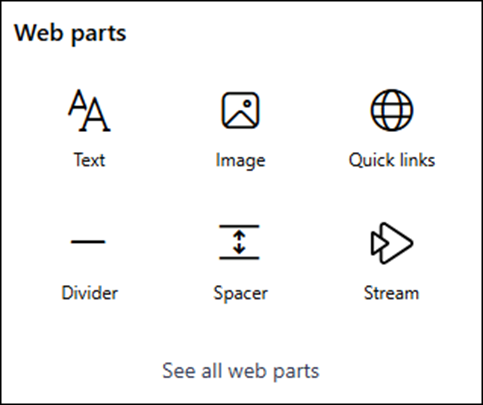
- Για να προβάλετε όλα τα τμήματα Web, επιλέξτε "Προβολή όλων των τμημάτων Web". Βρείτε εύκολα αυτό που αναζητάτε πληκτρολογώντας στο πλαίσιο αναζήτησης και, στη συνέχεια, επιλέξτε ή κάντε κλικ και σύρετε το τμήμα Web στον καμβά.

- Κάντε κλικ στην επιλογή
 για προβολή λίστας ή
  για προβολή πλέγματος. Μπορείτε επίσης να ταξινομήσετε τα τμήματα web και να τα φιλτράρετε ανά κατηγορία από την αναπτυσσόμενη λίστα.

Προσθήκη τμήματος Web (χωρίς το παράθυρο περιεχομένου)
Μεταβείτε στη σελίδα όπου θέλετε να προσθέσετε ένα τμήμα Web.
Εάν δεν βλέπετε τη σελίδα τοποθεσίας που θέλετε, κάντε κλικ στην επιλογή Περιεχόμενα τοποθεσίας στη γραμμή γρήγορης εκκίνησης, στη λίστα περιεχομένων, κάντε κλικ στην επιλογή Σελίδες τοποθεσίας και, στη συνέχεια, κάντε κλικ στη σελίδα που θέλετε.
Εάν η σελίδα δεν βρίσκεται ήδη σε λειτουργία επεξεργασίας, κάντε κλικ στην επιλογή Επεξεργασία στην επάνω δεξιά γωνία της σελίδας.
Μετακινήστε τον δείκτη του ποντικιού πάνω ή κάτω από ένα υπάρχον τμήμα Web και θα δείτε μια γραμμή με ένα + σε κύκλο, όπως αυτό:

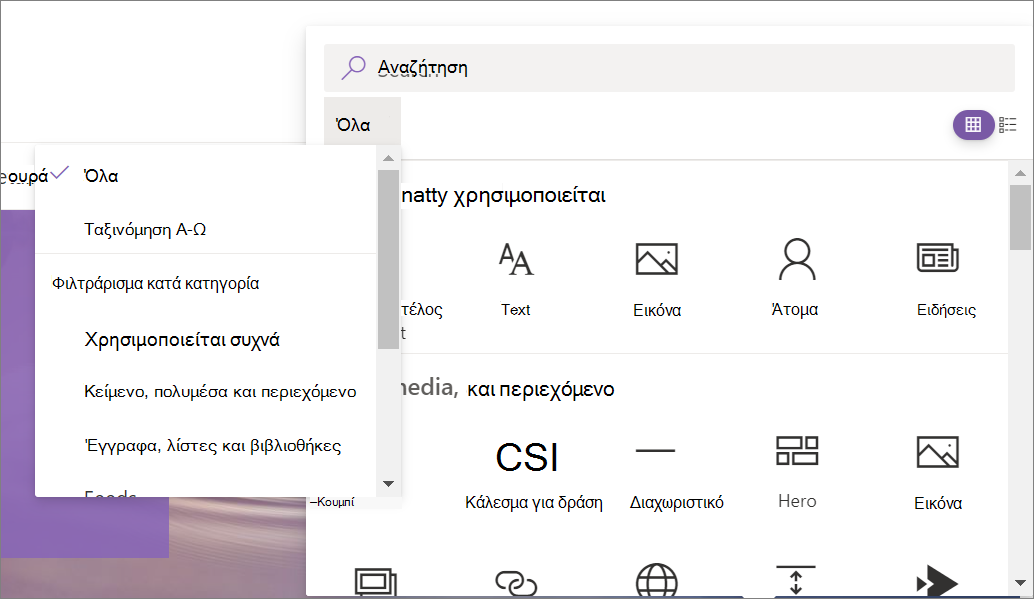
Κάντε κλικ στο + και θα δείτε μια λίστα με τμήματα Web τα οποία μπορείτε να επιλέξετε. Για να βρείτε εύκολα το τμήμα Web που αναζητάτε, αρχίστε να πληκτρολογείτε στο πλαίσιο αναζήτησης .

Κάντε κλικ στην επιλογή
για προβολή λίστας ή για προβολή πλέγματος. Μπορείτε επίσης να ταξινομήσετε τα τμήματα web και να τα φιλτράρετε ανά κατηγορία από την αναπτυσσόμενη λίστα.
Σημείωση
Αυτή η μέθοδος προσθήκης τμημάτων Web δεν είναι διαθέσιμη σε ευέλικτες ενότητες. Πρέπει να χρησιμοποιήσετε το εργαλειοθήκης του παραθύρου περιεχομένου στο παράθυρο περιεχομένου για να προσθέσετε τμήματα Web σε ευέλικτες ενότητες.
Μετακίνηση ή κατάργηση τμήματος Web
- Εάν η σελίδα σας δεν βρίσκεται ήδη σε λειτουργία επεξεργασίας, κάντε κλικ στην επιλογή Επεξεργασία επάνω δεξιά στη σελίδα.
- Επιλέξτε το τμήμα Web που θέλετε να μετακινήσετε ή να καταργήσετε και θα δείτε μια μικρή γραμμή εργαλείων στα αριστερά του τμήματος Web.
Για να μετακινήσετε το τμήμα Web, επιλέξτε το κουμπί Μετακίνηση τμήματος Web και σύρετε το τμήμα Web στο σημείο που θέλετε στη σελίδα σας.
Για να καταργήσετε το τμήμα Web, επιλέξτε το κουμπί Διαγραφή τμήματος Web . Μπορείτε επίσης να επιλέξετε DEL στο πληκτρολόγιο για να διαγράψετε.
Αλλαγή μεγέθους Τμημάτων Web σε ευέλικτες ενότητες
Εάν η σελίδα σας δεν βρίσκεται ήδη σε λειτουργία επεξεργασίας, κάντε κλικ στην επιλογή Επεξεργασία επάνω δεξιά στη σελίδα.
Επιλέξτε το τμήμα Web του οποίου το μέγεθος θέλετε να αλλάξετε.
Επιλέξτε μια λαβή αλλαγής μεγέθους στο περίγραμμα του τμήματος Web και, στη συνέχεια, σύρετε και αποθέστε τη λαβή αλλαγής μεγέθους στο επιθυμητό πλάτος τμήματος Web.

Σημείωση
- Το ελάχιστο πλάτος των Τμημάτων Web ποικίλλει στα Τμήματα Web.
- Οι επιλογές πλάτους για το τμήμα Web ποικίλλουν μεταξύ των τμημάτων Web. Ορισμένα τμήματα Web μπορούν να αλλάξουν μέγεθος σε οποιοδήποτε πλάτος, ενώ άλλα έχουν μόνο τέσσερις επιλογές πλάτους.
- Τμήματα Web τρίτων κατασκευαστών ή προσαρμοσμένα τμήματα Web μπορούν να προστεθούν σε ευέλικτες ενότητες. Αυτά τα τμήματα Web μπορούν να αλλάξουν μέγεθος, αλλά θα έχουν μόνο τέσσερις επιλογές πλάτους από προεπιλογή. Σύντομα θα κυκλοφορήσουμε τεκμηρίωση με λεπτομέρειες σχετικά με τον τρόπο ενημέρωσης προσαρμοσμένων τμημάτων Web, ώστε να είναι δυνατή η αλλαγή μεγέθους σε οποιοδήποτε πλάτος.
Επικαλυπτόμενα και ομαδοποίηση Τμημάτων Web σε ευέλικτες ενότητες
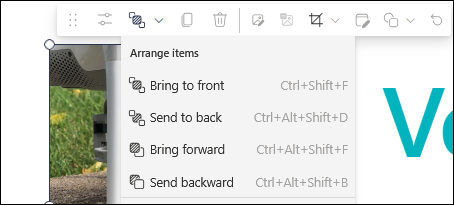
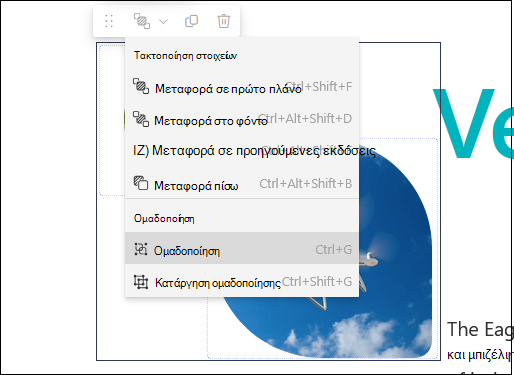
Εάν η σελίδα σας δεν βρίσκεται ήδη σε λειτουργία επεξεργασίας, κάντε κλικ στην επιλογή Επεξεργασία επάνω δεξιά στη σελίδα. Για να προσαρμόσετε τον τρόπο με τον οποίο ένα τμήμα Web επικαλύπτει τα άλλα τμήματα Web στη σελίδα, κάντε κλικ στην επιλογή Τακτοποίηση στοιχείων στη γραμμή εργαλείων του τμήματος Web. Στη συνέχεια, επιλέξτε το επιθυμητό αποτέλεσμα από τη λίστα.
Για να επεξεργαστείτε δύο ή περισσότερα τμήματα web μαζί, επιλέξτε ένα τμήμα web και, στη συνέχεια, κρατήστε πατημένο το Control ( Windows ) ή το Option (Mac ) στο πληκτρολόγιό σας ενώ επιλέγετε τα άλλα τμήματα Web. Στη συνέχεια, μπορείτε να μετακινήσετε, να τακτοποιήσετε, να ομαδοποιήσετε, να αντιγράψετε ή να διαγράψετε τα τμήματα Web χρησιμοποιώντας την κοινόχρηστη γραμμή εργαλείων.
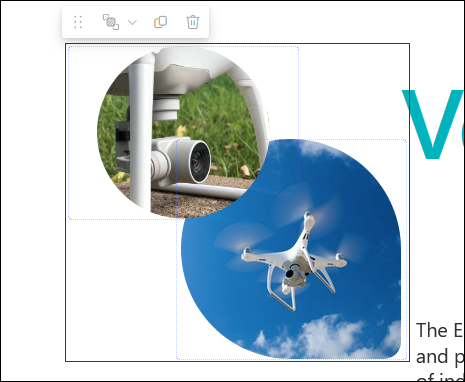
Εάν επιλέξετε "Ομαδοποίηση " κάτω από την αναπτυσσόμενη λίστα "Τακτοποίηση στοιχείων ", η ομάδα "Τμήμα Web" θα διατηρηθεί. Στο μέλλον, όταν επιλέγετε ένα τμήμα Web σε μια ομάδα, η ομάδα θα επιλέγεται. Στη συνέχεια, μπορείτε να κάνετε ξανά κλικ σε ένα τμήμα Web της ομάδας για να επιλέξετε και να επεξεργαστείτε το μεμονωμένο τμήμα Web που βρίσκεται στην ομάδα.
Διαθέσιμα τμήματα Web
Ακολουθεί μια λίστα τμημάτων Web που μπορείτε να χρησιμοποιήσετε σε μια σελίδα, καθώς και συνδέσεις σε περισσότερες πληροφορίες για κάθε τμήμα Web.
Αναθέσεις
Το τμήμα Web "Αναθέσεις εργασιών" εμφανίζει στους σπουδαστές μια εξατομικευμένη προβολή των επερχόμενων και των οφειλόμενων εργασιών τους σε πολλές τάξεις. Οι σπουδαστές μπορούν να επιλέξουν την εμφανιζόμενη εργασία τους για να μεταβούν στη συγκεκριμένη ανάθεση εργασιών τους στην εφαρμογή Αναθέσεις εργασιών για τη συγκεκριμένη τάξη.
Σημείωση
Το τμήμα Web "Εκχωρήσεις" είναι διαθέσιμο μόνο σε πελάτες EDU.
Σύνδεση συνεργάτη
Το τμήμα Web σύνδεσης παράγοντα επιτρέπει στους κατόχους τοποθεσιών να τοποθετούν έναν παράγοντα σε μια σελίδα του SharePoint. Όταν κάνετε κλικ στη σύνδεση, ο παράγοντας ανοίγει στο παράθυρο δίπλα στην κύρια σελίδα. Το τμήμα Web σύνδεσης παράγοντα σάς βοηθά να βρίσκετε και να χρησιμοποιείτε τους παράγοντες στην τοποθεσία σας, διευκολύνοντάς σας να λαμβάνετε βοήθεια βάσει περιεχομένου όταν και όπου τη χρειάζεστε περισσότερο.
Κουμπί
Το τμήμα Web "Κουμπί" προσθέτει εύκολα ένα κουμπί στη σελίδα σας με τη δική σας ετικέτα και σύνδεση.
Σημείωση
Το τμήμα Web "Κουμπί" δεν είναι διαθέσιμο στο SharePoint Server 2019.
Κάλεσμα για δράση
Το τμήμα Web "Παρότρυνση για δράση" δημιουργεί ένα κουμπί με μια παρότρυνση για δράση για τους χρήστες.
Σημείωση
Το τμήμα Web παρότρυνσης για δράση δεν είναι διαθέσιμο στο SharePoint Server 2019.
Τμήμα κώδικα
Το τμήμα Web τμήματος Web τμήματος κώδικα εμφανίζει εύκολα κώδικα ως κείμενο στη σελίδα σας για να τον χρησιμοποιήσουν ή να μάθουν άλλοι χρήστες. Μπορείτε να επιλέξετε τη γλώσσα του κώδικα και ένα σκούρο ή ανοιχτόχρωμο θέμα. Αυτό το τμήμα Web διορθώνει ακόμη και αυτόματα τη σύνταξη.
Σημείωση
Το τμήμα Web τμήματος Web τμήματος κώδικα δεν είναι διαθέσιμο στο SharePoint Server 2019.
Συνδέσεις
Με το τμήμα Web "Συνδέσεις", μπορείτε να λαμβάνετε μηνύματα, ειδοποιήσεις και ειδοποιήσεις από τις αγαπημένες σας εξωτερικές υπηρεσίες σε μια σελίδα τοποθεσίας ομάδας που σχετίζεται με την ομάδα. Για παράδειγμα, μπορείτε να εμφανίσετε ενημερώσεις από υπηρεσίες όπως το Trello και το Facebook, ειδοποιήσεις όταν δημοσιεύεται κάτι νέο σε μια ροή RSS, ειδοποιήσεις από το JIRA ή το GitHub ή ακόμα και συνόψεις από το Salesforce και το Google Analytics.
Σημείωση
Το Τμήμα Web "Συνδέσεις" είναι διαθέσιμο μόνο σε τοποθεσίες ομάδας που σχετίζονται με ομάδες. Δεν είναι διαθέσιμη σε τοποθεσίες επικοινωνίας ή σε τοποθεσίες του SharePoint Server 2019.
Συνομιλίες
Το τμήμα Web "Συνομιλίες" διαθέτει πολλούς τύπους συνομιλίας και μια πιο αλληλεπιδραστική εμπειρία χρήστη. Τα τμήματα Web "Συνομιλίες Viva Engage και Viva Engage επισημάνσεις" συνεργάζονται για να βελτιώσουν τη συνεργασία στη σύγχρονη σελίδα σας στο SharePoint στο Microsoft 365. Χρησιμοποιήστε αυτό το τμήμα Web όταν θέλετε οι χρήστες να συμμετέχουν σε αλληλεπιδραστικές συνομιλίες χωρίς να αποχωρούν από τη σελίδα του SharePoint.
Χρονόμετρο αντίστροφης μέτρησης
Το τμήμα Web "Χρονόμετρο αντίστροφης μέτρησης" εμφανίζει μια αντίστροφη μέτρηση (ή αντίστροφη μέτρηση) για ένα συμβάν. Μπορείτε να προσθέσετε έναν τίτλο, να ορίσετε τη μορφή ημερομηνίας, να προσθέσετε μια περιγραφή και ένα κουμπί παρότρυνσης για δράση με μια σύνδεση.
Σημείωση
Το τμήμα Web "Χρονόμετρο αντίστροφης μέτρησης" δεν είναι διαθέσιμο στο SharePoint Server 2019.
Διαχωριστικό
Το τμήμα Web "Διαχωριστικό" εισάγει μια γραμμή μεταξύ άλλων τμημάτων Web για να χωρίσει τη σελίδα σας και να είναι πιο ευανάγνωστη.
Βιβλιοθήκη εγγράφων
Το Τμήμα Web βιβλιοθήκης εγγράφων εμφανίζει μια βιβλιοθήκη εγγράφων που μπορείτε να προσαρμόσετε με τον δικό σας τίτλο, προβολή και μέγεθος. Οι χρήστες με τα κατάλληλα δικαιώματα μπορούν να προβάλουν ή να επεξεργαστούν αρχεία απευθείας από το τμήμα Web ή να μεταβούν στην πλήρη βιβλιοθήκη εγγράφων κάνοντας κλικ στην επιλογή "Προβολή όλων".
Ενσωμάτωση
Το τμήμα Web "Ενσωμάτωση" εμφανίζει περιεχόμενο στη σελίδα σας από άλλες τοποθεσίες, όπως βίντεο του YouTube. Ανάλογα με την τοποθεσία, μπορείτε να χρησιμοποιήσετε τη διεύθυνση της τοποθεσίας ή τον κώδικα ενσωμάτωσης που παρέχει η τοποθεσία.
Συμβάντα
Το τμήμα Web "Εκδηλώσεις" σάς επιτρέπει να προσθέτετε και να εμφανίζετε τα προσεχή συμβάντα στη σελίδα σας. Μπορείτε να συμπεριλάβετε ένα χάρτη με τοποθεσία, πληροφορίες για ηλεκτρονικές συσκέψεις και πολλά άλλα.
Τροφοδοσία για το Viva Connections
Το τμήμα Web τροφοδοσίας για συνδέσεις Viva έχει σχεδιαστεί για να συλλέγει και να εμφανίζει περιεχόμενο από προελεύσεις στο SharePoint, το Viva Engage και το Stream (στο SharePoint) σε μια ενιαία, εξατομικευμένη εμπειρία προβολής με βάση τις τοποθεσίες του SharePoint και τις κοινότητες Viva Engage που παρακολουθείτε.
Αρχεία και πολυμέσα
Το τμήμα Web "Αρχείο και πολυμέσα" εισάγει ένα αρχείο στη σελίδα σας. Στους τύπους αρχείων που μπορείτε να εισαγάγετε περιλαμβάνονται οι εξής: Excel, Word, PowerPoint, Visio, . PDF, μοντέλα 3D, βίντεο και άλλα.
Σημείωση
Σημείωση: Στο SharePoint Server 2019, οι τύποι αρχείων που μπορούν να εισαχθούν περιορίζονται σε Word, Excel και PowerPoint (συγκεκριμένα .doc, .docx,. xls, .xlsx, .pot, .potx, .ppt και .pptx).
Ημερολόγιο ομάδας
Το τμήμα Web ημερολογίου ομάδας τοποθετεί ένα ημερολόγιο ομάδας απευθείας στη σελίδα σας, ώστε να είναι εύκολα ορατό στους αναγνώστες σας.
Σημείωση
Το τμήμα Web ημερολογίου ομάδας δεν είναι διαθέσιμο στο SharePoint Server 2019.
Ήρωας
Το τμήμα Web "Κεντρική ενότητα" είναι ένας εξαιρετικός τρόπος για να εστιάσετε και να εστιάσετε οπτικά στη σελίδα σας. Μπορείτε να εμφανίσετε έως πέντε στοιχεία στο τμήμα Web κύριου στοιχείου και να χρησιμοποιήσετε εντυπωσιακές εικόνες, κείμενο και συνδέσεις για να τραβήξετε την προσοχή σε καθένα από αυτά. Το τμήμα Web Κύριο στοιχείο περιλαμβάνεται από προεπιλογή στις τοποθεσίες επικοινωνίας, αλλά μπορείτε να προσθέσετε το τμήμα Web Κύριο στοιχείο και σε άλλες σελίδες.
Επισημασμένο περιεχόμενο
Το τμήμα Web επισημασμένου περιεχομένου εμφανίζει δυναμικά περιεχόμενο με βάση τον τύπο περιεχομένου (έγγραφα, σελίδες, ειδήσεις, βίντεο, εικόνες κ.λπ.), φιλτράρισμα ή συμβολοσειρά αναζήτησης. Μπορείτε επίσης να ορίσετε το εύρος της αναζήτησης σε μια τοποθεσία ή συλλογή τοποθεσιών και να ταξινομήσετε τα αποτελέσματα.
Επισημάνσεις
Χρησιμοποιήστε το τμήμα Web "Επισημάνσεις" για να προσθέσετε Viva Engage εμπειρίες στις τοποθεσίες σας στο SharePoint. Το τμήμα Web Viva Engage επισημάνσεις σάς επιτρέπει να παρέχετε μια γρήγορη επισκόπηση των ενεργών συνομιλιών και μια στοχευμένη πύλη σε συγκεκριμένες ομάδες ή συνομιλίες. Το τμήμα Web Viva Engage Συνομιλίες επιτρέπει στους χρήστες να προβάλλουν ολόκληρες συνομιλίες και να ξεκινούν νέες συνομιλίες όλων των τύπων (ερωτήσεις, δημοσκοπήσεις και επιδοκιμασίες).
Εικόνα
Το τμήμα Web εικόνας σε μια σελίδα εισάγει μια εικόνα στη σελίδα, είτε από την τοποθεσία σας, το OneDrive ή τον σκληρό δίσκο σας.
Συλλογή εικόνων
Το τμήμα Web συλλογής εικόνων θέτει σε κοινή χρήση συλλογές εικόνων σε μια σελίδα. Απλώς επιλέξτε τις εικόνες σας με τον επιλογέα αρχείων ή σύρετέ τις στο τμήμα Web. Αφού δημιουργήσετε τη συλλογή σας, μπορείτε να σύρετε και να αποθέσετε τις εικόνες για να τις αναδιατάξετε, ανάλογα με τις ανάγκες.
Kindle Instant Preview
Έχετε κάποιο βιβλίο που θέλετε να προτείνετε ή να προωθήσετε στη σελίδα σας; Το τμήμα Web "Άμεση προεπισκόπηση του Kindle" θέτει σε κοινή χρήση μια προεπισκόπηση ενός βιβλίου Kindle.
Σημείωση
Το Τμήμα Web άμεσης προεπισκόπησης του Kindle δεν είναι διαθέσιμο στο SharePoint Server 2019.
Σύνδεση
Το τμήμα Web σύνδεσης προσθέτει μια σύνδεση σε μια εσωτερική ή εξωτερική σελίδα, βίντεο, εικόνα ή έγγραφο.
Σημείωση
Το τμήμα Web σύνδεσης δεν είναι διαθέσιμο στο SharePoint Server 2019.
Λίστα
Το Τμήμα Web λίστας εμφανίζει μια λίστα που μπορείτε να προσαρμόσετε με τον δικό σας τίτλο, προβολή και ομοιόμορφο μέγεθος. Οι χρήστες μπορούν να προβάλουν τη λίστα ή να μεταβούν στην πλήρη λίστα κάνοντας κλικ στην επιλογή "Προβολή όλων".
Ιδιότητες λίστας
Το Τμήμα Web ιδιοτήτων λίστας συνδέεται σε ένα Τμήμα Web λίστας στην ίδια σελίδα και εμφανίζει στοιχεία από τη λίστα με βάση τις επιλογές ενός χρήστη.
Σημείωση
Το Τμήμα Web "Ιδιότητες λίστας" δεν είναι διαθέσιμο στο SharePoint Server 2019.
Χάρτες
Το τμήμα Web "Χρήση των χαρτών" προσθέτει ένα χάρτη στη σελίδα σας. Απλώς πληκτρολογήστε μια διεύθυνση ή ένα γνωστό όνομα και ο χάρτης σας θα εμφανιστεί. Μπορείτε να επιλέξετε διαφορετικό τύπο χάρτη, όπως οδικό ή δορυφορικό. Μπορείτε επίσης να αλλάξετε το επίπεδο ζουμ ή να δώσετε στην καρφίτσα χάρτη ένα φιλικό όνομα.
Σημείωση
Το τμήμα Web "Χάρτες" δεν είναι διαθέσιμο στο SharePoint Server 2019.
Σήμανση
Το τμήμα Web Markdown προσθέτει κείμενο στη σελίδα σας και σας επιτρέπει να το μορφοποιήσετε χρησιμοποιώντας τη γλώσσα Markdown.
Σημείωση
Το τμήμα Web Markdown δεν είναι διαθέσιμο στο SharePoint Server 2019.
Microsoft Forms
Το τμήμα Web Microsoft Forms μπορεί να δημιουργήσει έρευνες, τεστ γνώσεων και ψηφοφορίες σε μια σελίδα. Μπορείτε επίσης να συλλέγετε απαντήσεις στις φόρμες σας και να εμφανίζετε αποτελέσματα φόρμας.
Σημείωση
Το τμήμα Web Microsoft Forms δεν είναι διαθέσιμο στο SharePoint Server 2019.
Microsoft PowerApps
Το Microsoft PowerApps είναι μια υπηρεσία που σας επιτρέπει να δημιουργείτε επιχειρηματικές εφαρμογές που εκτελούνται σε ένα πρόγραμμα περιήγησης ή σε τηλέφωνο ή tablet, χωρίς να απαιτείται εμπειρία κωδικοποίησης. Αφού δημιουργήσετε ή προσαρμόσετε μια εφαρμογή χρησιμοποιώντας την υπηρεσία, μπορείτε να την προσθέσετε στη σελίδα του SharePoint με το τμήμα Web Microsoft PowerApps. Απλώς εισαγάγετε τη διεύθυνση Web της εφαρμογής ή το αναγνωριστικό της εφαρμογής και, στη συνέχεια, αλλάξτε το μέγεθος της εφαρμογής ώστε να χωρέσει στη σελίδα.
Σημείωση
Το τμήμα Web PowerApps δεν είναι διαθέσιμο στο SharePoint Server 2019.
Η τροφοδοσία μου
Το τμήμα Web Η τροφοδοσία μου εμφανίζει έναν συνδυασμό περιεχομένου από όλο το Microsoft 365, με βάση το τι είναι πιθανό να είναι πιο σχετικό με τον τρέχοντα χρήστη ανά πάσα στιγμή.
Σημαντικό
Το τμήμα Web "Η τροφοδοσία μου" σύντομα θα αποσυρθεί. Στις 12 Μαρτίου 2025, δεν θα μπορείτε πλέον να προσθέσετε παρουσίες τμημάτων Web "Η τροφοδοσία μου". Στις 14 Απριλίου 2025, οι υπάρχουσες παρουσίες του τμήματος Web "Η τροφοδοσία μου" θα σταματήσουν να εμφανίζουν περιεχόμενο και θα εμφανίζουν ένα μήνυμα σφάλματος.
Ειδήσεις
Το τμήμα Web "Ειδήσεις" κρατά την ομάδα σας ενημερωμένη και την εμπλέκει με σημαντικές ή ενδιαφέρουσες ιστορίες. Μπορείτε γρήγορα να δημιουργήσετε εντυπωσιακές δημοσιεύσεις όπως ανακοινώσεις, κοινωνικές ειδήσεις, ενημερώσεις κατάστασης και άλλα στοιχεία που μπορεί να περιλαμβάνουν γραφικά και εμπλουτισμένη μορφοποίηση.
Συνδέσεις του Office 365
Το τμήμα Web Office 365 Συνδέσεις παρέχει έναν εύκολο τρόπο λήψης μηνυμάτων, ειδοποιήσεων και ειδοποιήσεων από τις αγαπημένες σας εξωτερικές υπηρεσίες σε μια σελίδα τοποθεσίας ομάδας που σχετίζεται με ομάδα. Μπορείτε να εμφανίσετε ενημερώσεις από υπηρεσίες, ειδοποιήσεις σε ροές RSS, ειδοποιήσεις από JIRA ή GitHub, ακόμα και να εμφανίσετε συνόψεις από το Salesforce και το Google Analytics.
Οργανόγραμμα
Χρησιμοποιήστε το τμήμα Web οργανογράμματος για να εμφανίσετε ένα οπτικό οργανόγραμμα, επιλέγοντας ένα άτομο γύρω από το οποίο θα δημιουργήσετε το γράφημα. Μπορείτε να καθορίσετε πόσα επίπεδα αναφοράς θέλετε να εμφανίζονται.
Ιδιότητες σελίδας
Το τμήμα Web ιδιοτήτων σελίδας παρέχει λεπτομέρειες σχετικά με τη σελίδα σας, όπως τίτλο, ημερομηνία, τύπο περιεχομένου και πολλά άλλα.
Σημείωση
Το τμήμα Web "Ιδιότητες σελίδας" δεν είναι διαθέσιμο στο SharePoint Server 2019.
Άτομα
Το τμήμα Web People εμφανίζει μια επιλεγμένη ομάδα ατόμων και τα προφίλ τους στη σελίδα σας. Μπορεί να χρησιμοποιηθεί για πληροφορίες επαφών, πληροφορίες ομάδας, παρουσιαστές και πολλά άλλα.
Planner
Το τμήμα Web "Planner" προσθέτει τις εργασίες και τις αναθέσεις της ομάδας σας σε μια σελίδα χρησιμοποιώντας Microsoft Planner.
Σημείωση
Το τμήμα Web του Planner είναι διαθέσιμο μόνο σε τοποθεσίες ομάδας που είναι συνδεδεμένες με ομάδες. Δεν είναι διαθέσιμη σε τοποθεσίες επικοινωνίας ή σε τοποθεσίες του SharePoint Server 2019.
Αναφορά του Power BI
Το τμήμα Web Power BI ενσωματώνει εύκολα μια αλληλεπιδραστική αναφορά του Power BI στη σελίδα σας. Οι ενσωματωμένες αναφορές είναι πλήρως ασφαλείς, ώστε να μπορείτε εύκολα να δημιουργήσετε ασφαλείς εσωτερικές πύλες.
Σημείωση
Το τμήμα Web Power BI δεν είναι διαθέσιμο στο SharePoint Server 2019.
Γρήγορο γράφημα
Το τμήμα Web γρήγορου γραφήματος προσθέτει απλά γραφήματα στη σελίδα σας. Εισαγάγετε τα σημεία δεδομένων σας, προσθέστε ετικέτες, επιλέξτε τον τύπο γραφήματος (στήλη ή πίτα) και δημοσιεύστε το.
Γρήγορες συνδέσεις
Το τμήμα Web "Γρήγορες συνδέσεις" "καρφιτσώνει" στοιχεία στη σελίδα σας για εύκολη πρόσβαση.
Πρόσφατα έγγραφα
Το τμήμα Web "Πρόσφατα έγγραφα" εμφανίζει τα έγγραφα που έχουν προστεθεί ή υποστεί επεξεργασία πρόσφατα.
Σημείωση
Το τμήμα Web "Πρόσφατα έγγραφα" δεν είναι διαθέσιμο στο SharePoint Server 2019.
Αποθηκεύτηκε για αργότερα
Το τμήμα Web "Αποθήκευση για αργότερα" επιτρέπει στους χρήστες να αποθηκεύουν σελίδες, δημοσιεύσεις ειδήσεων και έγγραφα για προβολή αργότερα στο SharePoint χρησιμοποιώντας αυτό το τμήμα Web.
Σημαντικό
Μόνο οι σελίδες και οι δημοσιεύσεις ειδήσεων μπορούν να αποθηκευτούν για αργότερα στο πρόγραμμα περιήγησης. Στην εφαρμογή SharePoint για κινητές συσκευές, μπορείτε επίσης να αποθηκεύσετε έγγραφα για αργότερα.
Δραστηριότητα τοποθεσίας
Το τμήμα Web "Δραστηριότητα τοποθεσίας " εμφανίζει αυτόματα την πρόσφατη δραστηριότητα στην τοποθεσία σας, όπως αρχεία που έχουν αποσταλεί, επεξεργασίες που έχουν πραγματοποιηθεί, λίστες και βιβλιοθήκες που έχουν δημιουργηθεί και ούτω καθεξής. Απλώς προσθέστε το τμήμα Web "Δραστηριότητα τοποθεσίας" και η πιο πρόσφατη δραστηριότητα θα εμφανίζεται αυτόματα.
Τοποθεσίες
Το τμήμα Web "Τοποθεσίες" σάς επιτρέπει να εμφανίσετε αυτόματα τις τοποθεσίες που σχετίζονται με μια συγκεντρωτική τοποθεσία (όταν χρησιμοποιείται μια συγκεντρωτική τοποθεσία) ή τις πρόσφατες τοποθεσίες ενός τρέχοντος χρήστη (οι οποίες είναι ίδιες με αυτές που εμφανίζονται στην αρχική σελίδα του χρήστη στο SharePoint). Μπορείτε να επιλέξετε συγκεκριμένες τοποθεσίες για εμφάνιση ή να ορίσετε οι τοποθεσίες να εμφανίζονται δυναμικά, με βάση τη συσχέτιση μιας συγκεντρωτικής τοποθεσίας ή τις τοποθεσίες ενός χρήστη που χρησιμοποιείτε συχνά.
Σημείωση
Το τμήμα Web "Τοποθεσίες" δεν είναι διαθέσιμο στο SharePoint Server 2019.
Διαχωριστικό
Το τμήμα Web Spacer σάς επιτρέπει να ελέγχετε τον κατακόρυφο χώρο στη σελίδα σας.
Stream (κλασικό)
Το τμήμα Web Stream (κλασικό) εμφανίζει ένα βίντεο απευθείας στη σελίδα σας από την πύλη Microsoft Stream (κλασικό) βίντεο του οργανισμού σας.
Text
Το τμήμα Web κειμένου προσθέτει παραγράφους και πίνακες στη σελίδα σας. Υπάρχουν διαθέσιμες επιλογές μορφοποίησης, όπως στυλ, κουκκίδες, εσοχές, επισημάνσεις και συνδέσεις.
Καιρός
Το τμήμα Web "Καιρός" εμφανίζει τον τρέχοντα καιρό στη σελίδα σας.
Σημείωση
Το τμήμα Web "Καιρός" δεν είναι διαθέσιμο στο SharePoint Server 2019.
Παγκόσμια ώρα
Το Τμήμα Web "Παγκόσμιο ρολόι" εμφανίζει την ώρα σε διαφορετικές τοποθεσίες σε όλο τον κόσμο.
Σημείωση
Το τμήμα Web "Παγκόσμιο ρολόι" δεν είναι διαθέσιμο στο SharePoint Server 2019.
YouTube
Το τμήμα Web του YouTube ενσωματώνει εύκολα βίντεο του YouTube απευθείας στη σελίδα σας.
Σημείωση
Το τμήμα Web YouTube δεν είναι διαθέσιμο στο SharePoint Server 2019.
Τμήματα Web που μπορείτε να συνδέσετε
Σημείωση
Οι δυνατότητες που αναφέρονται σε αυτή την ενότητα δεν είναι διαθέσιμες σε Συνδρομητική έκδοση SharePoint Server ή SharePoint Server 2019.
Μπορείτε να συνδέσετε ορισμένα τμήματα Web μεταξύ τους για να δημιουργήσετε μια αλληλεπιδραστική και δυναμική εμπειρία για τους θεατές της σελίδας σας. Για παράδειγμα, μπορείτε να συνδέσετε ένα Τμήμα Web βιβλιοθήκης εγγράφων σε ένα Τμήμα Web προβολής αρχείων και πολυμέσων. Όταν ένας χρήστης κάνει κλικ σε ένα όνομα αρχείου στη λίστα "Βιβλιοθήκη εγγράφων", το πρόγραμμα προβολής "Αρχεία και πολυμέσα" εμφανίζει τα περιεχόμενα του συγκεκριμένου αρχείου. Εναλλακτικά, συνδέστε ένα τμήμα Web λίστας ή ένα τμήμα Web βιβλιοθήκης εγγράφων σε ένα τμήμα Web ενσωμάτωσης και προσθέστε προσαρμοσμένο κώδικα για διάφορες δυναμικές εμπειρίες.
Τα Τμήματα Web που μπορείτε να συνδέσετε περιλαμβάνουν τα εξής: Τμήμα Web ιδιοτήτων λίστας, Τμήμα Web προγράμματος προβολής αρχείων και πολυμέσων και Τμήμα Web ενσωμάτωσης.
Για πληροφορίες και παραδείγματα, ανατρέξτε στο θέμα Σύνδεση τμημάτων Web στο SharePoint.
Λειτουργία συντήρησης τμήματος Web
Αντιμετωπίζετε προβλήματα με τα τμήματα Web που έχετε τοποθετήσει σε μια σελίδα; Δοκιμάστε να χρησιμοποιήσετε τη λειτουργία συντήρησης τμήματος Web για να αντιμετωπίσετε το πρόβλημα.