
Οι κάτοχοι και οι διαχειριστές τοποθεσιών του SharePoint μπορούν εύκολα να διαγράψουν σύγχρονες σελίδες από μια τοποθεσία του SharePoint.
Σημείωση
- Ορισμένες λειτουργίες παρουσιάζονται σταδιακά στους οργανισμούς που έχουν επιλέξει να συμμετάσχουν στο πρόγραμμα στοχευμένης κυκλοφορίας. Αυτό σημαίνει ότι ενδέχεται να μην μπορείτε να δείτε ακόμα αυτή τη δυνατότητα ή ότι αυτή ενδέχεται να δείχνει διαφορετική από τον τρόπο που περιγράφεται στα άρθρα της Βοήθειας.
- Πρέπει να είστε κάτοχος τοποθεσίας ή διαχειριστής του SharePoint για να διαγράψετε σελίδες. Εάν είστε κάτοχος τοποθεσίας, αλλά δεν μπορείτε να διαγράψετε μια σελίδα, ο διαχειριστής σας μπορεί να έχει απενεργοποιήσει αυτή τη δυνατότητα.
Διαγραφή της σελίδας σας
Υπάρχουν δύο τρόποι για να διαγράψετε τη σελίδα σας:
- Διαγραφή της σελίδας στην ίδια τη σελίδα
- Διαγραφή της σελίδας από τη βιβλιοθήκη σελίδων τοποθεσίας
Διαγραφή της ίδιας της σελίδας
Μπορείτε να διαγράψετε τη σελίδα σας στο παράθυρο λεπτομερειών σελίδας στην ίδια τη σελίδα.
- Βεβαιωθείτε ότι η σελίδα βρίσκεται σε λειτουργία επεξεργασίας, επιλέγοντας " Επεξεργασία " στην επάνω δεξιά γωνία της σελίδας.
- Στη γραμμή εντολών, επιλέξτε το
 " Λεπτομέρειες σελίδας.
 - Επιλέξτε Διαγραφή σελίδας.
- Επιβεβαιώστε ή ακυρώστε τη διαγραφή σας στο πλαίσιο επιβεβαίωσης που εμφανίζεται επιλέγοντας Διαγραφή ή Άκυρο.

Διαγραφή σελίδας από τη βιβλιοθήκη σελίδων τοποθεσίας
Μπορείτε επίσης να διαγράψετε τη σελίδα σας μέσω της βιβλιοθήκης σελίδων τοποθεσίας του SharePoint, στην περιοχή "Περιεχόμενα τοποθεσίας".
Μεταβείτε στην τοποθεσία του SharePoint όπου βρίσκεται η σελίδα σας.
Επιλέξτε "Περιεχόμενα τοποθεσίας" από το
" στην επάνω δεξιά γωνία. Στη συνέχεια, επιλέξτε "Σελίδες τοποθεσίας".
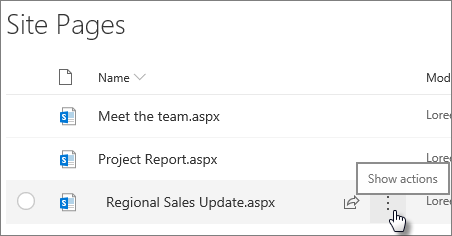
Επιλέξτε τη σελίδα και, στη συνέχεια, επιλέξτε τα αποσιωπητικά (...) στα δεξιά της επιλεγμένης σελίδας.
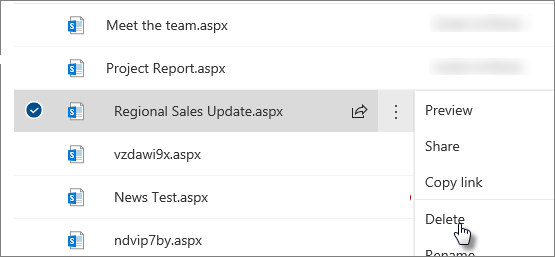
Επιλέξτε Διαγραφή.
Σημείωση
Η διαγραφή μιας σελίδας καταργεί επίσης οποιαδήποτε περιήγηση τοποθεσίας σε αυτήν (όπως η πλαϊνή περιήγηση της τοποθεσίας). Ωστόσο, δεν θα καταργήσει αυτόματα τυχόν άλλες άμεσες συνδέσεις προς τη σελίδα (όπως μια ενσωματωμένη σύνδεση σε άλλο τμήμα της τοποθεσίας) - αυτές πρέπει να καταργηθούν με μη αυτόματο τρόπο.
Εάν διαπιστώσετε ότι πρέπει να επαναφέρετε τη σελίδα μετά τη διαγραφή της, μπορείτε να την επαναφέρετε από τον κάδο ανακύκλωσης.
Σημείωση
Η διαγραφή και, στη συνέχεια, η επαναφορά μιας σελίδας τοποθεσίας δεν επηρεάζει το ιστορικό εκδόσεών της. Εάν διαγράψετε και, στη συνέχεια, επαναφέρετε μια σελίδα, εξακολουθείτε να έχετε πρόσβαση στο ιστορικό εκδόσεών της.
Για περισσότερες πληροφορίες σχετικά με τη διαχείριση των σύγχρονων σελίδων του SharePoint, ανατρέξτε στο θέμα Διαχείριση και κύκλος ζωής μιας σύγχρονης σελίδας του SharePoint.