Οι σύγχρονες σελίδες του SharePoint σάς παρέχουν πολλές από τις ίδιες δυνατότητες που προσφέρουν οι σελίδες σε κλασικές τοποθεσίες δημοσίευσης. Μόλις δημιουργηθεί μια σύγχρονη σελίδα του SharePoint, μπορείτε να την επεξεργαστείτε, να την αποθηκεύσετε, να τη δημοσιεύσετε και να την θέσετε σε κοινή χρήση. Μια σελίδα μπορεί επίσης να διαγραφεί ή να επαναφερθεί σε διαφορετική έκδοση. Μπορείτε επίσης να ρυθμίσετε μια ροή έγκρισης περιεχομένου.
Σημείωση
Ορισμένες λειτουργίες παρουσιάζονται σταδιακά στους οργανισμούς που έχουν επιλέξει να συμμετάσχουν στο πρόγραμμα στοχευμένης κυκλοφορίας. Αυτό σημαίνει ότι ενδέχεται να μην μπορείτε να δείτε ακόμα αυτή τη δυνατότητα ή ότι αυτή ενδέχεται να δείχνει διαφορετική από τον τρόπο που περιγράφεται στα άρθρα της Βοήθειας.
Σε αυτό το άρθρο
- Κύκλος ζωής σελίδας
- Κύκλος ζωής σελίδας με έγκριση περιεχομένου
- Ποιος μπορεί να επεξεργαστεί μια σελίδα;
- Εύρεση σελίδων
- Επαναφορά προηγούμενης έκδοσης
- Ανάληψη και μεταβίβαση ελέγχου σελίδων από τη βιβλιοθήκη σελίδων
- Κατάργηση δημοσίευσης σελίδας
- Δημοσίευση από τη βιβλιοθήκη σελίδων
Κύκλος ζωής σελίδας
 Δημιουργία Ο κύκλος ζωής μιας σελίδας ξεκινά με τη δημιουργία της. Όταν δημιουργείτε μια σελίδα για πρώτη φορά, αυτή βρίσκεται σε "τοπική" κατάσταση πρόχειρου εκτύπωσης, πράγμα που σημαίνει ότι κανείς άλλος χρήστης δεν μπορεί να την προβάλει ακόμα.
 " Αποθήκευση ως πρόχειρου Όταν αποθηκεύετε και κλείνετε αυτήν τη σελίδα, μεταβιβάζεται ο έλεγχος ως δευτερεύουσα έκδοση και μετατρέπεται σε "κοινόχρηστη" πρόχειρη. Αυτό σημαίνει ότι οποιοσδήποτε με δικαιώματα επεξεργασίας (ή οι κάτοχοι τοποθεσίας) μπορεί τώρα να το δει και να το επεξεργαστεί.
Σημείωση
Εάν βλέπετε την επιλογή "Αποθήκευση και κλείσιμο ", αυτό συμβαίνει επειδή είναι ενεργοποιημένη η σύνταξη από κοινού για τον οργανισμό σας. Μπορείτε να μάθετε περισσότερα εδώ.
 Επεξεργασία Για να επεξεργαστείτε τη σελίδα, κάντε κλικ στο κουμπί "Επεξεργασία" και στη συνέχεια γίνεται ανάληψη ελέγχου της σελίδας από εσάς. Όσο η σελίδα είναι ανοιχτή για επεξεργασία ή ανάληψη ελέγχου, κανείς άλλος δεν μπορεί να την επεξεργαστεί. Η σελίδα "κλειδώνεται" μέχρι να αποθηκευτούν ή να απορριφθούν οι αλλαγές ή μέχρι να δημοσιευτεί η σελίδα. Μια εξαίρεση είναι ότι, εάν η σελίδα δεν έχει δραστηριότητα για 5 λεπτά, η περίοδος λειτουργίας επεξεργασίας θα λήξει και η σελίδα θα "ξεκλειδωθεί".
 Απόρριψη αλλαγών Όταν απορρίπτετε αλλαγές, η σελίδα επιστρέφει στην προηγούμενη κατάστασή της. Ισοδυναμεί με "Αναίρεση ολοκλήρωσης αγοράς".
Σημείωση
Εάν αυτή η επιλογή δεν είναι διαθέσιμη για εσάς, αυτό συμβαίνει επειδή η σύνταξη από κοινού είναι ενεργοποιημένη για την εταιρεία σας. Μπορείτε να μάθετε περισσότερα εδώ.
 " Δημοσίευση Όταν μια σελίδα δημοσιεύεται, κάνοντας κλικ στο κουμπί "Δημοσίευση", μεταβιβάζεται ο έλεγχος ως "κύρια" έκδοση και μεταβαίνει σε "ζωντανή", πράγμα που σημαίνει ότι οποιοσδήποτε μπορεί να προβάλει την τοποθεσία σας μπορεί να δει τη σελίδα.
 Όταν γίνεται επεξεργασία μιας σελίδας που είχε ήδη δημοσιευτεί, το κουμπί "Αναδημοσίευση" ελέγχει τη σελίδα ως η επόμενη "κύρια" έκδοση και οι αλλαγές μεταβαίνουν σε "ζωντανό δρόμο", που σημαίνει ότι οποιοσδήποτε μπορεί να προβάλει την τοποθεσία σας μπορεί να δει τη νέα, τροποποιημένη έκδοση.
Σημείωση
Το κουμπί "Αναδημοσίευση " είναι διαθέσιμο μόνο όταν χρησιμοποιείτε το SharePoint στο Microsoft 365. Αυτό το κουμπί δεν είναι διαθέσιμο στο Συνδρομητική έκδοση SharePoint Server ή στο SharePoint Server 2019.
Κύκλος ζωής σελίδας με έγκριση περιεχομένου
Ο κύκλος ζωής μιας σελίδας με ενεργοποιημένη την έγκριση περιεχομένου είναι λίγο διαφορετικός, καθώς μια σελίδα πρέπει να εγκριθεί από κάποιον για να είναι δυνατή η δημοσίευσή της. Οι υπεύθυνοι έγκρισης θα πρέπει να είναι είτε κάτοχοι της τοποθεσίας είτε άτομα με πλήρη έλεγχο ή δικαιώματα επεξεργασίας για την τοποθεσία.
Ακολουθούν πρόσθετα στάδια για τη δημοσίευση της σελίδας όταν η έγκριση περιεχομένου είναι ενεργοποιημένη μέσω του Flow. Δεν περιλαμβάνονται εδώ βήματα για ροές έγκρισης που απαιτούν πολλαπλούς υπεύθυνους έγκρισης ή για προσαρμοσμένες ροές έγκρισης.
 " Υποβολή για έγκριση Όταν η σελίδα είναι έτοιμη για δημοσίευση, ο συντάκτης της σελίδας υποβάλλει τη σελίδα για έγκριση.
Έγκριση σε εκκρεμότητα Μέχρι να εγκριθεί μια σελίδα, παραμένει σε κατάσταση Σε εκκρεμότητα.
 Έλεγχος εγκρίσεων Τα άτομα που έχουν οριστεί ως υπεύθυνοι έγκρισης θα λάβουν μια ειδοποίηση και θα δουν ένα κουμπί αναθεώρησης εγκρίσεων όπου μπορούν να δουν τη σελίδα. Οι υπεύθυνοι έγκρισης δεν μπορούν να επεξεργαστούν περιεχόμενο. Μπορούν μόνο να εγκρίνουν ή να απορρίψουν ή να περιεχόμενα. Μπορούν να στείλουν σχόλια μαζί με την ειδοποίηση που λαμβάνει ο συντάκτης της σελίδας.
Δημοσιεύθηκε Όταν μια σελίδα εγκρίνεται, δημοσιεύεται και μεταβιβάζεται ο έλεγχος ως "κύρια" έκδοση και μεταβαίνει σε "ζωντανή", πράγμα που σημαίνει ότι οποιοσδήποτε μπορεί να δει την τοποθεσία σας μπορεί να δει τη σελίδα.
Ο προτεινόμενος τρόπος για να χρησιμοποιήσετε την έγκριση περιεχομένου για σύγχρονες σελίδες είναι να χρησιμοποιήσετε το Microsoft Flow. Ανατρέξτε στο θέμα Ρύθμιση παραμέτρων έγκρισης σελίδας για να μάθετε πώς μπορείτε να το κάνετε αυτό.
Εάν θέλετε να χρησιμοποιήσετε την κλασική μέθοδο απαίτησης έγκρισης σε μια βιβλιοθήκη, ανατρέξτε στο θέμα Απαίτηση έγκρισης στοιχείων σε μια λίστα ή βιβλιοθήκη τοποθεσίας.
Ποιος μπορεί να επεξεργαστεί μια σελίδα;
Οποιοσδήποτε στον οποίο έχετε εκχωρήσει δικαιώματα επεξεργασίας μπορεί να επεξεργαστεί μια σελίδα. Σε μια τοποθεσία ομάδας, η προσθήκη κάποιου χρήστη στην ομάδα τοποθεσίας ομάδας έχει δικαιώματα επεξεργασίας από προεπιλογή. Σε μια τοποθεσία επικοινωνίας, μόνο οι κάτοχοι τοποθεσιών και τα άτομα στα οποία έχετε εκχωρήσει δικαιώματα επεξεργασίας μπορούν να επεξεργάζονται.
Σημείωση
Ξεκινώντας από τον Ιούλιο του 2024, η δυνατότητα σύνταξης από κοινού θα αρχίσει να διατίθεται στους οργανισμούς. Εάν είναι ενεργοποιημένη για τον οργανισμό σας, μπορείτε να επιλέξετε "Επεξεργασία σε μια σελίδα" για να ξεκινήσετε την επεξεργασία. Οι άλλοι συντάκτες μπορούν επίσης να επεξεργαστούν την ίδια σελίδα ταυτόχρονα. Εάν κάποιος ξεχάσει να αποθηκεύσει και να κλείσει ή να δημοσιεύσει, η σελίδα θα αποθηκευτεί και θα κλείσει αυτόματα μετά από 5 λεπτά αδράνειας.
Εάν η δυνατότητα σύνταξης από κοινού εξακολουθεί να μην είναι διαθέσιμη για την εταιρεία σας, όταν κάνετε κλικ στην επιλογή "Επεξεργασία σε μια σελίδα", γίνεται ανάληψη ελέγχου της σελίδας, γεγονός που σημαίνει ότι κανένας άλλος χρήστης δεν μπορεί να την επεξεργαστεί, εκτός εάν αποθηκεύσετε και κλείσετε τη σελίδα, απορρίψετε αλλαγές ή δημοσιεύσετε τη σελίδα. Κάθε μία από αυτές τις ενέργειες μεταβιβάζει τον έλεγχο της σελίδας. Δύο άτομα δεν μπορούν να επεξεργαστούν την ίδια σελίδα ταυτόχρονα. Εάν ένα άτομο έχει ανοιχτή μια σελίδα για επεξεργασία και κάποιο άλλο άτομο προσπαθήσει να επεξεργαστεί τη σελίδα, εμφανίζεται ένα μήνυμα ότι κάποιος άλλος επεξεργάζεται τη σελίδα. Μπορείτε να ζητήσετε από το άτομο που έχει ανοιχτή τη σελίδα για επεξεργασία να "απελευθερώσει" τη σελίδα αποθηκεύοντας και κλείνοντας, απορρίπτοντας τις αλλαγές ή δημοσιεύοντας. Μια εξαίρεση είναι ότι, εάν η σελίδα δεν έχει δραστηριότητα για 5 λεπτά, η περίοδος λειτουργίας επεξεργασίας θα λήξει αυτόματα και η σελίδα θα "ξεκλειδωθεί". Ο κάτοχος μιας τοποθεσίας έχει μια επιπλέον επιλογή για να παρακάμψει την ανάληψη ελέγχου από το άτομο που επεξεργάζεται τη σελίδα.
Εύρεση σελίδων
Οι σελίδες αποθηκεύονται στη βιβλιοθήκη "Σελίδες", στην οποία μπορείτε να αποκτήσετε πρόσβαση κάνοντας κλικ στην επιλογή "Σελίδες " στην περιήγηση. Εάν το στοιχείο "Σελίδες" δεν εμφανίζεται στην περιήγηση, μπορείτε να μεταβείτε στο κουμπί "Ρυθμίσεις τοποθεσίας" της  και, στη συνέχεια, στο κουμπί "Περιεχόμενα τοποθεσίας" και να αναζητήσετε τις "Σελίδες τοποθεσίας".
Επαναφορά προηγούμενης έκδοσης
- Πηγαίνετε στη Σελίδα που θέλετε να επαναφέρετε.
- Κάντε κλικ στην επιλογή Λεπτομέρειες σελίδας στη γραμμή εντολών. Βρείτε περισσότερες λεπτομέρειες και κάντε κλικ στην επιλογή Ιστορικό εκδόσεων.
- Στο παράθυρο " Ιστορικό εκδόσεων ", τοποθετήστε τον δείκτη του ποντικιού δίπλα στην έκδοση που θέλετε και κάντε κλικ στα αποσιωπητικά για να δείτε τη λίστα επιλογών.
Κάντε κλικ στην επιλογή Επαναφορά.
Σημείωση
Το SharePoint δεν καταργεί την προηγούμενη έκδοση που μόλις επαναφέρατε, δημιουργεί ένα αντίγραφο και την μετατρέπει στην πιο πρόσφατη έκδοση.
Κατάργηση δημοσίευσης σελίδας
Εάν δεν θέλετε πλέον η σελίδα σας να προβάλλεται από άλλους, μπορείτε να καταργήσετε τη δημοσίευσή της:
- Μεταβείτε στη βιβλιοθήκη σελίδων για την τοποθεσία.
- Επιλέξτε τη σελίδα που θέλετε να καταργήσετε από τη δημοσίευση.
- Κάντε κλικ στην έλλειψη (...) και, στη συνέχεια, κάντε κλικ στο κουμπί Περισσότερα.
- Κάντε κλικ στην επιλογή Κατάργηση δημοσίευσης.
Η κατάργηση της δημοσίευσης επαναφέρει τη σελίδα σε κατάσταση πρόχειρου και έτσι δεν είναι δυνατή η προβολή της. Ωστόσο, η σελίδα θα εξακολουθεί να εμφανίζεται στα αποτελέσματα αναζήτησης. Εάν δεν θέλετε να συμβεί αυτό, πρέπει επίσης να καταργήσετε τα δικαιώματα από τη σελίδα:
- Μεταβείτε στη βιβλιοθήκη σελίδων για την τοποθεσία.
- Κάντε κλικ στην έλλειψη (...) και, στη συνέχεια, κάντε κλικ στο κουμπί Περισσότερα.
- Κάντε κλικ στην επιλογή Ιδιότητες.
- Στο επάνω μέρος, κάντε κλικ στην επιλογή «Κοινή χρήση με» και μετά κάντε κλικ στην επιλογή «Διακοπή κοινής χρήσης».
Δημοσίευση από τη βιβλιοθήκη σελίδων
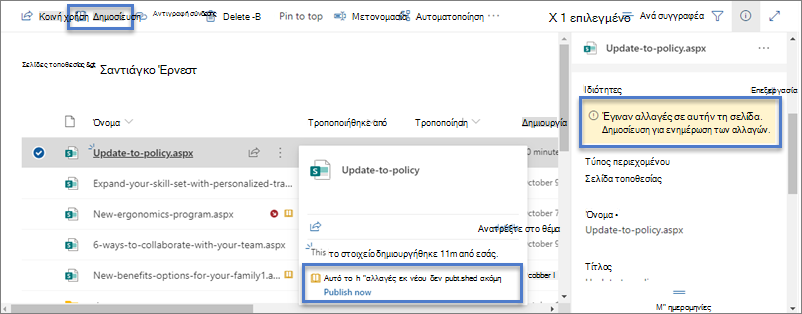
Εκτός από τη δυνατότητα δημοσίευσης, δημοσίευσης και αναδημοσίευσης από την ίδια τη σελίδα, μπορείτε να επιλέξετε μια σελίδα ή δημοσίευση ειδήσεων και να δημοσιεύσετε απευθείας από τη γραμμή εντολών της βιβλιοθήκης σελίδων και από την κάρτα αρχείου που εμφανίζεται όταν τοποθετείτε το δείκτη του ποντικιού επάνω από ένα αρχείο. Επιπλέον, θα δείτε ένα μήνυμα στο παράθυρο λεπτομερειών της σελίδας , καθώς και ένα κίτρινο, ανοιχτό εικονίδιο βιβλίου δίπλα στο όνομα του αρχείου που υποδεικνύει εάν μια σελίδα έχει ενημερωθεί (με περιεχόμενο ή αλλαγές ιδιότητας) και πρέπει να δημοσιευτεί.