
Αφού δημιουργήσετε μια τοποθεσία στο SharePoint στο Microsoft 365 ή στον SharePoint Server, μπορείτε να κάνετε αλλαγές στις ρυθμίσεις της τοποθεσίας, όπως το όνομα, το λογότυπο, την περιγραφή, το επίπεδο προστασίας προσωπικών δεδομένων και την ταξινόμηση τοποθεσίας, καθώς και τα όρια υπηρεσίας και τα δικαιώματα για την τοποθεσία.
Οι περιγραφές σε αυτό το θέμα βασίζονται σε τοποθεσίες του Microsoft SharePoint οι οποίες έχουν δημιουργηθεί χρησιμοποιώντας τυπικά στοιχεία περιβάλλοντος εργασίας χρήστη. Εάν ο διαχειριστής ή ο σχεδιαστής της τοποθεσίας έχει αλλάξει ριζικά την εμφάνιση της τοποθεσίας σας, ενδέχεται να μην βλέπετε το ίδιο πράγμα που παρουσιάζεται εδώ. Για περισσότερες πληροφορίες, επικοινωνήστε με το διαχειριστή του SharePoint.
Σημαντικό
Για να κάνετε αλλαγές στο λογότυπο, τον τίτλο, την περιγραφή και άλλες ρυθμίσεις, πρέπει να έχετε δικαιώματα κατόχου ή σχεδιαστή στην τοποθεσία του SharePoint. Για περισσότερες πληροφορίες, ανατρέξτε στο θέμα Διαχείριση δικαιωμάτων τοποθεσίας.
Μπορείτε να αλλάξετε το λογότυπο, τον τίτλο και άλλες ρυθμίσεις για το SharePoint στην ομάδα Microsoft 365 ή σε τοποθεσίες επικοινωνίας του SharePoint 2019.
Σημείωση
- Όταν δημιουργείτε ένα νέο κανάλι ομάδας ή ιδιωτικό κανάλι στο Microsoft Teams, δημιουργείται αυτόματα μια τοποθεσία ομάδας στο SharePoint. Για να επεξεργαστείτε την περιγραφή ή την ταξινόμηση της τοποθεσίας για αυτή την τοποθεσία ομάδας, μεταβείτε στις ρυθμίσεις του αντίστοιχου καναλιού στο Microsoft Teams.
- Για να μάθετε περισσότερα σχετικά με τα βασικά μέρη του Teams και του SharePoint και τον τρόπο με τον οποίο σχετίζονται μεταξύ τους, ανατρέξτε στο θέμα Ενοποίηση του Teams και του SharePoint.
Αλλαγή του τίτλου, της περιγραφής και άλλων πληροφοριών τοποθεσίας για το SharePoint σας στην τοποθεσία ομάδας ή επικοινωνίας του Microsoft 365
Σημείωση
Στο παρακάτω παράδειγμα, δείχνουμε πώς μπορείτε να κάνετε αλλαγές σε μια τοποθεσία ομάδας χρησιμοποιώντας δικαιώματα διαχειριστή. Εάν δεν βλέπετε πληροφορίες τοποθεσίας, ίσως να μην έχετε δικαιώματα για να προσαρμόσετε το όνομα και την περιγραφή της τοποθεσίας του SharePoint. Επικοινωνήστε με τον κάτοχο της τοποθεσίας για να λάβετε δικαιώματα ώστε να κάνετε τις αλλαγές μόνοι σας ή για να ζητήσετε να γίνουν οι αλλαγές για εσάς. Για περισσότερες πληροφορίες, ανατρέξτε στο θέμα Διαχείριση δικαιωμάτων τοποθεσίας.
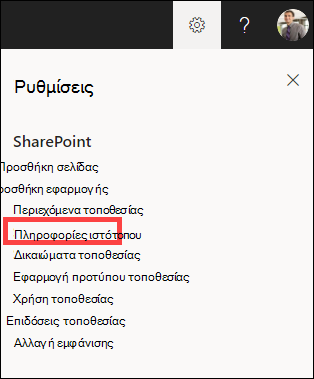
Επιλέξτε "Ρυθμίσεις" και, στη συνέχεια, επιλέξτε "Πληροφορίες τοποθεσίας".
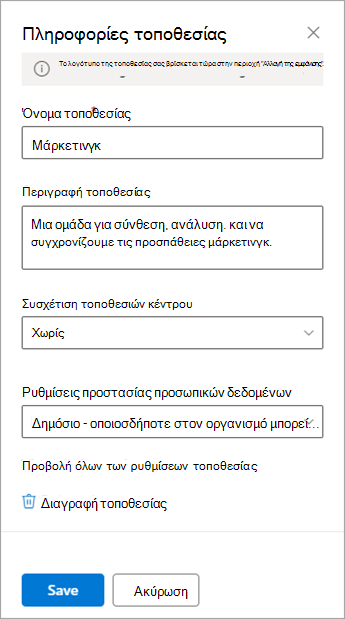
Κάντε αλλαγές στα ακόλουθα πεδία, ανάλογα με τις ανάγκες:
- Όνομα τοποθεσίας (απαιτείται)
- Περιγραφή τοποθεσίας
-
Συσχέτιση τοποθεσιών κέντρου
Επιλέξτε μια συγκεντρωτική τοποθεσία του SharePoint για να συσχετίσετε με την υπάρχουσα τοποθεσία σας. -
Ρυθμίσεις προστασίας προσωπικών δεδομένων (μόνο τοποθεσίες ομάδας):
επιλέξτε "Δημόσιο" για να επιτρέψετε σε οποιονδήποτε χρήστη στον οργανισμό σας να αποκτήσει πρόσβαση στην τοποθεσία σας. επιλέξτε Ιδιωτικό , εάν θέλετε τα μέλη να έχουν πρόσβαση μόνο στην τοποθεσία σας.
Σημείωση
Εάν η επιλογή συσχέτισης τοποθεσιών κέντρου είναι απενεργοποιημένη ή δεν παρατίθενται εκεί τοποθεσίες, ενδέχεται να μην έχετε δικαίωμα συσχέτισης τοποθεσιών με μια συγκεντρωτική τοποθεσία ή η εταιρεία σας μπορεί να μην χρησιμοποιεί συγκεντρωτικές τοποθεσίες. Συνεργαστείτε με το διαχειριστή του SharePoint για να ρυθμίσετε τη συγκεντρωτική τοποθεσία του SharePoint.
Όταν ολοκληρώσετε τις αλλαγές σας, επιλέξτε Αποθήκευση.
Αλλαγή του λογότυπου για το SharePoint σε τοποθεσία ομάδας ή επικοινωνίας του Microsoft 365
Επιλέξτε "Ρυθμίσεις" και, στη συνέχεια, επιλέξτε "Αλλαγή της εμφάνισης".
Σημείωση
Στο παρακάτω παράδειγμα, δείχνουμε πώς μπορείτε να κάνετε αλλαγές σε μια τοποθεσία ομάδας χρησιμοποιώντας δικαιώματα διαχειριστή. Εάν δεν βλέπετε την επιλογή " Αλλαγή της εμφάνισης", ενδέχεται να μην έχετε δικαιώματα για να προσαρμόσετε το όνομα και την περιγραφή της τοποθεσίας του SharePoint. Επικοινωνήστε με τον κάτοχο της τοποθεσίας για να λάβετε δικαιώματα ώστε να κάνετε τις αλλαγές μόνοι σας ή για να ζητήσετε να γίνουν οι αλλαγές για εσάς. Για περισσότερες πληροφορίες, ανατρέξτε στο θέμα Διαχείριση δικαιωμάτων τοποθεσίας.

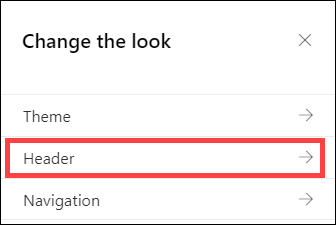
Επιλέξτε "Κεφαλίδα".
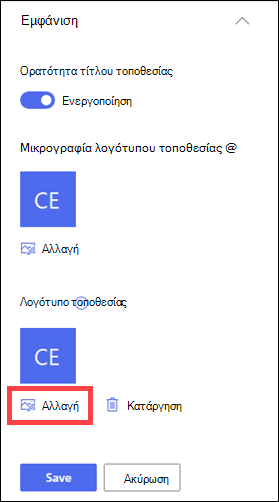
Στην ενότητα Εμφάνιση κάτω από το λογότυπο τοποθεσίας, επιλέξτε Αλλαγή.
Σημείωση
Για να βεβαιωθείτε ότι το εικονίδιό σας αποδίδεται σωστά, επιλέξτε ένα που ταιριάζει στο εύρος 64 x 64 pixel έως 192 x 64 pixel (πλάτος x ύψος). Το λογότυπο της τοποθεσίας θα εμφανίζεται στην κεφαλίδα της τοποθεσίας. Η εικόνα μικρογραφίας του λογότυπου τοποθεσίας θα εμφανίζεται στις αναζητήσεις, στην κάρτα της τοποθεσίας και οπουδήποτε αλλού απαιτείται ένα τετράγωνο λογότυπο.
Εντοπίστε την εικόνα που χρησιμοποιείται για το λογότυπό σας από τον υπολογιστή σας. Για μια λίστα με τα συνιστώμενα μεγέθη εικόνας και τις αποδεκτές μορφές, ανατρέξτε στο θέμα Προσαρμογή της τοποθεσίας σας στο SharePoint.
Αφού αλλάξετε το λογότυπο, επιλέξτε Αποθήκευση.
Σημαντικό
- Οι τοποθεσίες ομάδας του SharePoint στο Microsoft 365 που συνδέονται με μια ομάδα Microsoft 365 χρησιμοποιούν το ίδιο λογότυπο με την ομάδα Microsoft 365.
- Όταν αλλάζετε το λογότυπο για την τοποθεσία ομάδας του SharePoint που σχετίζεται με την ομάδα σας, θα αλλάξει επίσης το λογότυπο για την αντίστοιχη ομάδα του Microsoft 365.
- Η διαδικασία αλλαγής του λογότυπου για μια τοποθεσία επικοινωνίας του SharePoint στο Microsoft 365 και μια τοποθεσία ομάδας του SharePoint που δεν είναι συνδεδεμένη με μια ομάδα Microsoft 365 είναι η ίδια. Σε αυτή την περίπτωση, αλλάζει μόνο το λογότυπο της τοποθεσίας.
Εφαρμογή προτύπου τοποθεσίας του SharePoint
Το SharePoint προσφέρει διάφορα πρότυπα τοποθεσίας που περιέχουν προ-συμπληρωμένες σελίδες, πρότυπα σελίδων, πρότυπα δημοσιεύσεων ειδήσεων και τμήματα Web που μπορούν να προσαρμοστούν ώστε να ανταποκρίνονται στις ανάγκες του οργανισμού σας.
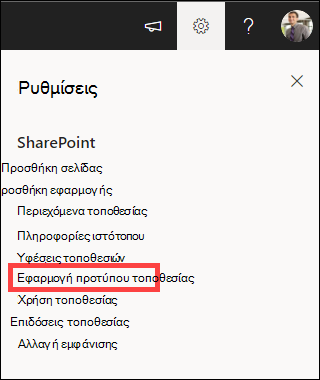
Επιλέξτε "Ρυθμίσεις" και, στη συνέχεια, επιλέξτε "Εφαρμογή προτύπου τοποθεσίας".
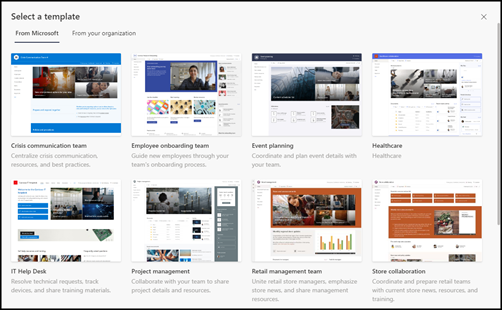
Στο παράθυρο Επιλογή προτύπου , επιλέξτε το πρότυπο που θέλετε.
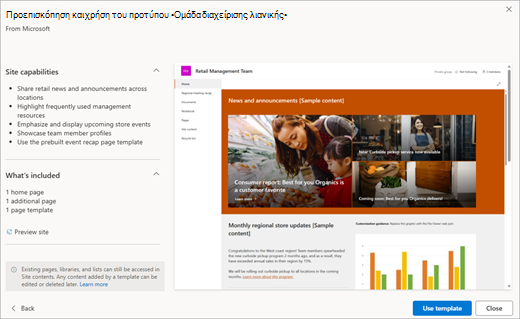
Θα εμφανιστεί μια προεπισκόπηση του προτύπου με πρόσθετες πληροφορίες. Επιλέξτε "Χρήση προτύπου" για να εφαρμόσετε το πρότυπο στην τοποθεσία σας.
Για περισσότερες πληροφορίες σχετικά με τα πρότυπα του SharePoint, ανατρέξτε στο θέμα Εφαρμογή και προσαρμογή προτύπων τοποθεσίας του SharePoint.
Διαχείριση δικαιωμάτων τοποθεσίας
Τα επίπεδα δικαιωμάτων τοποθεσίας βασίζονται σε ομάδες δικαιωμάτων του SharePoint. Τα μέλη μιας ομάδας δικαιωμάτων του SharePoint μπορούν είτε να επισκέπτονται την τοποθεσία χωρίς να την επεξεργάζονται (επισκέπτες τοποθεσίας), να επεξεργάζονται την τοποθεσία (μέλη τοποθεσίας) είτε να έχουν τον πλήρη έλεγχο της τοποθεσίας (κάτοχοι τοποθεσίας).
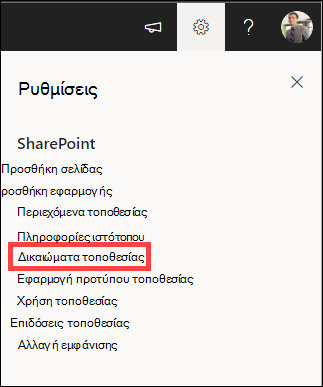
Επιλέξτε "Ρυθμίσεις" και, στη συνέχεια, επιλέξτε "Δικαιώματα τοποθεσίας".
Εδώ μπορείτε να προσθέσετε μέλη και να διαχειριστείτε τα επίπεδα δικαιωμάτων, τα δικαιώματα κοινής χρήσης και τη λήξη των επισκεπτών.
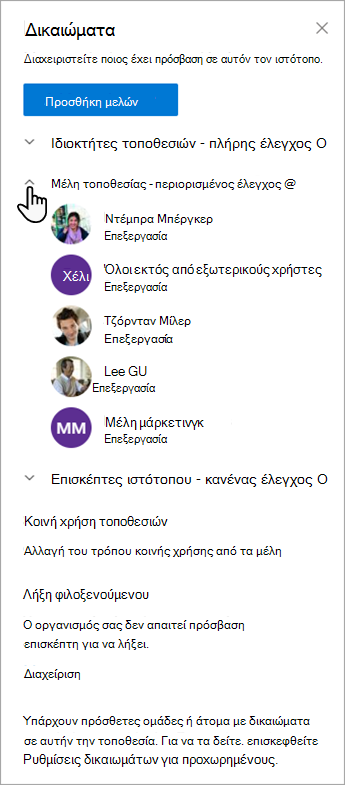
Εάν έχετε πρόσθετες ομάδες ή άτομα στα οποία θέλετε να εκχωρήσετε δικαιώματα στην τοποθεσία, επιλέξτε Ρυθμίσεις δικαιωμάτων για προχωρημένους.
Για περισσότερες πληροφορίες, ανατρέξτε στο θέμα Κοινή χρήση και δικαιώματα.
Πρόσκληση ατόμων στην τοποθεσία ομάδας του SharePoint
Για να δώσετε στους χρήστες πρόσβαση στην τοποθεσία σας, μπορείτε είτε να προσθέσετε μέλη στην ομάδα Microsoft 365 που σχετίζεται με την τοποθεσία είτε μπορείτε να κάνετε κοινή χρήση της τοποθεσίας με άλλους χωρίς να τους προσθέσετε σε μια ομάδα Microsoft 365. Για περισσότερες πληροφορίες σχετικά με τα δικαιώματα τοποθεσίας, ανατρέξτε στο θέμα Κατανόηση των επιπέδων δικαιωμάτων στο SharePoint.
Σημείωση
Εάν είστε κάτοχος τοποθεσίας, θα δείτε μια σύνδεση για ρυθμίσεις δικαιωμάτων για προχωρημένους , όπου μπορείτε να ορίσετε πρόσθετες ρυθμίσεις δικαιωμάτων του SharePoint. Για περισσότερες πληροφορίες, ανατρέξτε στο θέμα Κατανόηση των επιπέδων δικαιωμάτων στο SharePoint.
Επιλέξτε "Ρυθμίσεις" και, στη συνέχεια, επιλέξτε "Δικαιώματα τοποθεσίας".
Επιλέξτε "Προσθήκη μελών " και ορίστε μία από τις παρακάτω επιλογές.
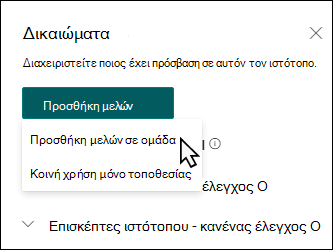
Προσθέστε μέλη σε ομάδα για να προσθέσετε μέλη στην ομάδα Microsoft 365 που σχετίζεται με την τοποθεσία σας (προτιμώμενη μέθοδος).
Αφού κάνετε αυτή την επιλογή, θα εμφανιστεί η ιδιότητα μέλους ομάδας για την τοποθεσία. Επιλέξτε "Προσθήκη μελών", πληκτρολογήστε ένα όνομα ή μια διεύθυνση ηλεκτρονικού ταχυδρομείου και επιλέξτε "Αποθήκευση".
Τα μέλη που προστίθενται στην ομάδα Microsoft 365 προστίθενται στην ομάδα δικαιωμάτων μελών τοποθεσίας του SharePoint από προεπιλογή και μπορούν να επεξεργαστούν την τοποθεσία. Έχουν επίσης πλήρη πρόσβαση στους πόρους της ομάδας Microsoft 365, όπως ομαδικές συνομιλίες, ημερολόγιο κ.λπ.
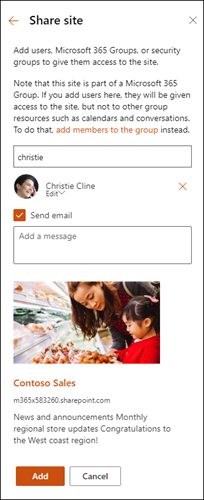
Κοινή χρήση τοποθεσίας μόνο για κοινή χρήση της τοποθεσίας με άλλους χωρίς να τους προσθέσετε στην ομάδα Microsoft 365 που σχετίζεται με την τοποθεσία.
Πληκτρολογήστε ένα όνομα ή μια διεύθυνση ηλεκτρονικού ταχυδρομείου, επιλέξτε το κάτω βέλος για να επιλέξετε το επίπεδο δικαιωμάτων του SharePoint και, στη συνέχεια, επιλέξτε "Προσθήκη".
Η κοινή χρήση της τοποθεσίας παρέχει στους χρήστες πρόσβαση στην τοποθεσία, αλλά δεν θα έχουν πρόσβαση στους πόρους ομάδας του Microsoft 365, όπως οι ομαδικές συνομιλίες, το ημερολόγιο κ.λπ.
Αλλαγή δικαιωμάτων τοποθεσίας για μεμονωμένους χρήστες
Για να αλλάξετε το επίπεδο δικαιωμάτων για ένα άτομο ή μια ομάδα, επιλέξτε το κάτω βέλος δίπλα στο επίπεδο δικαιωμάτων SharePoint για αυτό το άτομο ή ομάδα και επιλέξτε " Πλήρης έλεγχος " για να το προσθέσετε στην ομάδα κατόχων τοποθεσίας ή επιλέξτε " Ανάγνωση " για να το προσθέσετε στην ομάδα επισκεπτών τοποθεσίας.
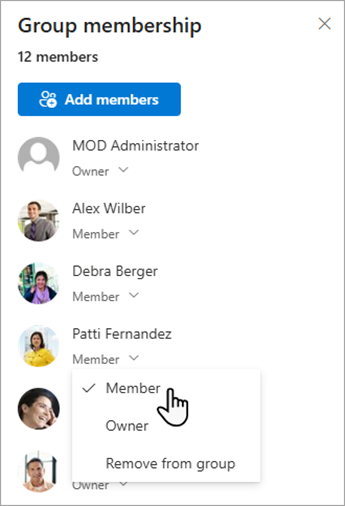
Αλλαγή δικαιωμάτων τοποθεσίας για ένα μέλος μιας ομάδας Microsoft 365
Αλλάζοντας το επίπεδο δικαιωμάτων ενός μέλους που ανήκει αυτήν τη στιγμή σε ένα Microsoft 365, μπορείτε να αλλάξετε το επίπεδο ελέγχου που έχει στην τοποθεσία σας χωρίς να το καταργήσετε από την ομάδα Microsoft 365.
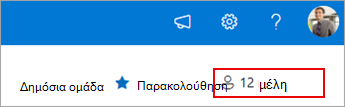
Επιλέξτε μέλη στην επάνω δεξιά γωνία του ιστότοπού σας.
Επιλέξτε το κάτω βέλος δίπλα στο μέλος για να αλλάξετε και επιλέξτε ένα επίπεδο δικαιωμάτων.
Κατάργηση δικαιωμάτων τοποθεσίας από άτομα
Στο SharePoint στο Microsoft 365, για να καταργήσετε κάποιον που δεν είναι μέλος της ομάδας Microsoft 365 που σχετίζεται με την τοποθεσία σας:
Σημείωση
Η επιλογή Κατάργηση είναι διαθέσιμη μόνο για άτομα που δεν ανήκουν στην ομάδα Microsoft 365.
Επιλέξτε "Ρυθμίσεις" και, στη συνέχεια, επιλέξτε "Δικαιώματα τοποθεσίας".
Επιλέξτε το κάτω βέλος δίπλα στο επίπεδο δικαιωμάτων που θα καταργήσει το μέλος.
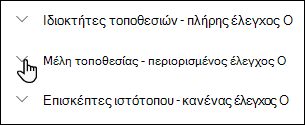
Επιλέξτε το κάτω βέλος δίπλα στο μέλος που θέλετε να καταργήσετε και επιλέξτε Κατάργηση.
Σημείωση
Εάν καταργηθεί ένα μέλος που προστέθηκε μόνο με χρήση τοποθεσίας κοινής χρήσης και είναι επίσης μέλος μιας ομάδας Microsoft 365, θα εξακολουθεί να διατηρεί τα δικαιώματα του από την ομάδα Microsoft 365.
Κατάργηση μελών της ομάδας Microsoft 365 που σχετίζεται με την τοποθεσία σας
Στο SharePoint στο Microsoft 365, για να καταργήσετε κάποιον που είναι μέλος της ομάδας του Microsoft 365 που σχετίζεται με την τοποθεσία σας:
Σημείωση
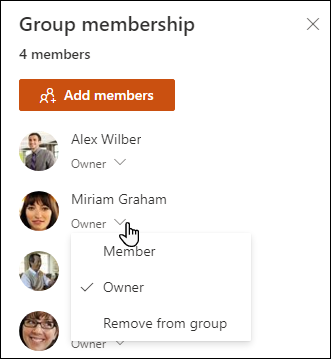
Η επιλογή Κατάργηση από ομάδα είναι διαθέσιμη μόνο για άτομα που αποτελούν μέρος της ομάδας Microsoft 365.
Επιλέξτε μέληστην επάνω δεξιά γωνία του ιστότοπού σας.
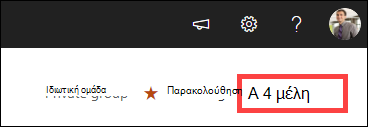
Επιλέξτε το κάτω βέλος δίπλα στο επίπεδο δικαιωμάτων για κατάργηση από το μέλος και επιλέξτε Κατάργηση από την ομάδα.
Σημείωση
Εάν καταργηθεί ένα μέλος που ήταν μέλος μιας ομάδας Microsoft 365, αλλά προστέθηκε επίσης χρησιμοποιώντας μόνο την τοποθεσία Κοινή χρήση, θα εξακολουθεί να διατηρεί τα δικαιώματά του ως άτομο.
Προσθήκη συνομιλίας σε πραγματικό χρόνο
Συνδεθείτε στο Microsoft Teams ή σε άλλες πλατφόρμες συνεργασίας για να συνομιλήσετε σε πραγματικό χρόνο και να μοιραστείτε πόρους με την ομάδα.
- Για να μάθετε περισσότερα σχετικά με τη σύνδεση στο Microsoft Teams, ανατρέξτε στο θέμα Δημιουργία Microsoft Team από το SharePoint.
- Για να εξερευνήσετε πώς μπορούν να ενοποιηθούν άλλα εργαλεία συνεργασίας με το SharePoint, προσφέροντας επικοινωνία σε πραγματικό χρόνο, κοινή χρήση αρχείων και απρόσκοπτη ομαδική εργασία απευθείας στις ροές εργασιών σας. Για τις πιο ενημερωμένες οδηγίες σχετικά με τη σύνδεση των προτιμώμενων εργαλείων σας, πραγματοποιήστε αναζήτηση στο διαδίκτυο για τις πιο πρόσφατες οδηγίες από τους αντίστοιχους παρόχους.
Πρόσθετες ρυθμίσεις και όρια για την τοποθεσία σας
- Για το SharePoint στα όρια υπηρεσίας, χρήστη και χώρου αποθήκευσης του Microsoft 365, ανατρέξτε στο θέμα Όρια του SharePoint.
- Για να διαχειριστείτε μεγάλες ποσότητες δεδομένων, ανατρέξτε στο θέμα Διαχείριση μεγάλων λιστών και βιβλιοθηκών.
- Χρησιμοποιήστε Windows PowerShell για να ορίσετε όριο χώρου αποθήκευσης και εξωτερική κοινή χρήση. Το όριο χώρου αποθήκευσης και η εξωτερική κοινή χρήση μπορούν να ρυθμιστούν μόνο με χρήση Windows PowerShell. Εάν είστε διαχειριστής, μπορείτε να το κάνετε αυτό χρησιμοποιώντας το Set-SPOSite. Για πληροφορίες σχετικά με τη διαχείριση ομάδων με το PowerShell, ανατρέξτε στο θέμα Διαχείριση Ομάδες Microsoft 365 με το PowerShell.
Αντιμετώπιση προβλημάτων ρυθμίσεων
- Το πιο συνηθισμένο πρόβλημα όταν προσπαθείτε να αλλάξετε ρυθμίσεις είναι ότι δεν έχετε τα κατάλληλα δικαιώματα. Εάν δεν είστε βέβαιοι ποια είναι τα δικαιώματά σας, επικοινωνήστε με το SharePoint, το δίκτυο ή τον διαχειριστή του Microsoft 365.
- Εάν έχετε δικαιώματα, βεβαιωθείτε για την έκδοση του SharePoint που χρησιμοποιείτε. Για περισσότερες πληροφορίες, ανατρέξτε στο θέμα Ποια έκδοση του SharePoint χρησιμοποιώ; Εάν η τοποθεσία σας έχει δημιουργηθεί με παλαιότερη έκδοση του SharePoint, μπορεί να χρησιμοποιεί την κλασική εμφάνιση. Για να αλλάξετε το λογότυπο, την περιγραφή ή άλλες ρυθμίσεις, επιλέξτε την καρτέλα 2016 . Η κλασική εμπειρία του SharePoint χρησιμοποιεί το ίδιο περιβάλλον εργασίας χρήστη για ρυθμίσεις με το SharePoint 2016.


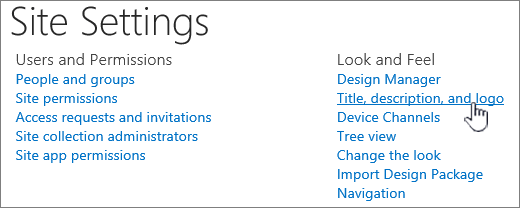
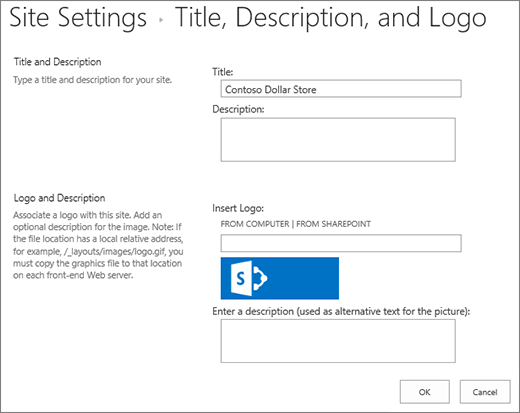
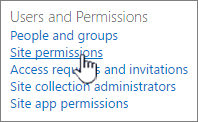
Σημείωση
- Ορισμένες λειτουργίες κυκλοφορούν σταδιακά σε οργανισμούς που έχουν ρυθμίσει τις επιλογές στοχευμένης κυκλοφορίας στο Microsoft 365. Αυτό σημαίνει ότι ενδέχεται να μην μπορείτε να δείτε ακόμα αυτή τη δυνατότητα ή ότι αυτή ενδέχεται να δείχνει διαφορετική από τον τρόπο που περιγράφεται στα άρθρα της Βοήθειας.
- Οι τοποθεσίες ομάδας που συνδέονται σε ομάδα έχουν διαφορετικές επιλογές προσαρμογής. Για περισσότερες πληροφορίες, ανατρέξτε στην ενότητα Προσαρμογή "σύγχρονων" τοποθεσιών ομάδας.
- Δεν είναι δυνατή η απόκρυψη ομάδων από λίστες διευθύνσεων προκειμένου να ενεργοποιηθεί η επεξεργασία του αντίστοιχου λογότυπου τοποθεσίας του SharePoint.