Οι εικόνες είναι αναμενόμενες σε μια σελίδα του SharePoint και συχνά μπορεί να εμφανίζουν λεπτομέρειες που διαφορετικά θα χρειάζονταν χίλιες λέξεις. Μπορείτε να προσθέσετε εικόνες από τον τοπικό υπολογιστή, βιβλιοθήκες πολυμέσων του SharePoint ή συνδέσεις από άλλες θέσεις στην τοποθεσία σας ή από το web.
Προσθήκη εικόνας σε σελίδα του SharePoint
Εάν δεν βρίσκεστε ήδη σε λειτουργία επεξεργασίας, επιλέξτε Επεξεργασία στην επάνω δεξιά γωνία της σελίδας.
Τοποθετήστε το δείκτη του ποντικιού πάνω ή κάτω από ένα υπάρχον τμήμα Web ή κάτω από την περιοχή τίτλου, επιλέξτε  και, στη συνέχεια, επιλέξτε το τμήμα Web εικόνας .
Επιλέξτε μια πρόσφατη εικόνα ή μια εικόνα από ένα από τα παρακάτω:
Οι εικόνες αρχείου παρέχονται από τη Microsoft
Αναζήτηση στο web
Μια τοποθεσία
Ο υπολογιστής σας
Σύνδεση
Εάν ο οργανισμός σας έχει καθορίσει ένα σύνολο εγκεκριμένων εικόνων, θα μπορείτε να επιλέξετε από αυτό το σύνολο στην περιοχή Ο οργανισμός σας.

Σημείωση
- Η αναζήτηση στο web χρησιμοποιεί εικόνες Bing που χρησιμοποιούν την άδεια χρήσης Creative Common. Είστε υπεύθυνοι για την αναθεώρηση της άδειας χρήσης για μια εικόνα πριν από την εισαγωγή της στη σελίδα σας.
- Εάν είστε Διαχείριση του SharePoint και θέλετε να μάθετε πώς μπορείτε να δημιουργήσετε μια βιβλιοθήκη διαθέσιμων στοιχείων για την εταιρεία σας, ανατρέξτε στο θέμα Δημιουργία βιβλιοθήκης διαθέσιμων στοιχείων οργανισμού.
- Εάν είστε διαχειριστής του SharePoint, συνιστάται να ενεργοποιήσετε ένα Δίκτυο παροχής περιεχομένου (CDN) για να βελτιώσετε τις επιδόσεις για τη λήψη εικόνων.
Μάθετε περισσότερα σχετικά με τα CDN.
Επιλέξτε "Άνοιγμα" ή "Εισαγωγή" (ανάλογα με την προέλευση της εικόνας σας).
Προαιρετικά, πληκτρολογήστε μια λεζάντα κάτω από την εικόνα στο τμήμα Web.
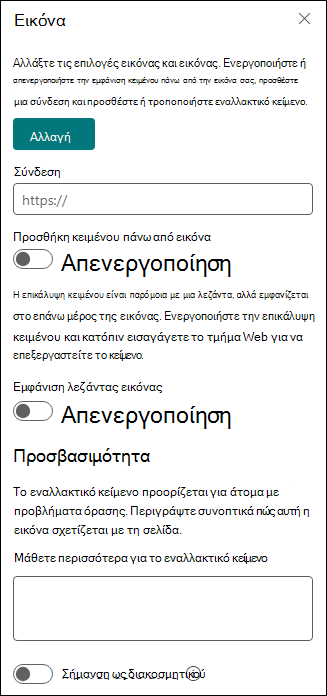
Επιλέξτε "Επεξεργασία ιδιοτήτων"  (επάνω από το τμήμα Web) για να αλλάξετε την εικόνα, να προσθέσετε μια σύνδεση προς την εικόνα, να προσθέσετε κείμενο επάνω από την εικόνα, να εμφανίσετε τη λεζάντα της εικόνας και να προσθέσετε ή να αλλάξετε εναλλακτικό κείμενο (για άτομα που χρησιμοποιούν προγράμματα ανάγνωσης οθόνης).
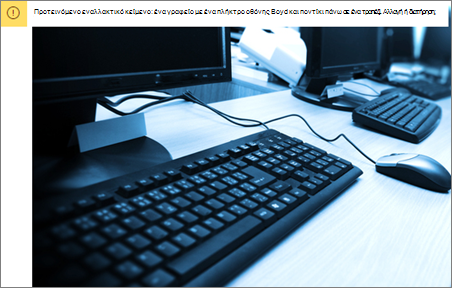
Αυτόματο εναλλακτικό κείμενο Όταν εισάγετε μια εικόνα, δημιουργείται αυτόματα εναλλακτικό κείμενο (για άτομα με προγράμματα ανάγνωσης οθόνης). Σε πολλές περιπτώσεις, το κείμενο αποθηκεύεται αυτόματα μαζί με την εικόνα σας, εκτός αν το αλλάξετε ή το καταργήσετε. Στις περιπτώσεις όπου το επίπεδο εμπιστοσύνης του εναλλακτικού κειμένου για την εικόνα δεν είναι υψηλό, θα δείτε μια ειδοποίηση στην εικόνα που σας επιτρέπει να αναθεωρήσετε και να αλλάξετε ή να διατηρήσετε το εναλλακτικό κείμενο.
Προσθήκη εικόνας σε τοποθεσία του SharePoint 2016
- Μεταβείτε στη σελίδα όπου θέλετε να προσθέσετε μια εικόνα.
- Επιλέξτε την καρτέλα "Σελίδα ". Στη συνέχεια, στην κορδέλα, επιλέξτε Επεξεργασία.
- Επιλογή μέσα σε μια επεξεργάσιμη περιοχή στη σελίδα.
- Επιλέξτε την καρτέλα "Εισαγωγή " και, στην ομάδα "Πολυμέσα " της κορδέλας, επιλέξτε "Εικόνα".
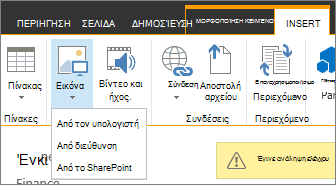
- Θα δείτε τις παρακάτω επιλογές:
Αποστολή αρχείου από τον υπολογιστή σας
Για να αποστείλετε ένα αρχείο από τον υπολογιστή σας, ακολουθήστε τα παρακάτω βήματα.
-
Επιλέξτε από υπολογιστή.
- Μεταβείτε στη θέση του αρχείου που θέλετε, επιλέξτε το αρχείο και, στη συνέχεια, επιλέξτε Άνοιγμα.
- Καθορίστε μια βιβλιοθήκη προορισμού όπου θέλετε να αποθηκεύσετε το αρχείο.
Συνιστάται να καθορίσετε μια βιβλιοθήκη διαθέσιμων στοιχείων ως προορισμό. Για να μάθετε πώς μπορείτε να ρυθμίσετε μια βιβλιοθήκη διαθέσιμων στοιχείων για αρχεία εικόνας, ανατρέξτε στο θέμα Ρύθμιση βιβλιοθήκης διαθέσιμων στοιχείων για την αποθήκευση αρχείων εικόνας, ήχου ή βίντεο.
-
Επιλέξτε OK.
Αρχή της σελίδας
Προσθήκη εικόνας από άλλη θέση
Για να προσθέσετε μια εικόνα από μια άλλη θέση στο web, ακολουθήστε τα παρακάτω βήματα.
-
Επιλέξτε από τη διεύθυνση.
- Πληκτρολογήστε τη διεύθυνση URL για το αρχείο που θέλετε να χρησιμοποιήσετε και, στη συνέχεια, επιλέξτε OK. Η διεύθυνση URL πρέπει να παραπέμπει απευθείας σε ένα αρχείο εικόνας. Για παράδειγμα: http://contoso.com/images/selfieImage1.jpg.
Προσθήκη εικόνας από μια τοποθεσία του SharePoint
Για να προσθέσετε μια εικόνα από μια θέση σε μια τοποθεσία του SharePoint, ακολουθήστε τα εξής βήματα.
-
Επιλέξτε από το SharePoint. Με αυτόν τον τρόπο ανοίγει η επιλογή πόρων, στην οποία μπορείτε να κάνετε αναζήτηση για το φάκελο ή τη βιβλιοθήκη που θέλετε.
- Μεταβείτε σε μια θέση στην τοποθεσία σας, όπως μια βιβλιοθήκη διαθέσιμων στοιχείων, όπου αποθηκεύονται εικόνες, αρχεία βίντεο και ήχου.
- Επιλέξτε το αρχείο που θέλετε και, στη συνέχεια, επιλέξτε Εισαγωγή.
Αρχή της σελίδας
Επεξεργασία ιδιοτήτων εικόνας
Όταν προσθέτετε εικόνες σε μια σελίδα του SharePoint, μπορείτε να την προσαρμόσετε ώστε να χωράει καλύτερα στη σελίδα ή να ξεχωρίζει περισσότερο. Για παράδειγμα, μπορείτε να αλλάξετε το μέγεθος ή τη θέση, να επεξεργαστείτε το εναλλακτικό κείμενο ή να δημιουργήσετε ένα περίγραμμα.
Για να αλλάξετε τις ιδιότητες σε μια εικόνα σε μια σελίδα, ακολουθήστε τα παρακάτω βήματα:
Μεταβείτε στη σελίδα που περιέχει την εικόνα.
Επιλέξτε την καρτέλα "Σελίδα " και, στη συνέχεια, επιλέξτε "Επεξεργασία".
Επιλέξτε οποιοδήποτε σημείο της εικόνας για να ανοίξετε την καρτέλα "Εικόνα " και την κορδέλα της.

Στην καρτέλα Εικόνα , στην ομάδα Επιλογή , επιλέξτε Αλλαγή εικόνας για να αλλάξετε σε διαφορετική εικόνα. και επιλέξτε το αρχείο εικόνας που θέλετε.
Στην ομάδα Ιδιότητες , μπορείτε να εισαγάγετε ή να αλλάξετε το εναλλακτικό κείμενο ή τη διεύθυνση της εικόνας.
Στην ομάδα Στυλ της κορδέλας, τοποθετήστε το δείκτη του ποντικιού στην επιλογή Στυλ εικόνας και, στη συνέχεια, επιλέξτε το στυλ περιγράμματος για την εικόνα.

Στην ομάδα "Τακτοποίηση ", επιλέξτε "Θέση " για να αλλάξετε τη θέση που παίρνει η εικόνα στο χώρο. Στην αναπτυσσόμενη λίστα, μπορείτε να επιλέξετε μια αιωρούμενη θέση ως αριστερά ή δεξιά ή μια ενσωματωμένη θέση επάνω, στη μέση ή κάτω σε σχέση με άλλα αντικείμενα.
Στην ομάδα "Μέγεθος " της κορδέλας, μπορείτε να αλλάξετε το μέγεθος της εικόνας. Εάν αφήσετε επιλεγμένο το Lock Aspect Ratio , τότε τα Οριζόντια και Κατακόρυφα μεγέθη συνδέονται. Όταν αλλάζετε το ένα, το άλλο θα αλλάξει επίσης σε αναλογικό μέγεθος.
Εάν καταργήσετε την επιλογή Κλείδωμα αναλογιών, τα οριζόντια και κατακόρυφα μεγέθη της εικόνας σας μπορούν να αλλάξουν ανεξάρτητα, αν και η εικόνα σας μπορεί να παραμορφωθεί.
Όταν ολοκληρώσετε τις αλλαγές στη σελίδα, επιλέξτε την καρτέλα της σελίδας και, στη συνέχεια, επιλέξτε Αποθήκευση. Εάν έχετε αναλάβει τον έλεγχο της σελίδας, εμφανίζεται ένα προειδοποιητικό μήνυμα μαζί με μια σύνδεση, ώστε να μπορείτε να μεταβιβάσετε τον έλεγχο.
Προσθήκη σύνδεσης Web σε εικόνα
Το να έχετε μια εικόνα σε μια σελίδα είναι καλό, αλλά είναι ακόμα καλύτερο να την κάνετε μια πόρτα για μια άλλη σελίδα. Δείτε πώς μπορείτε να μετατρέψετε μια εικόνα σε ζωντανή σύνδεση.
Μεταβείτε στη σελίδα με την εικόνα στην οποία θέλετε να προσθέσετε μια υπερ-σύνδεση.
Επιλέξτε την καρτέλα "Σελίδα " και, στη συνέχεια, επιλέξτε "Επεξεργασία".
Επιλέξτε τη φωτογραφία ή την εικόνα προς την οποία θέλετε να συνδεθείτε.
Στην κορδέλα, επιλέξτε "Εισαγωγή" και, στη συνέχεια, επιλέξτε "Σύνδεση".
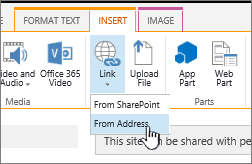
Στο παράθυρο διαλόγου "Προσθήκη υπερ-σύνδεσης ", πληκτρολογήστε τη διεύθυνση στην ιστοσελίδα, την τοποθεσία ή το άλλο μέσο στο οποίο θέλετε να συνδεθείτε. Μπορείτε να δοκιμάσετε τη σύνδεση, επιλέγοντας "Δοκιμή".
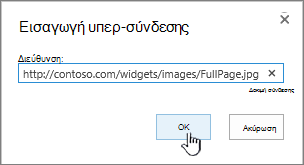
Επιλέξτε OK.
Διαγραφή εικόνας από σελίδα
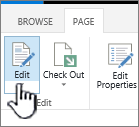
Από μια σελίδα, στην κορδέλα, επιλέξτε την καρτέλα " Σελίδα " και, στη συνέχεια, επιλέξτε την εντολή "Επεξεργασία ".
Σημείωση
Εάν η εντολή " Επεξεργασία " είναι απενεργοποιημένη, ενδεχομένως να μην διαθέτετε δικαίωμα επεξεργασίας της σελίδας.
Επιλέξτε την εικόνα που θέλετε να διαγράψετε και πατήστε το πλήκτρο Delete στο πληκτρολόγιο.
Αρχή της σελίδας
Ήταν χρήσιμο αυτό το άρθρο; Εάν ναι, ενημερώστε μας στο κάτω μέρος της σελίδας. Πείτε μας τι δεν ήταν ξεκάθαρο ή τι λείπει. Αν φτάσατε εδώ από μια αναζήτηση και δεν ήταν οι πληροφορίες που θέλατε, πείτε μας τι αναζητήσατε. Συμπεριλάβετε την έκδοση του SharePoint, του λειτουργικού συστήματος και του προγράμματος περιήγησης που χρησιμοποιείτε. Θα χρησιμοποιήσουμε τα σχόλιά σας για να ελέγξουμε προσεκτικά τα βήματα και να ενημερώσουμε αυτό το άρθρο.
