
Υπάρχουν διάφοροι τρόποι για να προσθέσετε αποσπάσματα ήχου ή βίντεο σε μια σελίδα του SharePoint όταν επεξεργάζεστε τη σελίδα στο πρόγραμμα περιήγησης. Μπορείτε να προσθέσετε ένα Τμήμα Web πολυμέσων στη σελίδα για αναπαραγωγή ενός μεμονωμένου αρχείου ήχου ή βίντεο. Μπορείτε να ρυθμίσετε τις παραμέτρους δυναμικών προβολέων βίντεο ή ήχου, ρυθμίζοντας τις παραμέτρους του Τμήματος Web ερωτήματος περιεχομένου για την εμφάνιση αρχείων ήχου ή βίντεο. Εναλλακτικά, μπορείτε να ενσωματώσετε ένα βίντεο από μια τοποθεσία κοινής χρήσης βίντεο τρίτου χρησιμοποιώντας κώδικα ενσωμάτωσης.
Σημείωση
Αυτό το άρθρο αφορά τον SharePoint Server 2010. Εάν εργάζεστε στο SharePoint Online, ανατρέξτε στο θέμα Χρήση τμημάτων Web σε σελίδες του SharePoint Online για μια ολοκληρωμένη λίστα με τα πιο πρόσφατα τμήματα Web, συμπεριλαμβανομένων αρκετών τμημάτων Web για ήχο και βίντεο.
Σε αυτό το άρθρο
- Προσθήκη του Τμήματος Web πολυμέσων σε μια σελίδα
- Ρύθμιση παραμέτρων του Τμήματος Web ερωτήματος περιεχομένου για την εμφάνιση βίντεο
- Ενσωμάτωση βίντεο σε μια σελίδα χρησιμοποιώντας κώδικα ενσωμάτωσης
Προσθήκη του Τμήματος Web πολυμέσων σε μια σελίδα
Μπορείτε να χρησιμοποιήσετε το Τμήμα Web πολυμέσων για την αναπαραγωγή αποσπασμάτων ήχου ή βίντεο σε μια σελίδα. Για πληροφορίες σχετικά με τις συγκεκριμένες μορφές βίντεο και ήχου που υποστηρίζονται από το Τμήμα Web πολυμέσων, ανατρέξτε στο θέμα Υποστηριζόμενες μορφές πολυμέσων και πρωτόκολλα στο Silverlight.
Πρέπει να έχετε δικαιώματα επεξεργασίας σελίδων για να ακολουθήσετε αυτήν τη διαδικασία.
Μεταβείτε στη σελίδα που θέλετε να ενημερώσετε.
Στην καρτέλα "Σελίδα " της κορδέλας, κάντε κλικ στην επιλογή "Επεξεργασία".
Κάντε ένα από τα εξής:
- Εάν επεξεργάζεστε μια σελίδα wiki ή μια σελίδα δημοσίευσης, κάντε κλικ σε μια θέση με δυνατότητα επεξεργασίας στη σελίδα όπου θέλετε να προσθέσετε το Τμήμα Web πολυμέσων, κάντε κλικ στην καρτέλα Εισαγωγή στην περιοχή Εργαλεία επεξεργασίας στην κορδέλα και, στη συνέχεια, κάντε κλικ στην επιλογή Βίντεο και ήχος.
- Εάν επεξεργάζεστε μια σελίδα Τμήματος Web, κάντε κλικ στην επιλογή Προσθήκη Τμήματος Web στη στήλη ή τη ζώνη όπου θέλετε να ενσωματώσετε πολυμέσα. Στην περιοχή "Κατηγορίες", κάντε κλικ στην επιλογή "Πολυμέσα και περιεχόμενο". Στην περιοχή Τμήματα Web, κάντε κλικ στην επιλογή Τμήμα Web πολυμέσων και, στη συνέχεια, κάντε κλικ στο κουμπί Προσθήκη.
Όταν εμφανιστεί το Τμήμα Web πολυμέσων στη σελίδα, κάντε κλικ στο κείμενο που αναφέρει Κάντε κλικ εδώ για ρύθμιση παραμέτρων.
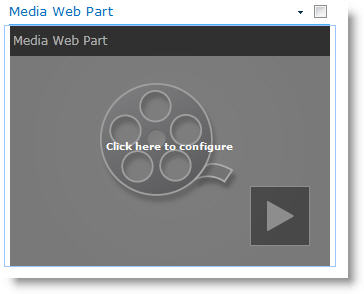
Κάντε κλικ στην καρτέλα "Επιλογές πολυμέσων " στην κορδέλα.
Για να ρυθμίσετε τις παραμέτρους του Τμήματος Web πολυμέσων ώστε να εμφανίζει ένα συγκεκριμένο αρχείο ήχου ή βίντεο, τοποθετήστε το δείκτη του ποντικιού στην επιλογή Αλλαγή πολυμέσων και, στη συνέχεια, επιλέξτε ένα από τα εξής:
Για να αποστείλετε ένα αρχείο από τον υπολογιστή σας, κάντε κλικ στην επιλογή Από τον υπολογιστή, μεταβείτε στη θέση του αρχείου που θέλετε και, στη συνέχεια, κάντε κλικ στο κουμπί OK.
Για να ενσωματώσετε ένα βίντεο που είναι ήδη αποθηκευμένο σε μια τοποθεσία του SharePoint, κάντε κλικ στην επιλογή Από το SharePoint και, στη συνέχεια, μεταβείτε σε μια θέση στην τοποθεσία σας, όπως μια βιβλιοθήκη διαθέσιμων στοιχείων, όπου αποθηκεύονται τα αρχεία βίντεο και ήχου. Επιλέξτε το αρχείο που θέλετε και, στη συνέχεια, κάντε κλικ στο κουμπί OK.
Για να ενσωματώσετε ένα βίντεο από μια τοποθεσία Web κοινής χρήσης βίντεο, κάντε κλικ στην επιλογή Από διεύθυνσηκαι, στη συνέχεια, πληκτρολογήστε τη διεύθυνση URL για το αρχείο που θέλετε να χρησιμοποιήσετε και, στη συνέχεια, κάντε κλικ στο κουμπί OK.
Το Τμήμα Web πολυμέσων υποστηρίζει την αναπαραγωγή αρχείων από διευθύνσεις URL που οδηγούν απευθείας σε ένα αρχείο βίντεο. Για παράδειγμα: http://contoso.com/VideoFile.wmv. Εάν χρησιμοποιείτε κώδικα ενσωμάτωσης ή συνδέσεις κοινής χρήσης για σελίδες που φιλοξενούν βίντεο, δεν θα λειτουργούν. Για πληροφορίες σχετικά με την ενσωμάτωση βίντεο με χρήση κώδικα ενσωμάτωσης, ανατρέξτε στην ενότητα Ενσωμάτωση βίντεο σε σελίδα με χρήση κώδικα ενσωμάτωσης.
Όταν επιλέξετε το αρχείο που θέλετε, κάντε κλικ στο κουμπί OK.
Στην ομάδα "Προεπισκόπηση ", τοποθετήστε το δείκτη του ποντικιού στην επιλογή Αλλαγή εικόνας και επιλέξτε το αρχείο εικόνας που θέλετε να εμφανίζεται ως προεπισκόπηση για το αρχείο ήχου ή βίντεο. Εάν δεν ενημερώσετε την εικόνα προεπισκόπησης, θα εμφανιστεί η προεπιλεγμένη εικόνα για τον τύπο αρχείου.
Στην ομάδα "Ιδιότητες ", καθορίστε τον τίτλο που θέλετε να εμφανίζεται για το τμήμα Web. Μπορείτε επίσης να καθορίσετε εάν θέλετε το αρχείο να αναπαράγεται αυτόματα κατά τη φόρτωση της σελίδας ή εάν θα πρέπει να επαναλαμβάνεται μέχρι να διακοπεί.
Στην ομάδα Στυλ προγράμματος αναπαραγωγής στην κορδέλα, τοποθετήστε το δείκτη του ποντικιού στην επιλογή Στυλ και επιλέξτε το στυλ που προτιμάτε για το πρόγραμμα αναπαραγωγής.
Στην ομάδα "Μέγεθος " της κορδέλας, μπορείτε προαιρετικά να καθορίσετε τις αλλαγές που θέλετε να κάνετε στο οριζόντιο και κατακόρυφο μέγεθος του προγράμματος αναπαραγωγής.
Ρύθμιση παραμέτρων του Τμήματος Web ερωτήματος περιεχομένου για την εμφάνιση βίντεο
Μπορείτε να χρησιμοποιήσετε το Τμήμα Web ερωτήματος περιεχομένου για να προσθέσετε μια δυναμική εμφάνιση των αρχείων βίντεο ή ήχου σε μια σελίδα. Αυτό είναι χρήσιμο αν θέλετε να προσθέσετε μια ενότητα στη σελίδα σας που περιλαμβάνει βίντεο με "κορυφαία βαθμολογία" ή όλα τα βίντεο με συγκεκριμένη ετικέτα μεταδεδομένων.

Όταν προσθέτετε ένα Τμήμα Web ερωτήματος περιεχομένου σε μια σελίδα, μπορείτε να ρυθμίσετε τις παραμέτρους του ώστε να υποβάλλει ερωτήματα για όλα τα στοιχεία περιεχομένου σε μια τοποθεσία που ικανοποιούν συγκεκριμένα κριτήρια. Στη συνέχεια, εμφανίζει τα αποτελέσματα αυτού του ερωτήματος στη σελίδα. Εάν προστεθεί νέο περιεχόμενο στην τοποθεσία και πληροί τα κριτήρια για το ερώτημα, θα εμφανίζεται και στο Τμήμα Web. Το Τμήμα Web ερωτήματος περιεχομένου μπορεί να επιστρέψει περιεχόμενο από μια μεμονωμένη λίστα ή βιβλιοθήκη ή από πολλές λίστες και βιβλιοθήκες σε μια συλλογή τοποθεσιών.
Πρέπει να έχετε δικαιώματα επεξεργασίας σελίδων για να ακολουθήσετε αυτήν τη διαδικασία.
Αυτή η διαδικασία προϋποθέτει ότι θέλετε να εμφανίσετε βίντεο, αλλά λειτουργεί επίσης για αρχεία ήχου ή εικόνας.
Μεταβείτε στη σελίδα που θέλετε να ενημερώσετε.
Στην καρτέλα σελίδας της κορδέλας, κάντε κλικ στο κουμπί "Επεξεργασία". Κάντε ένα από τα εξής:
- Εάν επεξεργάζεστε μια σελίδα wiki ή μια σελίδα δημοσίευσης, κάντε κλικ σε μια επεξεργάσιμη περιοχή της σελίδας όπου θέλετε να προσθέσετε το Τμήμα Web ερωτήματος περιεχομένου. Κάντε κλικ στην καρτέλα "Εισαγωγή " της κορδέλας " Εργαλεία επεξεργασίας " και, στη συνέχεια, κάντε κλικ στην επιλογή "Τμήμα Web". Στην περιοχή Κατηγορίες, κάντε κλικ στην επιλογή Συνάθροιση περιεχομένου. Στην περιοχή Τμήματα Web, κάντε κλικ στην επιλογή Ερώτημα περιεχομένου και, στη συνέχεια, κάντε κλικ στην επιλογή Προσθήκη.
- Εάν επεξεργάζεστε μια σελίδα Τμήματος Web, κάντε κλικ στην επιλογή Προσθήκη Τμήματος Web στη στήλη ή τη ζώνη όπου θέλετε να προσθέσετε το Τμήμα Web ερωτήματος περιεχομένου. Στην περιοχή Κατηγορίες, κάντε κλικ στην επιλογή Συνάθροιση περιεχομένου. Στην περιοχή Τμήματα Web, κάντε κλικ στην επιλογή Ερώτημα περιεχομένου και, στη συνέχεια, κάντε κλικ στην επιλογή Προσθήκη.
Στο Τμήμα Web ερωτήματος περιεχομένου, κάντε κλικ στο βέλος και, στη συνέχεια, κάντε κλικ στην επιλογή Επεξεργασία Τμήματος Web.
Κάντε κλικ στη σύνδεση "Άνοιγμα του παραθύρου εργαλείων ".
Στο παράθυρο εργαλείων ερωτήματος περιεχομένου, κάντε κλικ για να αναπτύξετε το ερώτημα.
Στην περιοχή Προέλευση, καθορίστε τη θέση για τα στοιχεία που θέλετε να εμφανίσετε. Εάν είναι απαραίτητο, μεταβείτε στη θέση της συγκεκριμένης τοποθεσίας, δευτερεύουσας τοποθεσίας ή λίστας.
Εάν ορίσατε την εμβέλεια του ερωτήματός σας στην τοποθεσία, στην περιοχή Τύπος λίστας, καθορίστε τον τύπο της λίστας από την οποία θέλετε να εμφανίζονται στοιχεία. Εάν επιλέξατε μια συγκεκριμένη λίστα ή βιβλιοθήκη στο βήμα 6, αυτό το πεδίο θα συμπληρωθεί αυτόματα για εσάς.
Στην περιοχή "Τύπος περιεχομένου", στην ομάδα "Εμφάνιση στοιχείων αυτού του τύπου περιεχομένου ", επιλέξτε "Τύποι περιεχομένου ψηφιακών στοιχείων".
Στην περιοχή Εμφάνιση στοιχείων αυτού του τύπου περιεχομένου, επιλέξτε Βίντεο. Εάν η εταιρεία σας έχει δημιουργήσει προσαρμοσμένες εκδόσεις των τύπων περιεχομένου ψηφιακών στοιχείων, μπορεί επίσης να θέλετε να επιλέξετε το πλαίσιο ελέγχου Συμπερίληψη θυγατρικών τύπων περιεχομένου .
Προαιρετικά, στην ενότητα "Στόχευση ακροατηρίου", μπορείτε να επιλέξετε να εφαρμόσετε φιλτράρισμα ακροατηρίου, το οποίο θα εμφανίζει συγκεκριμένα στοιχεία σε συγκεκριμένα είδη κοινού, ανάλογα με τον τρόπο ρύθμισης παραμέτρων της στόχευσης ακροατηρίου για τον ιστότοπό σας.
Στην περιοχή Πρόσθετα φίλτρα, μπορείτε να χρησιμοποιήσετε μετα-δεδομένα στοιχείου για να φιλτράρετε αυτό που εμφανίζεται. Για παράδειγμα, εάν θέλετε να εμφανίσετε βίντεο που έχουν επισημανθεί με μια συγκεκριμένη λέξη-κλειδί, επιλέξτε Εταιρικές λέξεις-κλειδιά με τον τελεστή που περιέχει οποιαδήποτε από αυτές και, στη συνέχεια, πληκτρολογήστε τις τιμές που θέλετε.
Εάν θέλετε να προσθέσετε περισσότερα φίλτρα, κάντε κλικ στην επιλογή Και ή Ή και καθορίστε πρόσθετα φίλτρα.
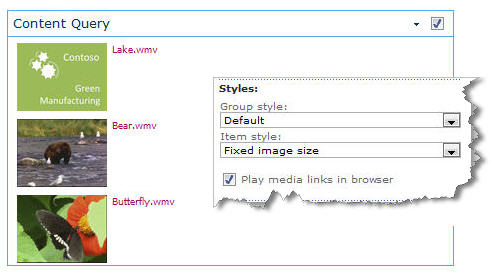
Αναπτύξτε την Παρουσίαση, κάντε τις προσαρμογές που θέλετε στην περιοχή Ομαδοποίηση και ταξινόμηση,Στυλ και Πεδία για εμφάνιση. Στην περιοχή Στυλ, είναι χρήσιμο να βεβαιωθείτε ότι είναι επιλεγμένο το πλαίσιο ελέγχου Αναπαραγωγή συνδέσεων πολυμέσων στο πρόγραμμα περιήγησης , εάν θέλετε οι επισκέπτες της τοποθεσίας να μπορούν να αναπαράγουν αποσπάσματα πολυμέσων απευθείας στο πρόγραμμα περιήγησης.
Όταν ρυθμίζετε αρχικά τις παραμέτρους του Τμήματος Web ερωτήματος περιεχομένου, ενδέχεται να μην γνωρίζετε πώς θέλετε να ρυθμίσετε τις παραμέτρους των στοιχείων στην περιοχή"Παρουσίαση". Μπορεί να είναι χρήσιμο να κάνετε πρώτα προεπισκόπηση του ερωτήματός σας στο Τμήμα Web και, στη συνέχεια, να το επεξεργαστείτε ξανά για να κάνετε προσαρμογές στην εμφάνιση των πληροφοριών.
Για παράδειγμα, εάν δεν προσαρμόσετε καμία από τις ρυθμίσεις στην περιοχή "Παρουσίαση", τα βίντεο ενδέχεται να εμφανίζονται με μια μεγάλη εικόνα προεπισκόπησης, η οποία ενδέχεται να μην λειτουργεί με τη σχεδίαση της σελίδας. Σε αυτήν την περίπτωση, ίσως θελήσετε να επιλέξετε Σταθερό μέγεθος εικόνας στην περιοχή Στυλ | Στυλ στοιχείου για να παρέχει στους επισκέπτες της τοποθεσίας μικρές εικόνες προεπισκόπησης στις οποίες μπορούν να κάνουν κλικ για αναπαραγωγή βίντεο. Το παρακάτω παράδειγμα δείχνει ένα Τμήμα Web ερωτήματος περιεχομένου που εμφανίζει τρία βίντεο. Έχει διαμορφωθεί με σταθερό μέγεθος εικόνας.
Κάντε κλικ στο κουμπί OK.
Αποθηκεύστε τις αλλαγές σας στη σελίδα.
Για περισσότερες πληροφορίες σχετικά με το Τμήμα Web ερωτήματος περιεχομένου, ανατρέξτε στο θέμα Εμφάνιση δυναμικής προβολής περιεχομένου σε σελίδα προσθέτοντας το Τμήμα Web ερωτήματος περιεχομένου.
Ενσωμάτωση βίντεο σε μια σελίδα χρησιμοποιώντας κώδικα ενσωμάτωσης
Εάν θέλετε να χρησιμοποιήσετε κώδικα ενσωμάτωσης από μια τοποθεσία Web κοινής χρήσης βίντεο τρίτου κατασκευαστή για να προσθέσετε ένα βίντεο σε μια σελίδα, μπορείτε να το κάνετε προσθέτοντας τον κώδικα ενσωμάτωσης στο Τμήμα Web προγράμματος επεξεργασίας περιεχομένου.
Πρέπει να έχετε Designer δικαιώματα για να ακολουθήσετε αυτήν τη διαδικασία.
Εντοπίστε το βίντεο που θέλετε να ενσωματώσετε στη σελίδα και αντιγράψτε τον κώδικα ενσωμάτωσης.
Μεταβείτε στη σελίδα που θέλετε να ενημερώσετε.
Στην καρτέλα "Σελίδα " της κορδέλας, κάντε κλικ στην επιλογή "Επεξεργασία". Κάντε ένα από τα εξής:
- Εάν επεξεργάζεστε μια σελίδα wiki, κάντε κλικ σε μια θέση στη σελίδα όπου θέλετε να προσθέσετε το Τμήμα Web προγράμματος επεξεργασίας περιεχομένου, κάντε κλικ στην καρτέλα Εισαγωγή της κορδέλας Εργαλεία επεξεργασίας και, στη συνέχεια, κάντε κλικ στην επιλογή Τμήμα Web. Στην περιοχή "Κατηγορίες", κάντε κλικ στην επιλογή "Πολυμέσα και περιεχόμενο". Στην περιοχή Τμήματα Web, κάντε κλικ στην επιλογή Πρόγραμμα επεξεργασίας περιεχομένου και, στη συνέχεια, κάντε κλικ στο κουμπί Προσθήκη.
- Εάν επεξεργάζεστε μια σελίδα Τμήματος Web, κάντε κλικ στην επιλογή Προσθήκη Τμήματος Web στη στήλη ή τη ζώνη όπου θέλετε να ενσωματώσετε πολυμέσα. Στην περιοχή "Κατηγορίες", κάντε κλικ στην επιλογή "Πολυμέσα και περιεχόμενο". Στην περιοχή Τμήματα Web, κάντε κλικ στην επιλογή Πρόγραμμα επεξεργασίας περιεχομένου και, στη συνέχεια, κάντε κλικ στο κουμπί Προσθήκη.
Στο Τμήμα Web προγράμματος επεξεργασίας περιεχομένου, τοποθετήστε το δείκτη στο βέλος και κάντε κλικ στην επιλογή Επεξεργασία Τμήματος Web.
Στο Τμήμα Web προγράμματος επεξεργασίας περιεχομένου, πληκτρολογήστε το κείμενο που θέλετε να εμφανίζεται για να παρουσιάσετε το βίντεο.
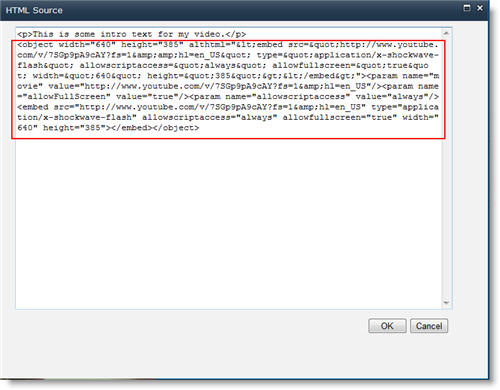
Στην καρτέλα "Μορφοποίηση κειμένου " της κορδέλας " Εργαλεία επεξεργασίας ", στην ομάδα "Σήμανση ", κάντε κλικ στην επιλογή "HTML" και, στη συνέχεια, κάντε κλικ στην επιλογή "Επεξεργασία προέλευσης HTML".

Επικολλήστε τον κώδικα ενσωμάτωσης στο παράθυρο διαλόγου " Προέλευση HTML " και, στη συνέχεια, κάντε κλικ στο κουμπί OK.
Αποθηκεύστε τη σελίδα (ή αποθηκεύστε και μεταβιβάστε τον έλεγχο, εάν απαιτείται ανάληψη ελέγχου για σελίδες στην τοποθεσία).
Κάντε κλικ στο κουμπί αναπαραγωγής στο ενσωματωμένο πρόγραμμα αναπαραγωγής βίντεο για την αναπαραγωγή του βίντεο.