
Ένα πρότυπο σελίδας του SharePoint είναι μια σελίδα με δυνατότητα επανάληψης χρήσης που μπορείτε να χρησιμοποιήσετε ως σημείο εκκίνησης για νέες σελίδες ή δημοσιεύσεις ειδήσεων. Οι αλλαγές που κάνετε σε μια σελίδα που έχει δημιουργηθεί από ένα πρότυπο δεν επηρεάζουν το πρότυπο. Οι αλλαγές που θα κάνετε αργότερα στο πρότυπο δεν επηρεάζουν τις σελίδες που δημιουργήσατε προηγουμένως.
Χρήση προτύπου
Χρησιμοποιήστε τη συλλογή προτύπων για να δημιουργήσετε μια σελίδα ή δημοσίευση ειδήσεων από ένα πρότυπο που είναι αποθηκευμένο στην τοποθεσία σας, μια εφαρμογή πλήρους σελίδας ή ένα πρότυπο από τη Microsoft. Πρέπει να έχετε δικαιώματα επεξεργασίας στην τοποθεσία ή να είστε κάτοχος τοποθεσίας για να προσθέσετε μια σελίδα. Εάν είστε κάτοχος τοποθεσίας, αλλά δεν μπορείτε να προσθέσετε μια σελίδα, ο διαχειριστής σας μπορεί να έχει απενεργοποιήσει αυτή τη δυνατότητα.
Σημείωση
Ορισμένες λειτουργίες της συλλογής προτύπων παρουσιάζονται σταδιακά στους οργανισμούς που επέλεξαν να συμμετάσχουν στο πρόγραμμα στοχευμένης κυκλοφορίας. Ενδέχεται να μην μπορείτε να δείτε ακόμη τη λειτουργικότητα της συλλογής προτύπων που περιγράφεται σε αυτό το άρθρο ή η εμπειρία μπορεί να είναι διαφορετική.
Άνοιγμα της συλλογής προτύπων
Ανοίξτε τη συλλογή προτύπων από οποιοδήποτε από αυτά τα σημεία εισόδου:
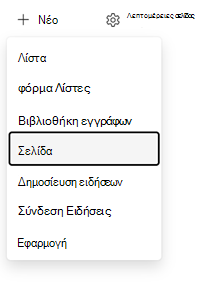
Αρχική σελίδα τοποθεσίας: Πηγαίνετε στην αρχική σελίδα της τοποθεσίας σας και, στη συνέχεια, επιλέξτε + Νέα>σελίδα ή δημοσίευση ειδήσεων.
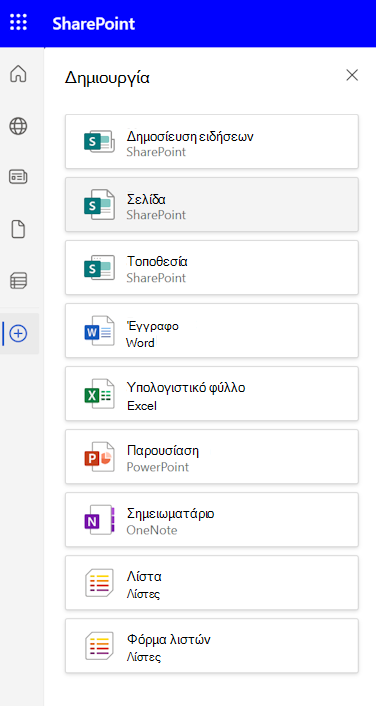
Γραμμή εφαρμογής SharePoint: Ανοίξτε τη γραμμή της εφαρμογής, επιλέξτε + Δημιουργία και έπειτα επιλέξτε Δημοσίευση ειδήσεων ή Σελίδα.
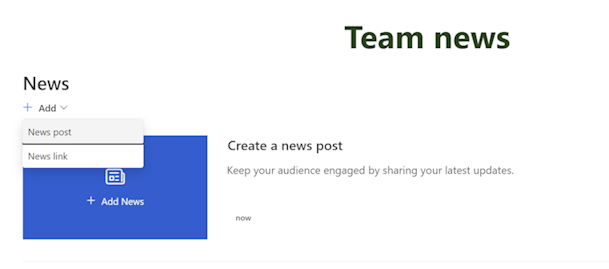
Τμήμα Web ειδήσεων: Στη λειτουργία προβολής, μεταβείτε στο τμήμα Web "Ειδήσεις" και, στη συνέχεια, επιλέξτε + Προσθήκη>δημοσίευσης Ειδήσεων.
Επιλογή προτύπου
Η συλλογή προτύπων περιλαμβάνει τις ακόλουθες ενότητες:
| Ενότητα | Τι περιέχει |
|---|---|
| Αποθηκεύτηκε σε αυτόν τον ιστότοπο | Προσαρμοσμένα πρότυπα που είναι αποθηκευμένα στην τρέχουσα τοποθεσία |
| Εφαρμογές πλήρους σελίδας | Εφαρμογές που χρησιμοποιούν την πλήρη σελίδα |
| Από τη Microsoft | Έτοιμα προς χρήση πρότυπα που παρέχονται από τη Microsoft |
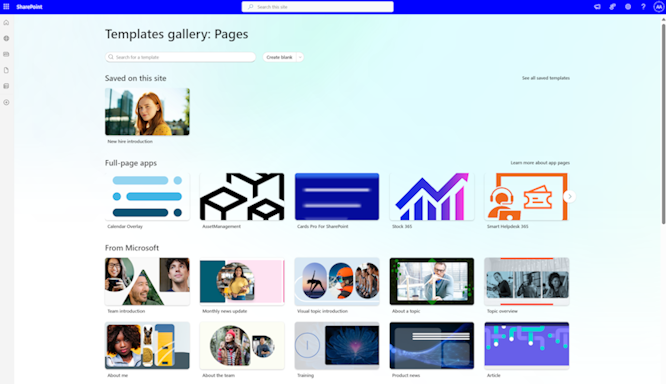
- Επιλέξτε το πρότυπο που θέλετε να χρησιμοποιήσετε. Για να ξεκινήσετε χωρίς πρότυπο, επιλέξτε Δημιουργία κενού.
- Προσθέστε το περιεχόμενό σας. Μπορείτε επίσης να κάνετε αλλαγές όπως προσθήκη ή κατάργηση τμημάτων Web, μετακίνηση τμημάτων Web και ούτω καθεξής. Οι αλλαγές που κάνετε δεν επηρεάζουν το πρότυπο με το οποίο ξεκινήσατε. Για περισσότερες πληροφορίες σχετικά με τη δημιουργία σελίδων και τη χρήση τμημάτων Web, ανατρέξτε στο θέμα "Δημιουργία και χρήση σύγχρονων σελίδων σε μια τοποθεσία του SharePoint".
- Όταν τελειώσετε, αποθηκεύστε τη σελίδα σας επιλέγοντας "Αποθήκευση και έξοδος".
- Όταν είστε έτοιμοι να κάνετε τη σελίδα σας ορατή σε όλους όσους έχουν πρόσβαση στην τοποθεσία σας, επιλέξτε Δημοσίευση. Για μια δημοσίευση ειδήσεων, επιλέξτε "Δημοσίευση και αποστολή". Σε ορισμένες ροές εργασίας, αυτή η επιλογή ονομάζεται "Δημοσίευση σελίδας".
Δημιουργία προτύπου
Δημιουργήστε ένα προσαρμοσμένο πρότυπο αποθηκεύοντας μια υπάρχουσα σελίδα ή δημοσίευση ειδήσεων ως πρότυπο. Πρέπει να έχετε δικαιώματα επεξεργασίας στην τοποθεσία ή να είστε κάτοχος της τοποθεσίας για να προσθέσετε ένα πρότυπο. Δεν μπορείτε να δημιουργήσετε ένα πρότυπο από μια αρχική σελίδα ή να χρησιμοποιήσετε ένα πρότυπο σελίδας σε τοποθεσίες ή ομάδες.
Η επιλογή "Αποθήκευση ως προτύπου " δεν είναι πλέον διαθέσιμη στον πίνακα "Προβιβασμός ". Μπορείτε να βρείτε την επιλογή "Αποθήκευση ως προτύπου " στο μενού "Αποθήκευση και έξοδος " στο επάνω μέρος της σελίδας.
Δημιουργήστε ή ανοίξτε μια σελίδα ή δημοσίευση ειδήσεων που θέλετε να χρησιμοποιήσετε ως βάση για το πρότυπό σας. Προσθέστε ή αλλάξτε τα τμήματα Web και το περιεχόμενο που θέλετε να υπάρχουν στο πρότυπο, όπως θα κάνατε σε οποιαδήποτε νέα σελίδα. Για περισσότερες πληροφορίες σχετικά με τη δημιουργία σελίδων και τη χρήση τμημάτων Web, ανατρέξτε στο θέμα "Δημιουργία και χρήση σύγχρονων σελίδων σε μια τοποθεσία του SharePoint".
Όταν η σελίδα σας έχει την εμφάνιση που θέλετε, επιλέξτε το κάτω βέλος δίπλα στην επιλογή Αποθήκευση και έξοδος στο επάνω μέρος της σελίδας και επιλέξτε Αποθήκευση ως πρότυπο. Αφού αποθηκεύσετε το πρότυπό σας, εμφανίζεται στη συλλογή Πρότυπα, στην περιοχή Αποθηκευμένα σε αυτήν την τοποθεσία.
Σημείωση
Οι σελίδες προτύπων δεν δημοσιεύονται. Μόνο οι σελίδες που δημιουργείτε από τα πρότυπα μπορούν να δημοσιευτούν.
Διαχείριση προσαρμοσμένων προτύπων
Χρησιμοποιήστε τη συλλογή προτύπων για να ανοίξετε, να επεξεργαστείτε, να διαγράψετε ή να ορίσετε την προεπιλεγμένη επιλογή για ένα προσαρμοσμένο πρότυπο.
Άνοιγμα και επεξεργασία προσαρμοσμένου προτύπου
Ανοίξτε ένα προσαρμοσμένο πρότυπο από τη συλλογή προτύπων για να επεξεργαστείτε και να αποθηκεύσετε τη σελίδα προτύπου. Οι αλλαγές στο πρότυπο δεν επηρεάζουν τις σελίδες που δημιουργήθηκαν προηγουμένως από το πρότυπο.
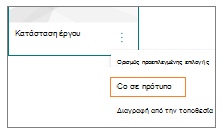
Επιλέξτε Περισσότερες επιλογές (...) στην κάτω δεξιά γωνία του προτύπου και, στη συνέχεια, επιλέξτε Μετάβαση στο πρότυπο.
Επεξεργαστείτε το πρότυπο και, στη συνέχεια, αποθηκεύστε τις αλλαγές σας.
Διαγραφή προσαρμοσμένου προτύπου από την τοποθεσία
Όταν διαγράφετε ένα προσαρμοσμένο πρότυπο, το καταργείτε οριστικά από την τοποθεσία σας.
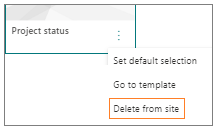
Επιλέξτε Περισσότερες επιλογές (...) στην κάτω δεξιά γωνία του προτύπου και, στη συνέχεια, επιλέξτε Διαγραφή από την τοποθεσία.
Ορισμός προτύπου ως προεπιλεγμένης επιλογής
Ορίστε ένα προεπιλεγμένο πρότυπο σελίδας για να αλλάξετε το πρότυπο που επιλέγει αρχικά το SharePoint για όλους τους χρήστες της τοποθεσίας. Από προεπιλογή, το SharePoint επιλέγει " Κενή " όταν επιλέγετε " Δημιουργία " και, στη συνέχεια, "Σελίδα".
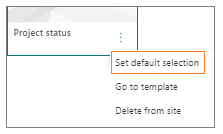
Για να χρησιμοποιήσετε ένα άλλο πρότυπο ως προεπιλογή, επιλέξτε Περισσότερες επιλογές (...) στην κάτω δεξιά γωνία του προτύπου και, στη συνέχεια, επιλέξτε Ορισμός προεπιλεγμένης επιλογής.
Σημείωση
Όταν αλλάζετε την προεπιλεγμένη επιλογή στη συλλογή προτύπων, την αλλάζετε για όλους τους χρήστες της τοποθεσίας.
Διαχείριση προσαρμοσμένων προτύπων στη βιβλιοθήκη σελίδων
Χρησιμοποιήστε το φάκελο " Πρότυπα " στη βιβλιοθήκη σελίδων ως εναλλακτική θέση για να επεξεργαστείτε ή να διαγράψετε προσαρμοσμένα πρότυπα. Τα πρότυπα σελίδας είναι αντίγραφα σελίδων που είναι αποθηκευμένες σε κατάσταση πρόχειρου. Δεν δημοσιεύετε σελίδες προτύπων. Μόνο οι σελίδες που δημιουργήθηκαν από τα πρότυπα μπορούν να δημοσιευτούν.
Για να ανοίξετε το φάκελο " Πρότυπα ":
- Ανοίξτε τη συλλογή προτύπων.
- Στο κάτω μέρος της συλλογής προτύπων, επιλέξτε Προβολή φακέλου προτύπων.
Επεξεργασία προτύπου
Για να επεξεργαστείτε ένα πρότυπο, ανοίξτε το από το φάκελο " Πρότυπα " στη βιβλιοθήκη " Σελίδες " και επιλέξτε "Επεξεργασία".
Διαγραφή προτύπου
Για να διαγράψετε ένα πρότυπο, επιλέξτε το από το φάκελο " Πρότυπα " στη βιβλιοθήκη "Σελίδες ", κάντε δεξί κλικ στο πρότυπο και επιλέξτε "Διαγραφή".