Χρησιμοποιήστε σελίδες για να μοιραστείτε ιδέες μέσω εικόνων, εγγράφων Excel, Word και PowerPoint, βίντεο και άλλων. Οι σελίδες λειτουργούν σε όλες τις συσκευές.
Μπορείτε να προσθέσετε και να προσαρμόσετε τμήματα Web πριν από τη δημοσίευση μιας σελίδας.
Σημείωση
- Ορισμένες λειτουργίες παρουσιάζονται σταδιακά στους οργανισμούς που επέλεξαν να συμμετάσχουν στο πρόγραμμα στοχευμένης κυκλοφορίας. Αυτή η δυνατότητα ενδέχεται να μην είναι διαθέσιμη ακόμα ή να δείχνει διαφορετική από τον τρόπο που περιγράφεται στα άρθρα της Βοήθειας.
- Εάν είστε μέλος τοποθεσίας με δικαιώματα επεξεργασίας, μπορείτε να προσθέσετε σελίδες. Εάν δεν μπορείτε να προσθέσετε μια σελίδα, ο διαχειριστής σας μπορεί να έχει απενεργοποιήσει αυτή τη δυνατότητα.
- Αυτό το άρθρο ισχύει για σύγχρονες σελίδες στο SharePoint στο Microsoft 365, το Συνδρομητική έκδοση SharePoint Server ή το SharePoint Server 2019. Εάν χρησιμοποιείτε κλασικές σελίδες ή παλαιότερη έκδοση του SharePoint, ανατρέξτε στο θέμα Δημιουργία και επεξεργασία κλασικών σελίδων του SharePoint.
- Μπορείτε να δημιουργήσετε σύγχρονες σελίδες μόνο στη βιβλιοθήκη "Σελίδες τοποθεσίας". Επίσης, δεν μπορείτε να αλλάξετε τη διεύθυνση URL μιας σελίδας.
Τι θέλετε να κάνετε;
- Προσθήκη και δημοσίευση σελίδας
- Προσθήκη τμημάτων Web
- Προσαρμογή της περιοχής τίτλου
- Βοηθήστε τους άλλους να βρουν τη σελίδα σας
- Επεξεργασία της σελίδας σας και έλεγχος ορθογραφίας και γραμματικής με το πρόγραμμα επεξεργασίας
- Χρήση αγκυρώσεων σελίδας (σελιδοδεικτών)
- Μάθετε περισσότερα σχετικά με τα σχόλια, τις επισημάνσεις "Μου αρέσει" και τις προβολές
- Χρήση Προηγμένο πρόγραμμα ανάγνωσης σε σελίδες
- Απόκρυψη ή εμφάνιση της κεφαλίδας και της περιήγησης
- Αποθήκευση για αργότερα
- Κοινή χρήση της σελίδας σας
- Μάθετε πού αποθηκεύονται οι σελίδες
- Διαγραφή της σελίδας σας
Προσθήκη και δημοσίευση σελίδας
Δημιουργία σελίδας στο SharePoint Δημοσίευση
- Περιηγηθείτε στην εμπειρία "Δημοσίευση " στη γραμμή εφαρμογών του SharePoint για να δημιουργήσετε μια σελίδα.
- Στη Δημοσίευση, επιλέξτε +Δημιουργία και, στη συνέχεια, επιλέξτε Σελίδα.
Δημιουργία σελίδας σε τοποθεσία του SharePoint
Μεταβείτε στην τοποθεσία όπου θέλετε να προσθέσετε μια σελίδα.
Μεταβείτε στην αρχική σελίδα της τοποθεσίας.
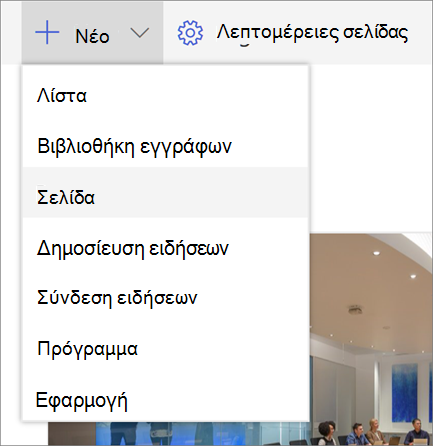
Επιλέξτε + Δημιουργία και, στη συνέχεια, επιλέξτε Σελίδα.
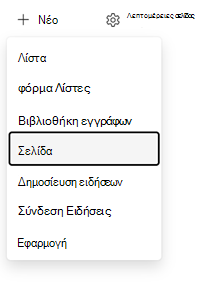
Μπορείτε επίσης να δημιουργήσετε μια σελίδα από μια υπάρχουσα σελίδα ή από τη γραμμή εφαρμογής του SharePoint:
- Από μια υπάρχουσα σελίδα, επιλέξτε + Νέα>σελίδα.
- Για να χρησιμοποιήσετε ξανά τα τμήματα Web και το περιεχόμενο από μια υπάρχουσα σελίδα, επιλέξτε "Αντίγραφο αυτής της σελίδας".
- Από τη γραμμή εφαρμογής του SharePoint, επιλέξτε "Δημιουργία>σελίδας".
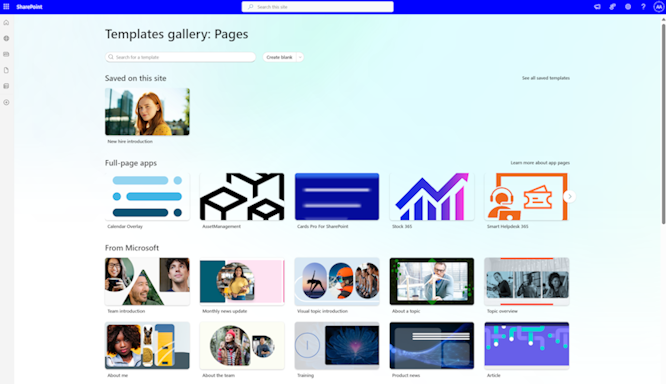
Επιλέξτε ένα πρότυπο σελίδας με το οποίο θα ξεκινήσετε. Για αυτό το παράδειγμα, χρησιμοποιήστε το πρότυπο "Κενό". Στη συνέχεια, επιλέξτε Δημιουργία σελίδας.
Σημείωση
Για να δημιουργήσετε ένα ιδιωτικό πρόχειρο, επιλέξτε Δημιουργία ως ιδιωτικού πρόχειρου. Τα ιδιωτικά πρόχειρα είναι ορατά μόνο σε εσάς και στα άτομα με τα οποία τα μοιράζεστε.
Προσθέστε έναν τίτλο σελίδας στην επάνω περιοχή όπου διαβάζει Προσθέστε έναν τίτλο. Χρειάζεστε έναν τίτλο σελίδας για να αποθηκεύσετε τη σελίδα. Για περισσότερες πληροφορίες, ανατρέξτε στο θέμα Προσαρμογή της περιοχής τίτλου.
Προσθήκη τμημάτων Web
Τα τμήματα Web είναι τα δομικά στοιχεία της σελίδας σας. Για περισσότερες πληροφορίες σχετικά με τους διάφορους τύπους τμημάτων web και τον τρόπο χρήσης τους, ανατρέξτε στο θέμα Χρήση τμημάτων web σε σελίδες.
Χρησιμοποιήστε μία από τις παρακάτω μεθόδους, ανάλογα με το αν είναι ενεργοποιημένο το παράθυρο περιεχομένου:
-
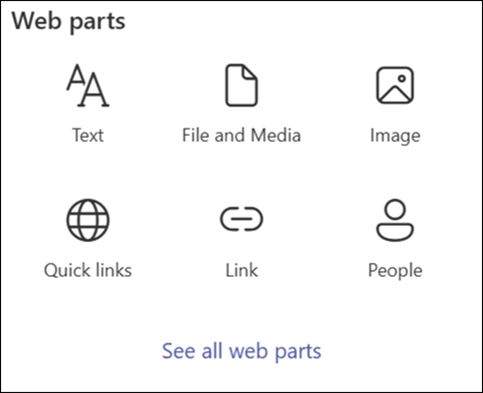
Ενεργοποιημένο παράθυρο περιεχομένου: Επιλέξτε το
 στα δεξιά για να προσθέσετε περιεχόμενο όπως κείμενο, έγγραφα, βίντεο και πολλά άλλα.
-
Το παράθυρο περιεχομένου δεν έχει ενεργοποιηθεί: Τοποθετήστε το δείκτη του ποντικιού κάτω από την περιοχή τίτλου. Όταν εμφανιστεί μια γραμμή με ένα κυκλωμένο σύμβολο συν, επιλέξτε + το για να προσθέσετε περιεχόμενο, όπως κείμενο, έγγραφα, βίντεο και πολλά άλλα.

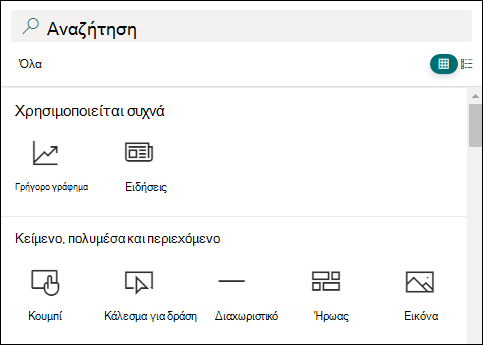
Για να μάθετε περισσότερα σχετικά με τον τρόπο εύρεσης και χρήσης των τμημάτων Web, ανατρέξτε στο θέμα Χρήση τμημάτων Web.
-
Ενεργοποιημένο παράθυρο περιεχομένου: Επιλέξτε το
Μπορείτε επίσης να προσθέσετε ενότητες και στήλες σε μια σελίδα. Για να μάθετε περισσότερα, ανατρέξτε στο θέμα Προσθήκη ενοτήτων ή στηλών σε μια σελίδα.
Όταν ολοκληρώσετε την επεξεργασία, επιλέξτε Αποθήκευση ως πρόχειρου για να αποθηκεύσετε τις αλλαγές σας και να κλείσετε τη λειτουργία επεξεργασίας. Το ακροατήριό σας δεν μπορεί να προβάλει ή να διαβάσει τη σελίδα μέχρι να τη δημοσιεύσετε. Μόνο άτομα με δικαιώματα επεξεργασίας στην τοποθεσία σας μπορούν να έχουν πρόσβαση σε αυτήν.
Σημείωση
Αντί για την επιλογή "Αποθήκευση ως πρόχειρου", μπορεί να δείτε τις επιλογές "Αποθήκευση" και "Έξοδος " στη γραμμή εντολών. Αυτή η αλλαγή σημαίνει ότι ο οργανισμός σας έχει δυνατότητα σύνταξης από κοινού σελίδων, όπου μπορείτε να προσκαλέσετε άλλους συντάκτες να επεξεργαστούν την ίδια σελίδα ή δημοσίευση ειδήσεων ταυτόχρονα. Για περισσότερες πληροφορίες, ανατρέξτε στο θέμα "Συνεργασία σε σελίδες του SharePoint και ειδήσεις με τη σύνταξη από κοινού".
Όταν είστε έτοιμοι για το κοινό σας να προβάλει και να διαβάσει τη σελίδα, επιλέξτε Δημοσίευση.
Για περισσότερες πληροφορίες σχετικά με τη δημοσίευση και τον κύκλο ζωής μιας σελίδας, ανατρέξτε στο θέμα Διαχείριση και κύκλος ζωής μιας σύγχρονης σελίδας του SharePoint.
Προσαρμογή της περιοχής τίτλου
Μπορείτε να προσαρμόσετε την περιοχή τίτλου με μια εικόνα, έξι διατάξεις, κείμενο επάνω από τον τίτλο, διαφορετικό συντάκτη που εμφανίζεται ή την ημερομηνία δημοσίευσης. Μπορείτε επίσης να καταργήσετε την περιοχή τίτλου.
Κατάργηση της περιοχής τίτλου
Για να καταργήσετε την περιοχή τίτλου, επιλέξτε "Διαγραφή τμήματος Web " στην αριστερή γραμμή εργαλείων.Σημείωση
Αφού καταργήσετε την περιοχή τίτλου, επιλέξτε "Αναίρεση " ή προσθέστε ένα τμήμα Web πανό για να το επαναφέρετε.
Προσθήκη μίας εικόνας
Για να προσθέσετε μια εικόνα, επιλέξτε Προσθήκη εικόνας " στην αριστερή γραμμή εργαλείων.
Σημείωση
Εάν θέλετε να αντικαταστήσετε μια εικόνα, επιλέξτε Αλλαγή εικόνας στην αριστερή γραμμή εργαλείων.
Επιλέξτε μια πρόσφατη εικόνα ή λάβετε μια εικόνα από εικόνες αρχείου που παρέχονται από τη Microsoft, από μια αναζήτηση στο web, την τοποθεσία σας, τον υπολογιστή σας ή μια σύνδεση. Εάν ο οργανισμός σας έχει καθορίσει ένα σύνολο εγκεκριμένων εικόνων, μπορείτε να επιλέξετε από αυτό το σύνολο στην περιοχή Ο οργανισμός σας.
Σημείωση
- Η αναζήτηση στο web χρησιμοποιεί εικόνες Bing που χρησιμοποιούν την άδεια Creative Commons. Είστε υπεύθυνοι για την αναθεώρηση της άδειας χρήσης για μια εικόνα πριν την εισαγάγετε στη σελίδα σας.
- Οι εικόνες εμφανίζονται καλύτερα όταν είναι οριζόντιες ή 16:9 ή μεγαλύτερες σε αναλογίες εικόνας και όταν έχουν μέγεθος τουλάχιστον 1 MB. Για περισσότερες πληροφορίες σχετικά με το μέγεθος της εικόνας, ανατρέξτε στο θέμα "Αλλαγή μεγέθους και κλίμακας εικόνας στις σύγχρονες σελίδες του SharePoint".
- Εάν είστε διαχειριστής του SharePoint και θέλετε να μάθετε πώς μπορείτε να δημιουργήσετε μια βιβλιοθήκη διαθέσιμων στοιχείων για την εταιρεία σας, ανατρέξτε στο θέμα Δημιουργία βιβλιοθήκης πόρων οργανισμού.
- Εάν είστε διαχειριστής του SharePoint, συνιστάται να ενεργοποιήσετε ένα Δίκτυο παροχής περιεχομένου (CDN) για να βελτιώσετε τις επιδόσεις για τη λήψη εικόνων. Μάθετε περισσότερα σχετικά με τα CDN.
Ορισμός σημείου εστίασης
Ορίστε ένα σημείο εστίασης για να διατηρήσετε το πιο σημαντικό μέρος της εικόνας σας στο πλαίσιο. Επιλέξτε το κουμπί Ορισμός σημείου
 στη γραμμή εργαλείων στα αριστερά και, στη συνέχεια, σύρετε το σημείο εστίασης μέσα στην εικόνα.
Προσθήκη ή αλλαγή συντάκτη εμφανιζόμενης σελίδας
Στην περιοχή τίτλου, προσθέστε όνομα, μέρος ή όνομα ηλεκτρονικού ταχυδρομείου στο πλαίσιο συντάκτη. Γίνεται αναζήτηση στο όνομα με τα προφίλ του οργανισμού σας και εμφανίζονται προτεινόμενα άτομα. Επιλέξτε το στοιχείο που θέλετε. Εάν δεν εισαγάγετε ένα όνομα, δεν εμφανίζεται μια γραμμή σύνταξης byline.

Επιλογή διάταξης
Επιλέξτε
 "Επεξεργασία τμήματος Web". Εάν το παράθυρο περιεχομένου είναι ενεργοποιημένο, επιλέξτε το κουμπί Επεξεργασία ιδιοτήτων
 αντί για αυτό. Στη συνέχεια, επιλέξτε μια διάταξη στην εργαλειοθήκη στα δεξιά.
Στοίχιση συνόλου
Εάν η εργαλειοθήκη δεν εμφανίζεται ήδη, επιλέξτε το κουμπί Επεξεργασία τμήματος Web κουμπί και, στην εργαλειοθήκη στα δεξιά, επιλέξτε Αριστερά ή Στο κέντρο.Σημείωση
Η στοίχιση δεν είναι διαθέσιμη για τις διατάξεις " Σβήσιμο " ή " Συντάκτης ".
Προσθήκη κειμένου επάνω από τον τίτλο
Προσθέστε κείμενο σε ένα έγχρωμο μπλοκ πάνω από τον τίτλο για να δώσετε ένα γενικό πλαίσιο ή να τραβήξετε την προσοχή στις πληροφορίες στη σελίδα. Στο παρακάτω παράδειγμα,NEWεμφανίζεται επάνω από τον τίτλο. Το χρώμα μπλοκ βασίζεται στο θέμα της τοποθεσίας σας.
Για να προσθέσετε το κείμενο επάνω από τον τίτλο σας, επιλέξτε το κουμπί Επεξεργασία τμήματος Web και στην εργαλειοθήκη στα δεξιά, εισαγάγετε έως 40 χαρακτήρες κειμένου στο πλαίσιο Κείμενο επάνω από τον τίτλο . Στη συνέχεια, αλλάξτε το κουμπί εναλλαγής Εμφάνιση μπλοκ κειμένου επάνω από τον τίτλο σε Ναι.Εμφάνιση ή απόκρυψη ημερομηνίας δημοσίευσης
Επιλέξτε την περιοχή τίτλου, επιλέξτε το κουμπί " Επεξεργασία τμήματος Web " κουμπί και, στη συνέχεια, χρησιμοποιήστε το κουμπί εναλλαγής " Εμφάνιση δημοσιευμένης ημερομηνίας ". Όταν είναι ενεργοποιημένη, η περιοχή τίτλου εμφανίζει την ημερομηνία της πιο πρόσφατης δημοσίευσης της σελίδας.Προσθήκη του τίτλου σελίδας
Στο πρώτο Τμήμα Web πανό στο επάνω μέρος της σελίδας (παλαιότερα η περιοχή τίτλου) ή στο πλαίσιο Τίτλος στη γραμμή εντολών, εισαγάγετε έως 255 χαρακτήρες.
Σημείωση
Χρειάζεστε έναν τίτλο σελίδας για να αποθηκεύσετε και να κλείσετε ή να δημοσιεύσετε τη σελίδα.
Αλλαγή του ονόματος σελίδας
Το SharePoint δημιουργεί αυτόματα το όνομα της σελίδας, όταν πληκτρολογείτε τον πρώτο τίτλο της. Για να αλλάξετε το όνομα της σελίδας, μεταβείτε σε λειτουργία επεξεργασίας , επιλέξτε τα στοιχεία της σελίδας στη γραμμή εντολών και κάντε τις αλλαγές σας.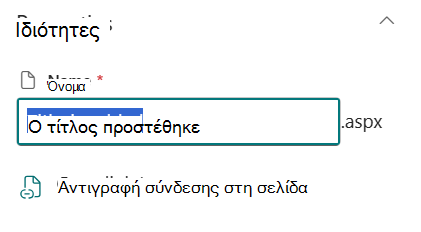
Βοηθήστε τους άλλους να βρουν τη σελίδα σας
Όταν δημοσιεύετε τη σελίδα σας για πρώτη φορά, η πύλη σάς ζητά να βοηθήσετε άλλους χρήστες να βρουν τη σελίδα σας. Εάν θέλετε να το κάνετε αυτό αργότερα, επιλέξτε Amplify εάν ο οργανισμός σας διαθέτει άδεια χρήσης Microsoft Viva κοινοτήτων υπαλλήλων & επικοινωνιών. Διαφορετικά, επιλέξτε Προώθηση. Αυτές οι επιλογές εμφανίζονται στο επάνω μέρος της σελίδας μετά τη δημοσίευσή της.
Χρησιμοποιήστε μία ή περισσότερες από τις παρακάτω επιλογές:
- Ειδήσεις: Μετατρέπει αυτήν τη σελίδα σε δημοσίευση ειδήσεων στον ιστότοπό σας. Για περισσότερες πληροφορίες σχετικά με τις Ειδήσεις, ανατρέξτε στο θέμα Διατηρήστε την ομάδα σας ενημερωμένη με τις Ειδήσεις στην τοποθεσία ομάδας σας.
- Μήνυμα ηλεκτρονικού ταχυδρομείου: Στείλτε ένα μήνυμα ηλεκτρονικού ταχυδρομείου με μια προεπισκόπηση της σελίδας και ένα προαιρετικό μήνυμα στους επιλεγμένους παραλήπτες σας.
- Viva Engage: Για να χρησιμοποιήσετε Engage, πρώτα μετατρέψτε τη σελίδα σε δημοσίευση ειδήσεων. Στη συνέχεια, μπορείτε να δημοσιεύσετε τη σελίδα μεταξύ των καναλιών Viva Engage της εταιρείας σας, με απόδοση πλήρους πιστότητας και συγχρονισμένα σχόλια στο SharePoint και το Viva Engage.
Επεξεργασία της σελίδας σας και διαχείριση του ορθογραφικού και γραμματικού ελέγχου με το πρόγραμμα επεξεργασίας
Για να κάνετε αλλαγές στη σελίδα σας, ακολουθήστε τα παρακάτω βήματα:
Επιλέξτε Επεξεργασία επάνω δεξιά.
Όταν επιλέγετε Επεξεργασία, μπαίνετε σε λειτουργία επεξεργασίας για τη σελίδα. Στις περισσότερες σύγχρονες τοποθεσίες του SharePoint, η σύνταξη από κοινού είναι ενεργοποιημένη από προεπιλογή, επιτρέποντας σε πολλά άτομα να επεξεργάζονται ταυτόχρονα την ίδια σελίδα. Βλέπετε ενδείξεις παρουσίας που δείχνουν άλλους συντάκτες να εργάζονται στη σελίδα.
Στις τοποθεσίες χωρίς να είναι ενεργοποιημένη η σύνταξη από κοινού, αναλαμβάνετε τον έλεγχο της σελίδας και την επιλέγετε "κλειδωμένη", ώστε να μην μπορεί κανένας άλλος να την επεξεργαστεί, μέχρι να αποθηκεύσετε, να απορρίψετε αλλαγές ή να λήξει το χρονικό όριο της σελίδας μετά από 5 λεπτά αδράνειας.Κάντε τις αλλαγές σας. Για βοήθεια σχετικά με τις διατάξεις σελίδας και τα τμήματα web, ανατρέξτε στα θέματα Προσθήκη ενοτήτων και στηλών σε μια σελίδα και Χρήση τμημάτων Web σε σελίδες του SharePoint.
Όταν ολοκληρώσετε τις αλλαγές, επιλέξτε "Αποθήκευση και έξοδος " για να αποθηκεύσετε τις αλλαγές σας και να κλείσετε τη λειτουργία επεξεργασίας.
Σημείωση
Στις σύγχρονες τοποθεσίες του SharePoint, οι επιλογές "Αποθήκευση" και "Έξοδος" στη γραμμή εντολών υποδεικνύουν ότι είναι ενεργοποιημένη η σύνταξη από κοινού. Αυτό σας επιτρέπει να προσκαλέσετε άλλους συντάκτες να επεξεργαστούν την ίδια σελίδα ή δημοσίευση ειδήσεων ταυτόχρονα. Στις τοποθεσίες χωρίς σύνταξη από κοινού, εμφανίζεται η επιλογή " Αποθήκευση ως πρόχειρου ". Για περισσότερες πληροφορίες, ανατρέξτε στο θέμα "Συνεργασία σε σελίδες του SharePoint και ειδήσεις με τη σύνταξη από κοινού".
Εάν είστε έτοιμοι να επιτρέψετε στους χρήστες να προβάλουν και να διαβάσουν τις αλλαγές σας, επιλέξτε "Αναδημοσίευση". Για περισσότερες πληροφορίες σχετικά με τη δημοσίευση και τον κύκλο ζωής μιας σελίδας, ανατρέξτε στο θέμα Διαχείριση και κύκλος ζωής μιας σύγχρονης σελίδας του SharePoint.
Συμβουλή
Για να δημοσιεύσετε αμέσως τις αλλαγές σας χωρίς να αποθηκεύσετε πρόχειρο, επιλέξτε "Αναδημοσίευση".
Για να ελέγξετε την ορθογραφία και τη γραμματική με το πρόγραμμα επεξεργασίας μέσα σε τμήματα Web κειμένου στη σελίδα σας:
- Επιλέξτε Επεξεργασία επάνω δεξιά.
- Επιλέξτε Λεπτομέρειες σελίδας στο επάνω μέρος μιας σελίδας που έχετε ήδη δημοσιεύσει.
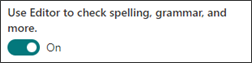
- Στο παράθυρο λεπτομερειών σελίδας, προσαρμόστε τον διακόπτη στην περιοχή "Χρήση προγράμματος επεξεργασίας" για να ενεργοποιήσετε ή να απενεργοποιήσετε την ορθογραφία, τη γραμματική και πολλά άλλα.
Μάθετε περισσότερα για τη διαχείριση των λεπτομερειών της Σελίδας.
Σημείωση
- Χρειάζεστε συγκεκριμένα δικαιώματα για να επεξεργαστείτε και να μετονομάσετε σελίδες. Εάν δεν μπορείτε να μετονομάσετε μια σελίδα, επικοινωνήστε με το διαχειριστή της τοποθεσίας για να βεβαιωθείτε ότι έχετε δικαιώματα διαγραφής . Εάν δεν μπορείτε να επεξεργαστείτε μια σελίδα, βεβαιωθείτε ότι έχετε το δικαίωμα "Αναζήτηση πληροφοριών χρήστη ".
- Εάν έχετε συνηθίσει να εργάζεστε με προσαρμοσμένες σελίδες και ορισμούς τοποθεσίας, γνωρίζετε ότι αυτός ο τύπος σελίδας δεν έχει καμία σχέση με τον ορισμό τοποθεσίας. Επομένως, δεν είναι δυνατό να γίνει επαναφορά του σε έναν ορισμό τοποθεσίας.
Μπορείτε να αναιρέσετε ή να επαναλάβετε τις αλλαγές καθώς εργάζεστε. Επιλέξτε Αναίρεση και, στη συνέχεια, επιλέξτε Αναίρεση ή Ακύρωση αναίρεσης από το μενού. Μπορείτε επίσης να χρησιμοποιήσετε το συνδυασμό πλήκτρων Ctrl+Z ή Ctrl+Y, αντίστοιχα.
Χρήση αγκυρώσεων σελίδας (σελιδοδεικτών)
Το SharePoint προσθέτει αυτόματα αγκυρώσεις σελίδας (ονομάζονται επίσης σελιδοδείκτες) στα στυλ Επικεφαλίδα 1, Επικεφαλίδα 2 και Επικεφαλίδα 3 στα Τμήματα Web κειμένου. Σε μια δημοσιευμένη σελίδα, τοποθετήστε το δείκτη του ποντικιού επάνω ή με το πλήκτρο Tab σε μια επικεφαλίδα για να εμφανίσετε το σύμβολο σύνδεσης.

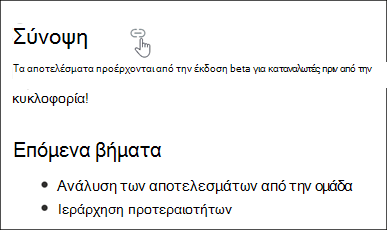
Κάντε δεξί κλικ σε μια αγκύρωση σελίδας και επιλέξτε Αντιγραφή σύνδεσης. Στη συνέχεια, μπορείτε να επικολλήσετε την αγκύρωση της σελίδας σε ένα email, μήνυμα ή άλλη θέση.
Για να συνδέσετε την Επικεφαλίδα 1 από κάπου αλλού στη σελίδα σας, προσθέστε μια υπερ-σύνδεση στο κείμενο από το οποίο θέλετε να πραγματοποιήσετε τη σύνδεση και, στη συνέχεια, επικολλήστε τη διεύθυνση URL της σύνδεσης της Επικεφαλίδας 1, όπως σε αυτό το παράδειγμα:

Σχόλια, επισημάνσεις "Μου αρέσει" και προβολές
Οι αναγνώστες μπορούν να αφήσουν σχόλια και επισημάνσεις "μου αρέσει" στο κάτω μέρος της σελίδας σας. Μπορείτε επίσης να δείτε πόσες προβολές έχει η σελίδα. Τοποθετήστε το δείκτη του ποντικιού πάνω από την επιλογή "Μου αρέσει" για να δείτε ορισμένα από τα άτομα που έχουν δηλώσει ότι τους άρεσε η σελίδα ή επιλέξτε "Μου αρέσει" για να δείτε την πλήρη λίστα.
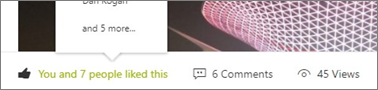
Όταν κάποιος επισημαίνει με την ένδειξη "Μου αρέσει" ή όταν σχολιάζει μια σελίδα ή μια δημοσίευση ειδήσεων που δημιουργήσατε ή σας αναφέρει χρησιμοποιώντας το σύμβολο @, ειδοποιείστε μέσω ηλεκτρονικού ταχυδρομείου.
Σημείωση
Τα σχόλια, οι επισημάνσεις "Μου αρέσει" και οι προβολές δεν είναι διαθέσιμα στις αρχικές σελίδες των τοποθεσιών.
Αποθήκευση για αργότερα
Οι αναγνώστες μπορούν να επιλέξουν "Αποθήκευση για αργότερα " στο κάτω μέρος της σελίδας για να το βρουν ξανά. Αφού επιλέξουν την επιλογή, αλλάζει σε Αποθηκεύτηκε για αργότερα και συμπληρώνεται το σχετικό εικονίδιο.

Σημείωση
Η επιλογή "Αποθήκευση για αργότερα " δεν υποστηρίζεται για τους χρήστες-επισκέπτες. Ενδέχεται να μπορούν να επιλέξουν Αποθήκευση για αργότερα, αλλά το στοιχείο δεν αποθηκεύεται.
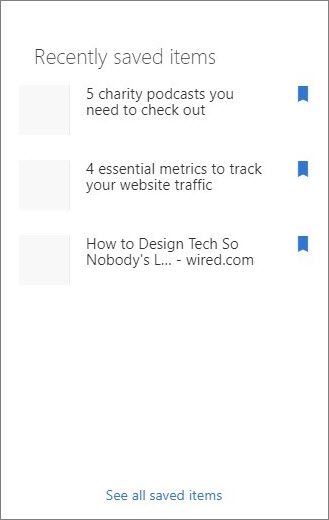
Όταν επιλέγετε Αποθηκεύτηκε για αργότερα, εμφανίζεται η λίστα Πρόσφατα αποθηκευμένα στοιχεία. Επιλέξτε Εμφάνιση όλων των αποθηκευμένων στοιχείων , για να δείτε την πλήρη λίστα.
Χρήση Προηγμένο πρόγραμμα ανάγνωσης σε σελίδες
Προηγμένο πρόγραμμα ανάγνωσης βοηθά το ακροατήριό σας να εστιάσει στο περιεχόμενο της τοποθεσίας. Περιλαμβάνει ενσωματωμένη λειτουργία μετατροπής κειμένου σε ομιλία και επισήμανσης σε γραμμή κειμένου.
Οι χρήστες μπορούν να προσαρμόσουν την ταχύτητα ανάγνωσης, τη φωνή και την εμφάνιση κειμένου. Προηγμένο πρόγραμμα ανάγνωσης μπορεί επίσης να μεταφράσει το περιεχόμενο της σελίδας σε πολλές γλώσσες.

Για να χρησιμοποιήσετε Προηγμένο πρόγραμμα ανάγνωσης:
- Επιλέξτε την επιλογή Προηγμένο πρόγραμμα ανάγνωσης στη γραμμή εργασιών.
- Όταν εμφανιστεί η Προηγμένο πρόγραμμα ανάγνωσης σελίδα, προσαρμόστε το εικονίδιο "Προτιμήσεις κειμένου",
 Επιλογές γραμματικής", "Επιλογές γραμματικής",
  " και "Προτιμήσεις ανάγνωσης
- Αφού επιλέξετε τις προτιμήσεις εμπειρίας Προηγμένο πρόγραμμα ανάγνωσης, επιλέξτε "Αναπαραγωγή" στο κάτω μέρος της οθόνης.
Σημείωση
Η δυνατότητα Προηγμένο πρόγραμμα ανάγνωσης δεν είναι διαθέσιμη στην αρχική σελίδα.
Απόκρυψη ή εμφάνιση κεφαλίδας και περιήγησης
Αποκρύψτε την κεφαλίδα και την περιήγηση για να μειώσετε τους περισπασμούς και να εστιάσετε στο περιεχόμενο της σελίδας.
Επιλέξτε το εικονίδιο "Απόκρυψη κεφαλίδας και περιήγησης "  στη γραμμή εργασιών της σελίδας τοποθεσίας.
Για να επαναφέρετε την κεφαλίδα και την περιήγηση, επιλέξτε το εικονίδιο "Εμφάνιση κεφαλίδας και περιήγησης "  .
.
Κοινή χρήση της σελίδας σας
Η κοινή χρήση μιας σελίδας του SharePoint ή μιας δημοσίευσης ειδήσεων λειτουργεί με τον ίδιο τρόπο όπως η κοινή χρήση αρχείων Word, Excel και PowerPoint. Το πρόγραμμα επεξεργασίας της σελίδας ή ο κάτοχος της τοποθεσίας μπορούν να εκχωρήσουν πρόσβαση σε συγκεκριμένους χρήστες ή σε ολόκληρη την εταιρεία χωρίς κοινή χρήση ολόκληρης της τοποθεσίας.
Σημείωση
Αυτή η δυνατότητα κοινής χρήσης σελίδων είναι διαθέσιμη μόνο για σύγχρονες αρχικές σελίδες, δημοσιεύσεις ειδήσεων και σελίδες τοποθεσιών του SharePoint. Αυτή η εμπειρία κοινής χρήσης σέβεται όλες τις ρυθμίσεις κοινής χρήσης αρχείων σε επίπεδο τοποθεσίας και σε επίπεδο οργανισμού.
Για να κάνετε κοινή χρήση μιας σελίδας, επιλέξτε το κουμπί "Κοινή χρήση " στο επάνω μέρος της σελίδας.
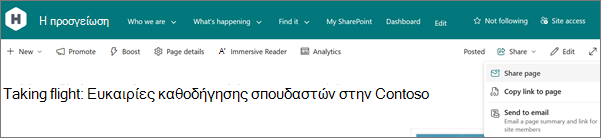
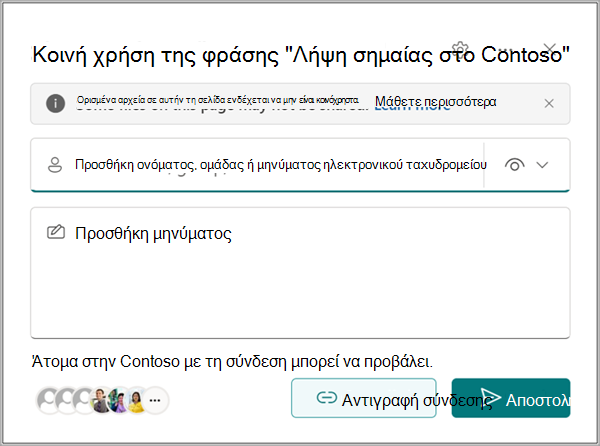
Από το μενού "Κοινή χρήση ", επιλέξτε "Κοινή χρήση σελίδας " για να ανοίξετε το παράθυρο διαλόγου κοινής χρήσης. Στη συνέχεια, μπορείτε να στείλετε με ηλεκτρονικό ταχυδρομείο μια σύνδεση προς τη σελίδα.
Σημείωση
Η εντολή "Κοινή χρήση σελίδας " μοιράζεται μόνο τη σελίδα και τα στοιχεία που αποστείλατε απευθείας σε αυτήν, όπως εικόνες και αρχεία. Εάν βλέπετε ένα πλαίσιο προειδοποίησης, η σελίδα περιλαμβάνει περιεχόμενο που είναι αποθηκευμένο σε μια άλλη θέση του OneDrive ή του SharePoint, όπως ενσωματωμένα έγγραφα, βίντεο ή λίστες του SharePoint. Βεβαιωθείτε ότι αυτό το περιεχόμενο έχει τα κατάλληλα δικαιώματα πριν κάνετε κοινή χρήση της σελίδας.
Επιλέξτε Αντιγραφή για να δημιουργήσετε μια σύνδεση κοινής χρήσης που μπορείτε να επικολλήσετε σε μια συνομιλία του Teams ή σε άλλο έγγραφο.
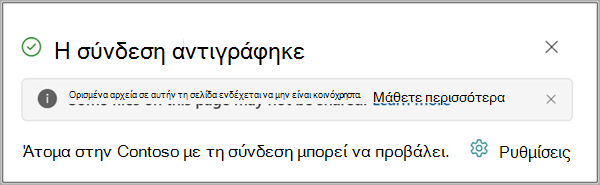
Επιλέξτε " Κοινή χρήση σελίδας " ή "Αντιγραφή σύνδεσης σε σελίδα" για να επιτρέψετε σε άλλους χρήστες να συνεισφέρουν περιεχόμενο ή να διαβάσουν τη σελίδα. Η σύνδεση κοινής χρήσης που προκύπτει μπορεί να εκχωρήσει πρόσβαση σε παραλήπτες που δεν την έχουν ήδη.
Επιλέξτε "Αποστολή σε μήνυμα ηλεκτρονικού ταχυδρομείου" για να στείλετε μια σύνδεση, μια προεπισκόπηση μικρογραφίας, μια περιγραφή και ένα προαιρετικό μήνυμα σε έναν ή περισσότερους παραλήπτες, συμπεριλαμβανομένων ομάδων ή λιστών διανομής. Αυτή η σύνδεση ηλεκτρονικού ταχυδρομείου δεν εκχωρεί πρόσβαση και λειτουργεί μόνο για τα άτομα που έχουν ήδη πρόσβαση στην τοποθεσία.

Πού αποθηκεύονται οι σελίδες;
Η βιβλιοθήκη σελίδων για την τοποθεσία σας αποθηκεύει τις σελίδες που δημιουργείτε, αποθηκεύετε ή δημοσιεύετε. Για να αποκτήσετε πρόσβαση στη βιβλιοθήκη σελίδων:
Μεταβείτε στην τοποθεσία όπου βρίσκεται η σελίδα σας.
Στην επάνω ή στην αριστερή πλευρά της περιήγησης, επιλέξτε Σελίδες.
Σημείωση
Εάν δεν υπάρχουν σελίδες στην αριστερή πλευρά της τοποθεσίας του SharePoint, επιλέξτε "Ρυθμίσεις>περιεχομένων τοποθεσίας" στην επάνω δεξιά γωνία. Στη συνέχεια, στα αριστερά, επιλέξτε Σελίδες.
Ο κάτοχος της τοποθεσίας μπορεί να ορίσει ένα φάκελο μέσα στη βιβλιοθήκη σελίδων για τη σελίδα σας.
Διαγραφή της σελίδας σας
Οι κάτοχοι και οι διαχειριστές τοποθεσιών μπορούν να διαγράψουν σύγχρονες σελίδες. Για περισσότερες πληροφορίες, ανατρέξτε στο θέμα Διαγραφή σελίδας από μια τοποθεσία του SharePoint.