
Σημείωση
Η δυνατότητα χώρων του SharePoint θα καταργηθεί από τον Μάρτιο του 2025. Συνιστούμε να εξερευνήσετε το Microsoft Mesh για νέο προηγμένο περιεχόμενο 3D στο M365.
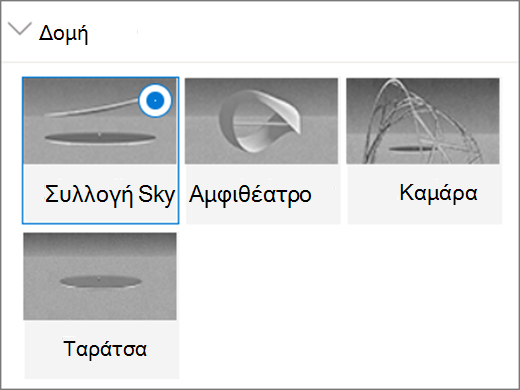
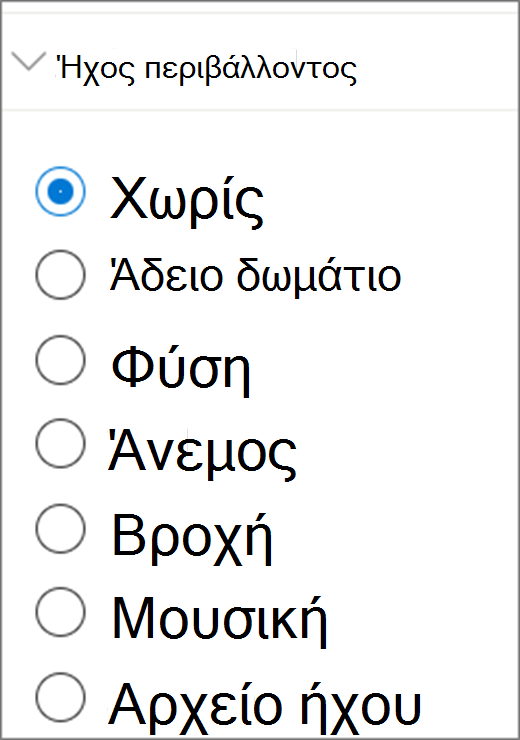
Ένα διαστημικό περιβάλλον του SharePoint περιλαμβάνει ένα κουτί ουρανού (εικόνα φόντου) και μια δομή ή πλατφόρμα στην οποία "στέκεστε". Το περιβάλλον περιλαμβάνει επίσης ήχους περιβάλλοντος.
Εάν έχετε ήδη δημιουργήσει ένα χώρο, κάντε τα εξής για να ρυθμίσετε το περιβάλλον σας:
Αν δεν βρίσκεστε ήδη σε λειτουργία επεξεργασίας, στην επάνω δεξιά γωνία του χώρου σας, επιλέξτε Επεξεργασία.
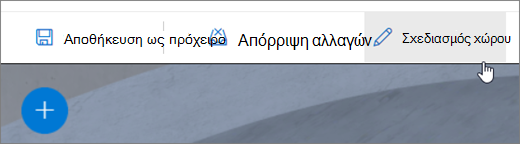
Επιλέξτε Σχεδίαση χώρου.
(Απαιτείται) Για το χώρο σας, πληκτρολογήστε ένα όνομα.
(Προαιρετικό) Πληκτρολογήστε μια περιγραφή.
Από τις διαθέσιμες επιλογές, επιλέξτε μια δομή και κάντε προεπισκόπηση στο χώρο σας.
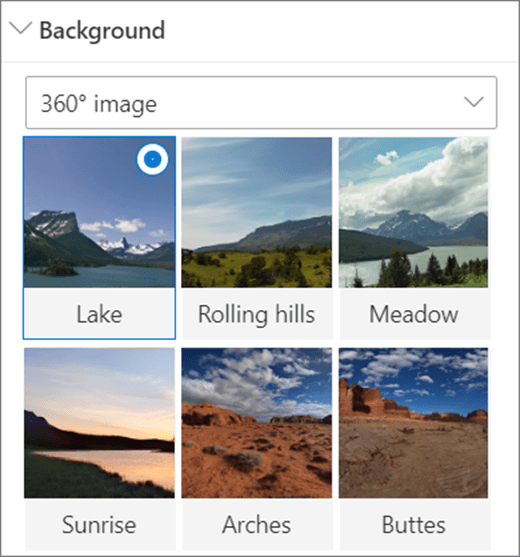
Επιλέξτε ένα από τα παρακάτω ως φόντο για τον χώρο σας:
- Εικόνα 360° (επιλέξτε από τις διαθέσιμες επιλογές)
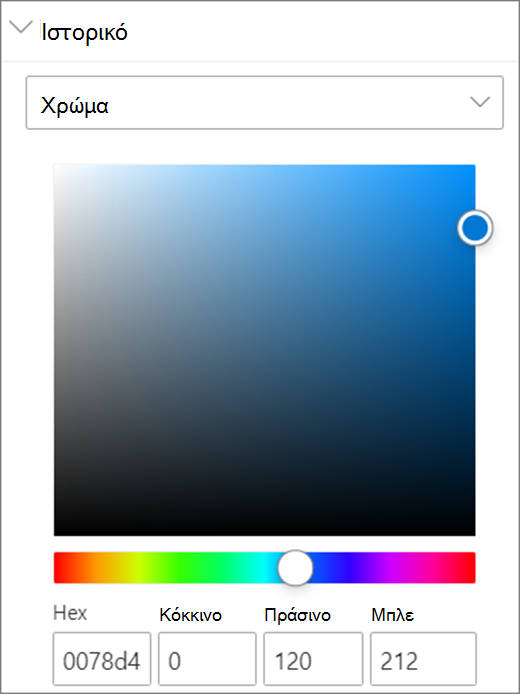
- Χρώμα
- Προσαρμοσμένη εικόνα (ανεβάστε τη δική σας)
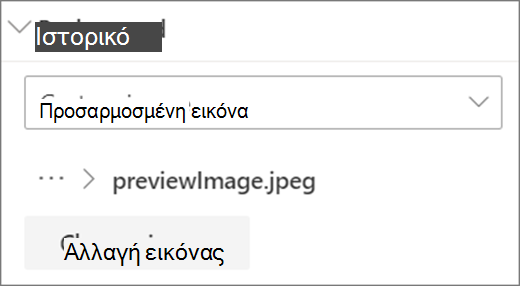
Για προσαρμοσμένη εικόνα:- Στον επιλογέα αρχείων, επιλέξτε το αρχείο εικόνας 360° που θέλετε να χρησιμοποιήσετε.
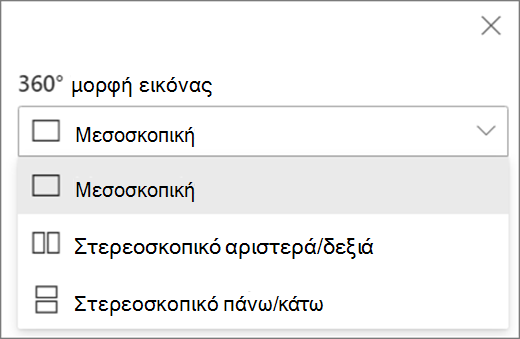
- Για να αλλάξετε τη μορφή εικόνας, επιλέξτε Η εικόνα δεν εμφανίζεται σωστά;.
- Εάν η κάμερα που χρησιμοποιήσατε για να καταγράψετε την εικόνα 360° ήταν μια κάμερα μονού φακού που τοποθετήθηκε σε σχηματισμό εξέδρας ή δακτυλίου για να κάνει έναν κύκλο, επιλέξτε Μονοσκοπικό. Εάν η κάμερα που χρησιμοποιήσατε για την καταγραφή της εικόνας 360° ήταν δύο κάμερες για κάθε οπτικό πεδίο, επιλέξτε "Στερεοσκοπικό".
- Επιλέξτε την προτίμησή σας για το ύψος της εικόνας 360°.
- Επιλέξτε την προτίμησή σας για την περιστροφή της εικόνας 360°.
(Προαιρετικό) Για να επιλέξετε ένα καλωσόρισμα, αποστείλετε ένα αρχείο ήχου και προσθέστε λεζάντεςχρησιμοποιώντας είτε κείμενο μεταγραφής είτε ένα αρχείο VTT.
Για να επιλέξετε έναν ήχο περιβάλλοντος, ορίστε μία από τις διαθέσιμες επιλογές ή αποστείλετε ένα αρχείο ήχου. Ο ήχος περιβάλλοντος αναπαράγεται συνεχώς (βρόχος) στο παρασκήνιο.
Όταν τελειώσετε, για να δοκιμάσετε τις επιλογές περιβάλλοντος σας, επιλέξτε "Αποθήκευση ως πρόχειρου" ή " Δημοσίευση ", εάν είστε έτοιμοι να κάνετε τη σελίδα ορατή στους θεατές σας.