
Ρύθμιση του Surface Duo μετά το σέρβις
Μετά το σέρβις, θα πρέπει να ρυθμίσετε το Surface Duo 2, να εγκαταστήσετε ενημερώσεις και, στη συνέχεια, να εγκαταστήσετε ξανά και να ενημερώσετε τις εφαρμογές σας. Δείτε πώς μπορείτε να το κάνετε.
Βήμα 1. Τοποθέτηση της κάρτας SIM
Όταν λάβετε το Surface Duo σας, τοποθετήστε την κάρτα SIM σε αυτή. Μάθετε πώς
Βήμα 2: Συνδέστε το μπροστινό κουμπί Surface Duo 2
Για να προστατεύσετε το Surface Duo σας, συνδέστε το μπροστινό κουμπί εάν έχετε ένα. Για να μάθετε περισσότερα, ανατρέξτε στο θέμα Επισύναψη του Surface Duo Bumper.
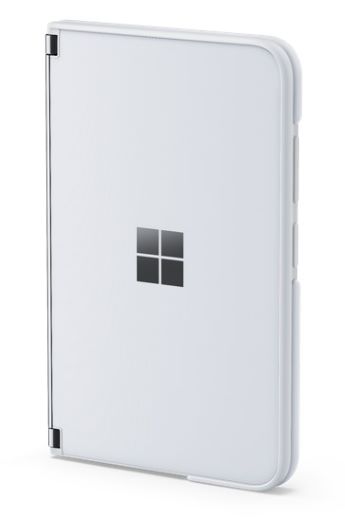
Βήμα 3: Ενεργοποιήστε το Surface Duo σας και ολοκληρώστε τη ρύθμιση
Πατήστε το κουμπί τροφοδοσίας δακτυλικών αποτυπωμάτων για να ενεργοποιήσετε το Surface Duo σας. Κατά τη διάρκεια της εγκατάστασης, όταν σας ζητηθεί να εισέλθετε, χρησιμοποιήστε τον ίδιο λογαριασμό Google και τον λογαριασμό Microsoft που χρησιμοποιήσατε αρχικά στο Surface Duo σας.
Εάν δημιουργήσατε αντίγραφα ασφαλείας του Surface Duo σας στο λογαριασμό σας Google πριν το αποστείλετε για επισκευή, μπορείτε να επαναφέρετε το Surface Duo σας από το αντίγραφο ασφαλείας κατά τη διάρκεια της εγκατάστασης. Για περισσότερες πληροφορίες, ανατρέξτε στο θέμα Ρύθμιση του Surface Duo.
Βήμα 4: Εγκατάσταση ενημερώσεων
Αφού ολοκληρωθεί η εγκατάσταση, συνδεθείτε στο Wi-Fi (αν δεν το έχετε κάνει ήδη) και, στη συνέχεια, εγκαταστήστε ενημερώσεις στο Surface Duo σας. Για να ελέγξετε για ενημερώσεις, ανοίξτε τις Ρυθμίσεις και, στη συνέχεια, πατήστε Έλεγχοςενημέρωσης>συστήματος>συστήματος Έλεγχος για ενημέρωση. Για περισσότερες πληροφορίες, ανατρέξτε στο θέμα Ενημέρωση του Surface Duo.
Αφού εγκαταστήσετε τυχόν διαθέσιμες ενημερώσεις, επανεκκινήστε το Surface Duo και, στη συνέχεια, ελέγξτε ξανά για ενημερώσεις. Επαναλάβετε αυτήν τη διαδικασία μέχρι να μην υπάρχουν άλλες ενημερώσεις.
Βήμα 5: Ζεύξη αξεσουάρ Bluetooth
Μετά από μια αντικατάσταση, θα πρέπει να συνδέσετε τα αξεσουάρ Bluetooth στο Surface Duo σας. Εάν έχετε Λεπτή πένα Surface 2 (δεν περιλαμβάνεται), ανατρέξτε στο θέμα Χρήση της Λεπτής πένας Surface με το Surface Duo. Εάν έχετε Surface Earbuds (δεν περιλαμβάνονται), ανατρέξτε στο θέμα Σύνδεση του Surface Duo στα Surface Earbuds.
Βήμα 6: Επανεγκατάσταση εφαρμογών
Όταν πάρετε ένα Surface Duo πίσω από το κέντρο επισκευών μας, οι εφαρμογές Microsoft και Google που συνοδεύουν αρχικά το Surface Duo σας θα είναι ήδη εγκατεστημένες. Ωστόσο, θα πρέπει να εγκαταστήσετε ξανά άλλες εφαρμογές που είχατε, αν ξεκινήσετε από την αρχή. Εάν επαναφέρετε το Surface Duo σας από ένα αντίγραφο ασφαλείας στον λογαριασμό Σας Google, οι εφαρμογές θα επανεγκατασταθούν ως μέρος αυτής της διαδικασίας.
Για να ενημερώσετε και να επανεγκαταστήσετε εφαρμογές Android
- Στην αρχική οθόνη, πατήστε Play Store.
- Στην επάνω δεξιά γωνία της εφαρμογής Play Store, πατήστε το εικονίδιο > προφίλ Οι εφαρμογές μου & παιχνίδια.
- Πατήστε Ενημερώσεις και, στη συνέχεια, πατήστε Ενημέρωση για κάθε εφαρμογή που θέλετε να ενημερώσετε.
- Πατήστε Βιβλιοθήκη και, στη συνέχεια, πατήστε Εγκατάσταση για οποιαδήποτε εφαρμογή που είχατε εγκαταστήσει προηγουμένως και θέλετε να εγκαταστήσετε ξανά.
