
Αποκτήστε σύνδεση δεδομένων κινητής τηλεφωνίας στο Surface Pro 5G για επιχειρήσεις 13 ιντσών (12η έκδοση), Surface Pro 5G 13 ιντσών (11η έκδοση), Surface Pro 5G για επιχειρήσεις 13 ιντσών (11η έκδοση), Surface Laptop για επιχειρήσεις 5G (7η έκδοση), Surface Pro 10 με 5G για επιχειρήσεις Surface Pro 9 με 5G, Surface Pro 8 με LTE Advanced, Surface Pro 7+ με LTE Advanced, Surface Pro (5ης γενιάς) με LTE Advanced, Surface Pro X ή Surface Go με LTE Advanced. Προτού ξεκινήσετε, θα χρειαστείτε μια κάρτα nano SIM από τον πάροχο κινητής τηλεφωνίας σας.
Πριν ξεκινήσετε
Οι παρακάτω συσκευές επιφάνεια συνοδεύονται από εργαλείο εξαγωγής SIM.
- Surface Go με LTE Advanced
- Surface Pro (5ης γενιάς) με LTE Advanced
- Surface Pro 7+ με LTE Advanced
- Surface Pro 8 με LTE Advanced
- Surface Pro 9 με 5G
- Surface Laptop for Business 5G (7η έκδοση)
Για να το βρείτε, αναζητήστε μια κάρτα οδηγιών στη συσκευασία του επιφάνεια. Θα χρειαστείτε αυτό το εργαλείο για να τοποθετήσει μια κάρτα SIM στο επιφάνεια.
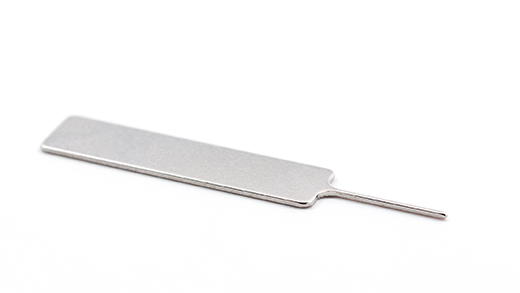
Surface Pro 5G για επιχειρήσεις 13 ιντσών (12η έκδοση), Surface Pro (11η έκδοση) με 5G και Surface Pro 10 με 5G για επιχειρήσεις δεν χρειάζονται εργαλείο για πρόσβαση στην υποδοχή κάρτας SIM. Η υποδοχή κάρτας SIM βρίσκεται πίσω από τη θύρα SSD για αυτές τις συσκευές.
Για να αποκτήσετε πρόσβαση στην υποδοχή κάρτας SIM, ακολουθήστε τις παρακάτω οδηγίες για το μοντέλο επιφάνεια:
Surface Pro 5G για επιχειρήσεις 13 ιντσών (12η έκδοση), Surface Pro 5G 13 ιντσών (11η έκδοση) Surface Pro 5G για επιχειρήσεις 13 ιντσών (11η έκδοση)
- Τοποθετήστε την οθόνη του Surface Pro σας σε μια καθαρή επιφάνεια και ανασηκώστε τη βάση στήριξης για να αποκαλυφθεί η θύρα SSD/SIM.
- Πιέστε προς τα κάτω το divot στην κορυφή της πόρτας SSD μέχρι να ανοίξει. Ανασηκώστε το προς τα πάνω και προς τα έξω από τη συσκευή.
- Πιέστε την κάρτα SIM μέσα στην υποδοχή της κάρτας SIM μέχρι να ακούσετε ένα κλικ.
- Τοποθετήστε την πόρτα SSD/SIM αντικατάστασης στην υποδοχή και πιέστε προς τα κάτω για εγκατάσταση. Βεβαιωθείτε ότι η πλευρά με το divot έχει εισαχθεί όπως φαίνεται.
Surface Pro 10 με 5G για επιχειρήσεις
- Τοποθετήστε την οθόνη του Surface Pro 10 με 5G για επιχειρήσεις σε μια καθαρή επιφάνεια και ανασηκώστε τη βάση στήριξης για να αποκαλυφθεί η θύρα SSD/SIM.
- Πιέστε προς τα κάτω το divot στην κορυφή της πόρτας SSD μέχρι να ανοίξει. Ανασηκώστε το προς τα πάνω και προς τα έξω από τη συσκευή.
- Πιέστε την κάρτα SIM μέσα στην υποδοχή της κάρτας SIM μέχρι να ακούσετε ένα κλικ.
- Τοποθετήστε την πόρτα SSD/SIM αντικατάστασης στην υποδοχή και πιέστε προς τα κάτω για εγκατάσταση. Βεβαιωθείτε ότι η πλευρά με το divot έχει εισαχθεί όπως φαίνεται.
Surface Laptop for Business 5G (7η έκδοση)
- Βρείτε το συρταράκι της κάρτας SIM στο πλάι του φορητού υπολογιστή κοντά στην πίσω δεξιά γωνία πριν από τη θύρα επιφάνεια Connect.
- Τοποθετήστε το εργαλείο εξαγωγής κάρτας SIM στη μικρή οπή και πιέστε ελαφρά ώστε να εξαχθεί το συρταράκι της κάρτας SIM. Όταν τελειώσετε, σύρετε το εργαλείο εξαγωγής κάρτας SIM ξανά μέσα στην κάρτα οδηγιών, ώστε να μπορέσετε να το βρείτε ξανά όταν το χρειαστείτε.
- Τοποθετήστε την κάρτα SIM στραμμένη προς τα επάνω στο συρταράκι της κάρτας SIM. Βεβαιωθείτε ότι η μικρή εγκοπή στη γωνία της κάρτας SIM ευθυγραμμίζεται με εκείνη στο συρταράκι της κάρτας SIM και εφαρμόζει σωστά.
- Σύρετε το συρταράκι της κάρτας SIM ξανά μέσα στην υποδοχή της κάρτας SIM μέχρι να ακούσετε ένα κλικ. Η μικρή οπή στο συρταράκι της κάρτας SIM πρέπει να είναι πιο κοντά στο μπροστινό μέρος του φορητού υπολογιστή. Σύρετε απαλά το συρταράκι της κάρτας SIM—μην ασκήσετε δύναμη.
Surface Pro 9 με 5G
- Τοποθετήστε το Surface Pro 9 με οθόνη 5G σε ένα τραπέζι και σηκώστε τη βάση στήριξης για να αποκαλυφθεί η θύρα της κάρτας SIM.
- Εισαγάγετε το παρεχόμενο εργαλείο εξαγωγής της κάρτας SIM στη μικρή οπή στη θύρα της κάρτας SIM για να την εξαγάγετε.
- Πιέστε την κάρτα SIM μέσα στην υποδοχή της κάρτας SIM μέχρι να ακούσετε ένα κλικ.
- Σύρετε τη θύρα της κάρτας SIM στη θέση της και, στη συνέχεια, πιέστε προς τα κάτω μέχρι να ακούσετε ένα κλικ.
Surface Pro 8 με LTE Advanced
- Τοποθετήστε την οθόνη του Surface Pro 8 σε ένα τραπέζι και ανασηκώστε τη βάση στήριξης για να αποκαλυφθεί η θύρα της κάρτας SIM.
- Εισαγάγετε το παρεχόμενο εργαλείο εξαγωγής της κάρτας SIM στη μικρή οπή στη θύρα της κάρτας SIM για να την εξαγάγετε.
- Πιέστε την κάρτα SIM μέσα στην υποδοχή της κάρτας SIM μέχρι να ακούσετε ένα κλικ.
- Σύρετε τη θύρα της κάρτας SIM στη θέση της και, στη συνέχεια, πιέστε προς τα κάτω μέχρι να ακούσετε ένα κλικ.
Surface Pro 7+ με LTE Advanced
Τα μοντέλα Surface Pro 7+ διαθέτουν κάρτα SIM ή υποδοχή κάρτας microSD στην ίδια θέση στη συσκευή. Το Surface Pro 7+ με LTE Advanced διαθέτει συρταράκι SIM, το οποίο υποδεικνύεται από μια μικρή οπή που το εξαιρεί. Για άλλα μοντέλα, η υποδοχή κάρτας microSD δεν έχει κάλυμμα και δεν υποστηρίζει κάρτα SIM.
- Τοποθετήστε την οθόνη του Surface Pro 7+ σε ένα τραπέζι και ανασηκώστε τη βάση στήριξης.
- Στην αριστερή πλευρά του επιφάνεια, στην περιοχή που βρίσκεται πιο κοντά στον μεντεσέ, βρείτε το συρταράκι της κάρτας SIM.
- Εισαγάγετε το παρεχόμενο εργαλείο εξαγωγής της κάρτας SIM στη μικρή οπή στη θύρα της κάρτας SIM για να την εξαγάγετε.
- Αφαιρέστε το συρταράκι της κάρτας SIM από την υποδοχή. Όταν το αφαιρέσετε, κρατήστε το στραμμένο προς τα επάνω.
- Τοποθετήστε την κάρτα SIM στραμμένη προς τα επάνω στο συρταράκι της κάρτας SIM. Βεβαιωθείτε ότι η μικρή εγκοπή στη γωνία της κάρτας SIM ευθυγραμμίζεται με εκείνη στο συρταράκι της κάρτας SIM και εφαρμόζει σωστά. Οι λέξεις ή το λογότυπο στην κάρτα SIM θα πρέπει να είναι στραμμένα προς τα επάνω.
- Σύρετε το συρταράκι της κάρτας SIM ξανά μέσα στην υποδοχή της κάρτας SIM μέχρι να ακούσετε ένα κλικ. Η μικρή οπή στο συρταράκι της κάρτας SIM θα πρέπει να είναι πιο κοντά στην κάτω δεξιά γωνία. Σύρετε απαλά το συρταράκι της κάρτας SIM—μην ασκήσετε δύναμη.
Surface Pro (5ης γενιάς) με LTE Advanced
Με το Surface Pro (5ης γενιάς) με LTE Advanced στραμμένο προς τα κάτω, τραβήξτε προσεκτικά προς τα έξω τη βάση στήριξης. Η βάση στήριξης φέρει το λογότυπο της Microsoft στο πίσω μέρος.
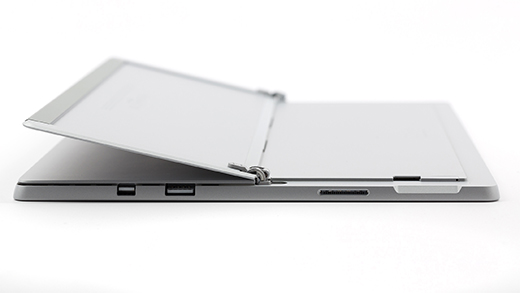
Βρείτε το συρταράκι της κάρτας SIM κοντά στην κάτω δεξιά γωνία και κάτω από τη βάση στήριξης του Surface Pro (5ης γενιάς) με LTE Advanced.
Τοποθετήστε το εργαλείο εξαγωγής κάρτας SIM στη μικρή οπή και πιέστε ελαφρά ώστε να εξαχθεί το συρταράκι της κάρτας SIM. Όταν τελειώσετε, σύρετε το εργαλείο εξαγωγής κάρτας SIM ξανά μέσα στην κάρτα οδηγιών, ώστε να μπορέσετε να το βρείτε ξανά όταν το χρειαστείτε.
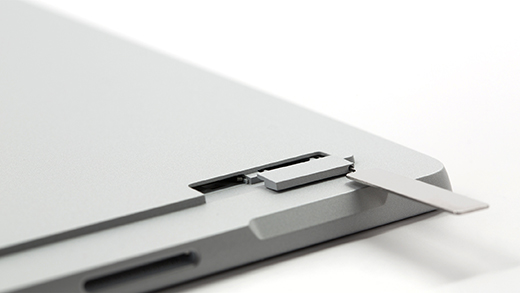
Αφαιρέστε το συρταράκι της κάρτας SIM από την υποδοχή. Όταν το αφαιρέσετε, κρατήστε το στραμμένο προς τα επάνω.
Τοποθετήστε την κάρτα SIM στραμμένη προς τα επάνω στο συρταράκι της κάρτας SIM. Βεβαιωθείτε ότι η μικρή εγκοπή στη γωνία της κάρτας SIM ευθυγραμμίζεται με εκείνη στο συρταράκι της κάρτας SIM και εφαρμόζει σωστά. Οι λέξεις ή το λογότυπο στην κάρτα SIM θα πρέπει να είναι στραμμένα προς τα επάνω.
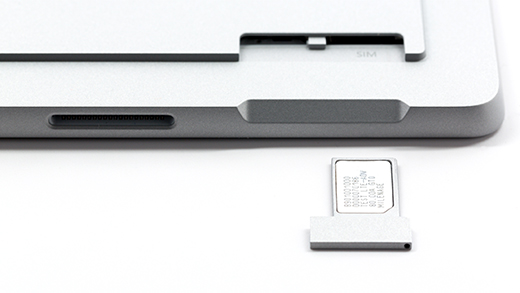
Σύρετε το συρταράκι της κάρτας SIM ξανά μέσα στην υποδοχή της κάρτας SIM μέχρι να ακούσετε ένα κλικ. Η μικρή οπή στο συρταράκι της κάρτας SIM θα πρέπει να είναι πιο κοντά στην κάτω δεξιά γωνία. Σύρετε απαλά το συρταράκι της κάρτας SIM—μην ασκήσετε δύναμη.
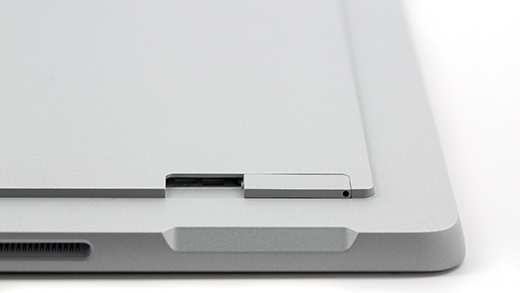
Surface Pro X
Τοποθετήστε την οθόνη του Surface Pro X σε ένα τραπέζι και ανασηκώστε τη βάση στήριξης για να αποκαλυφθεί η θύρα της κάρτας SIM.
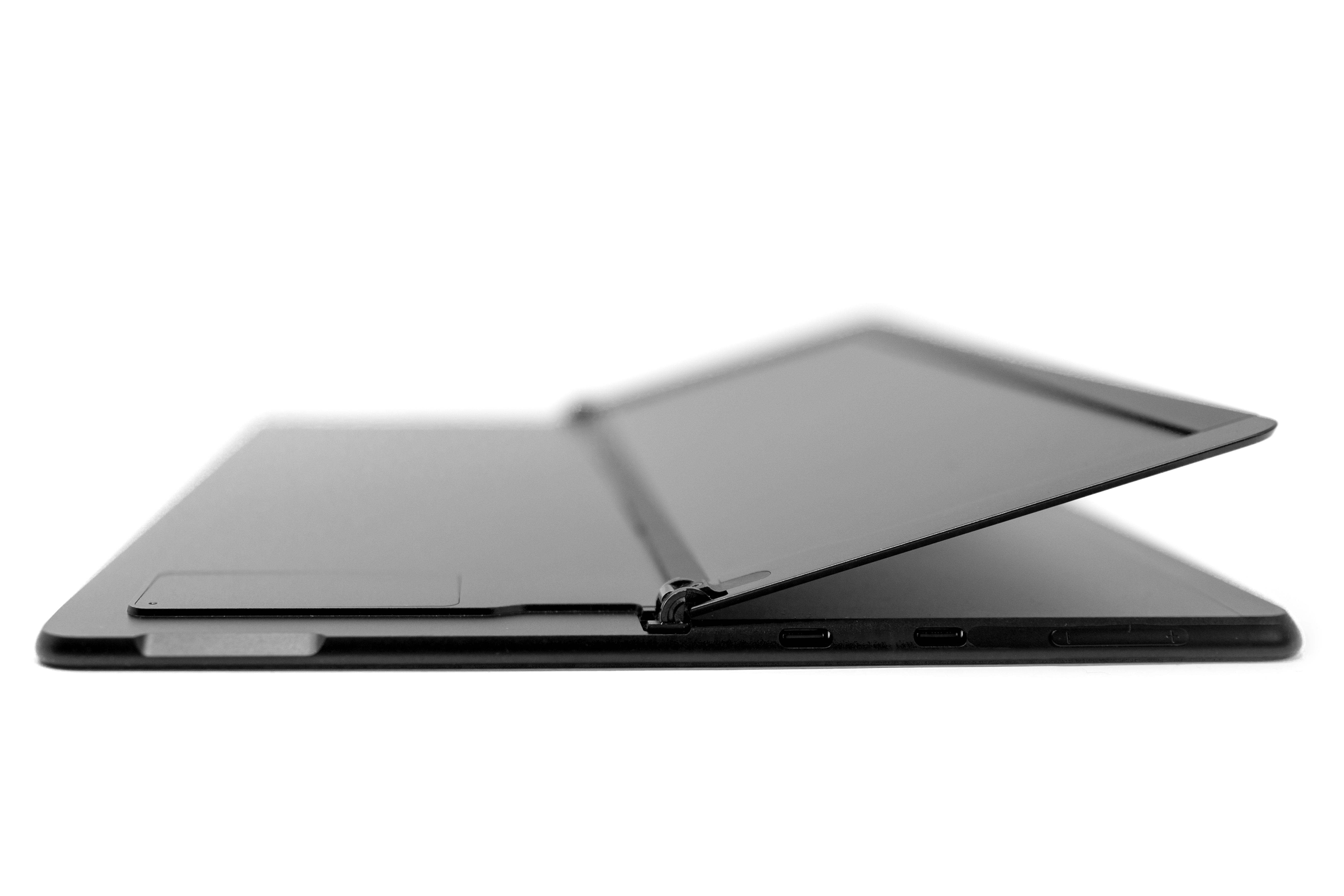
Εισαγάγετε το παρεχόμενο εργαλείο εξαγωγής της κάρτας SIM στη μικρή οπή στη θύρα της κάρτας SIM για να την εξαγάγετε.
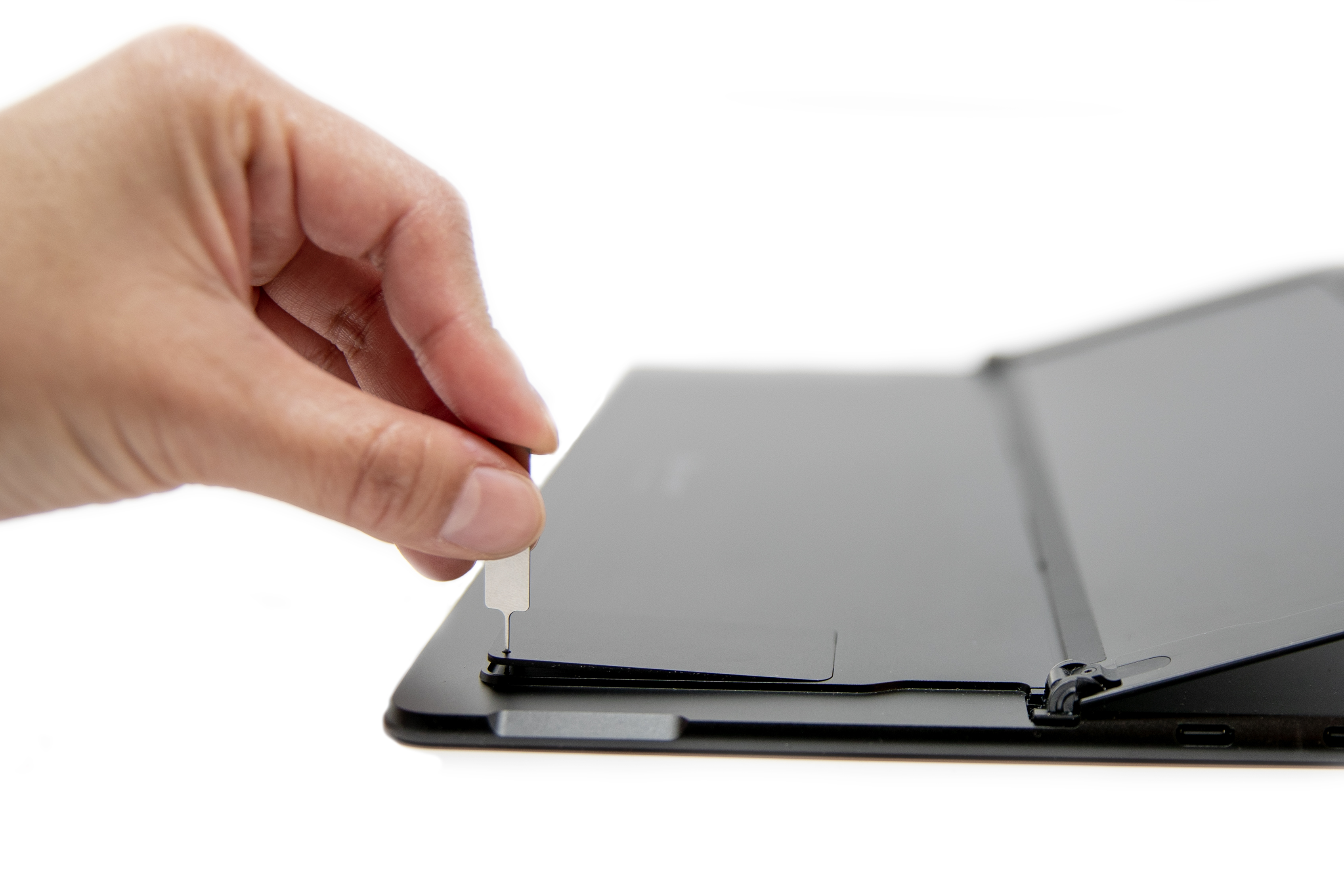
Πιέστε την κάρτα SIM μέσα στην υποδοχή της κάρτας SIM μέχρι να ακούσετε ένα κλικ.
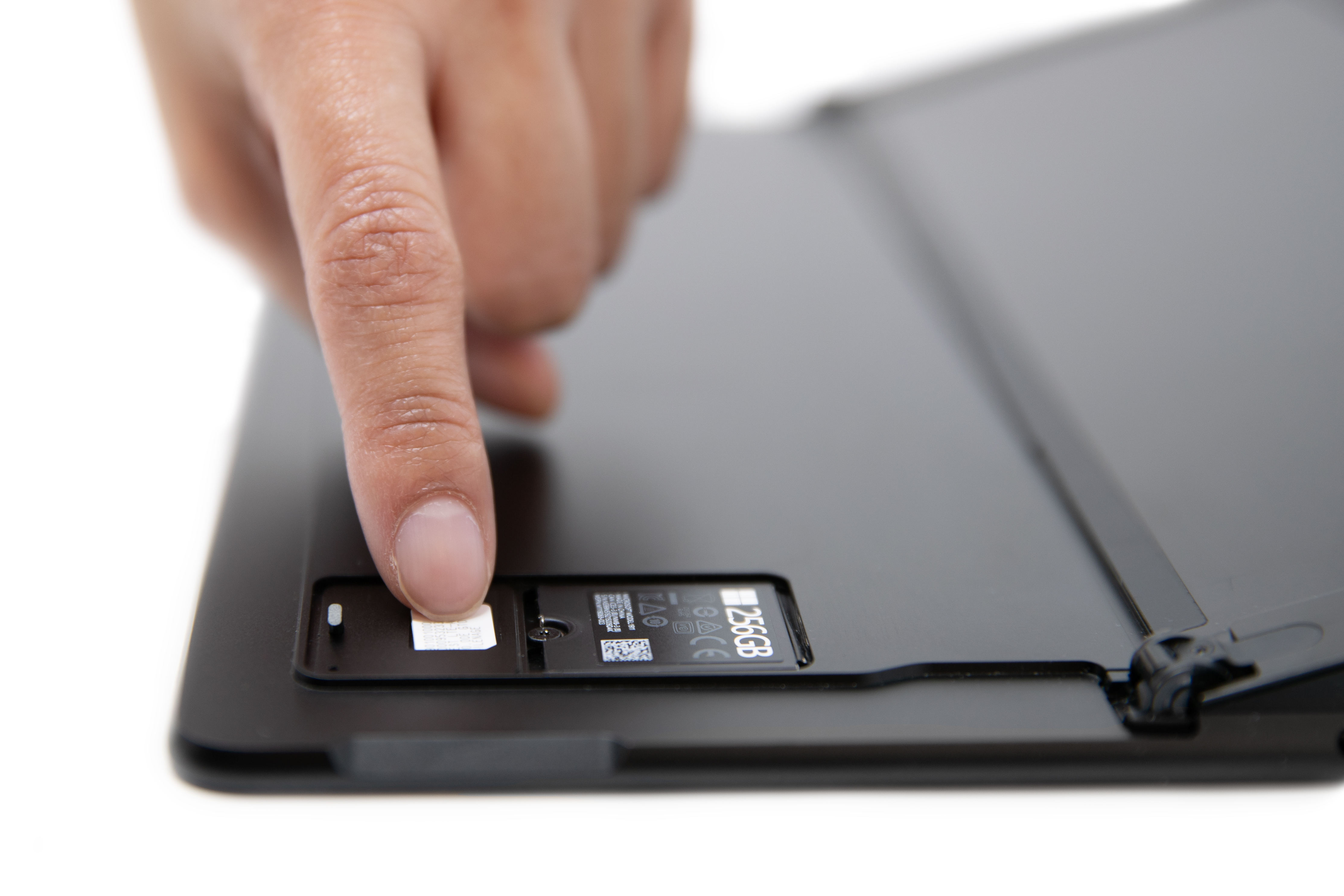
Σύρετε τη θύρα της κάρτας SIM στη θέση της και, στη συνέχεια, πιέστε προς τα κάτω μέχρι να ακούσετε ένα κλικ.
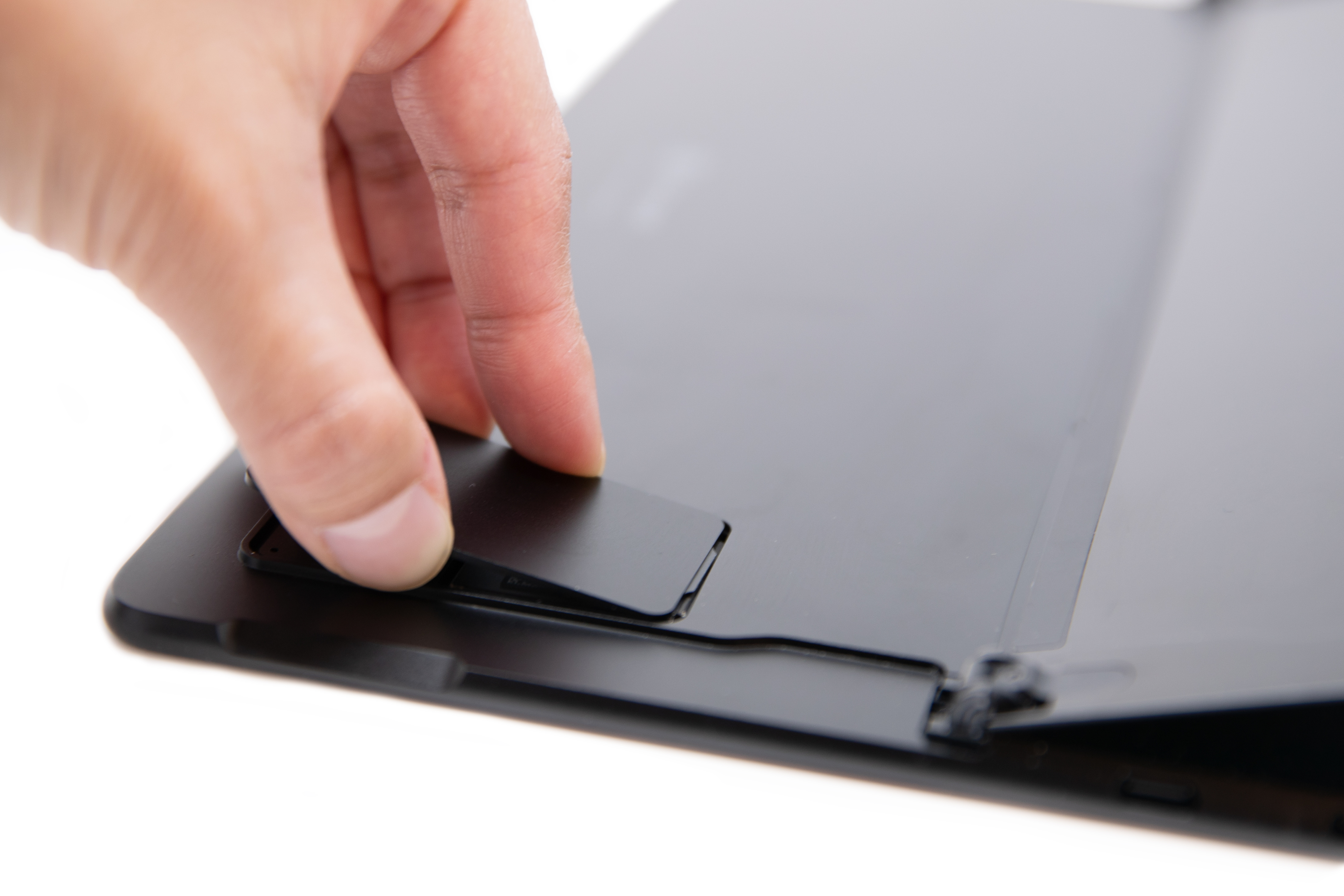
Surface Go με LTE Advanced
Αυτά τα βήματα ισχύουν για τα μοντέλα Surface Go και Surface Go 2 με LTE Advanced.
- Με την οθόνη του Surface Go με LTE Advanced στραμμένη προς το μέρος σας, στρέψτε το αριστερό άκρο προς εσάς μέχρι να δείτε το συρταράκι της κάρτας SIM.
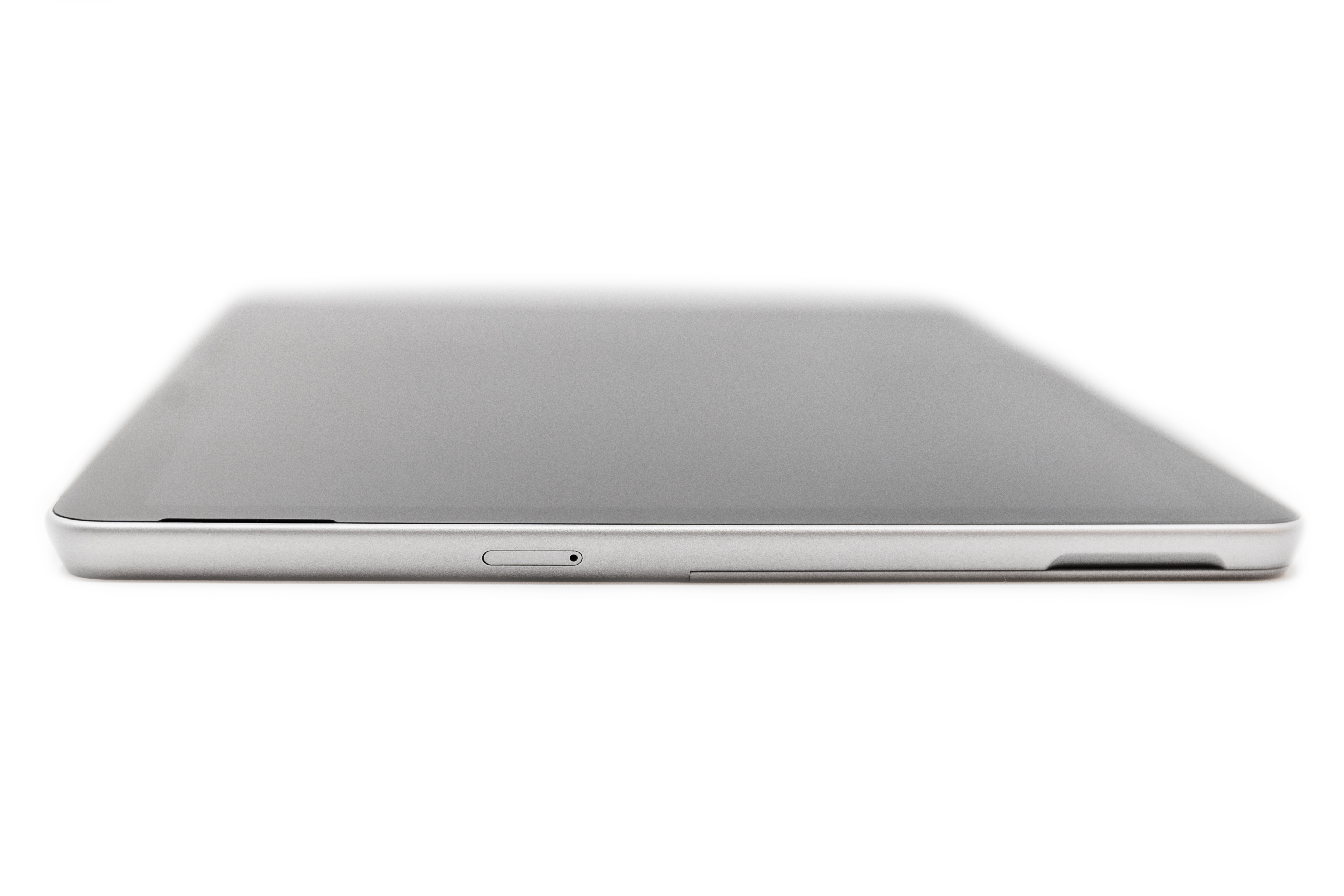
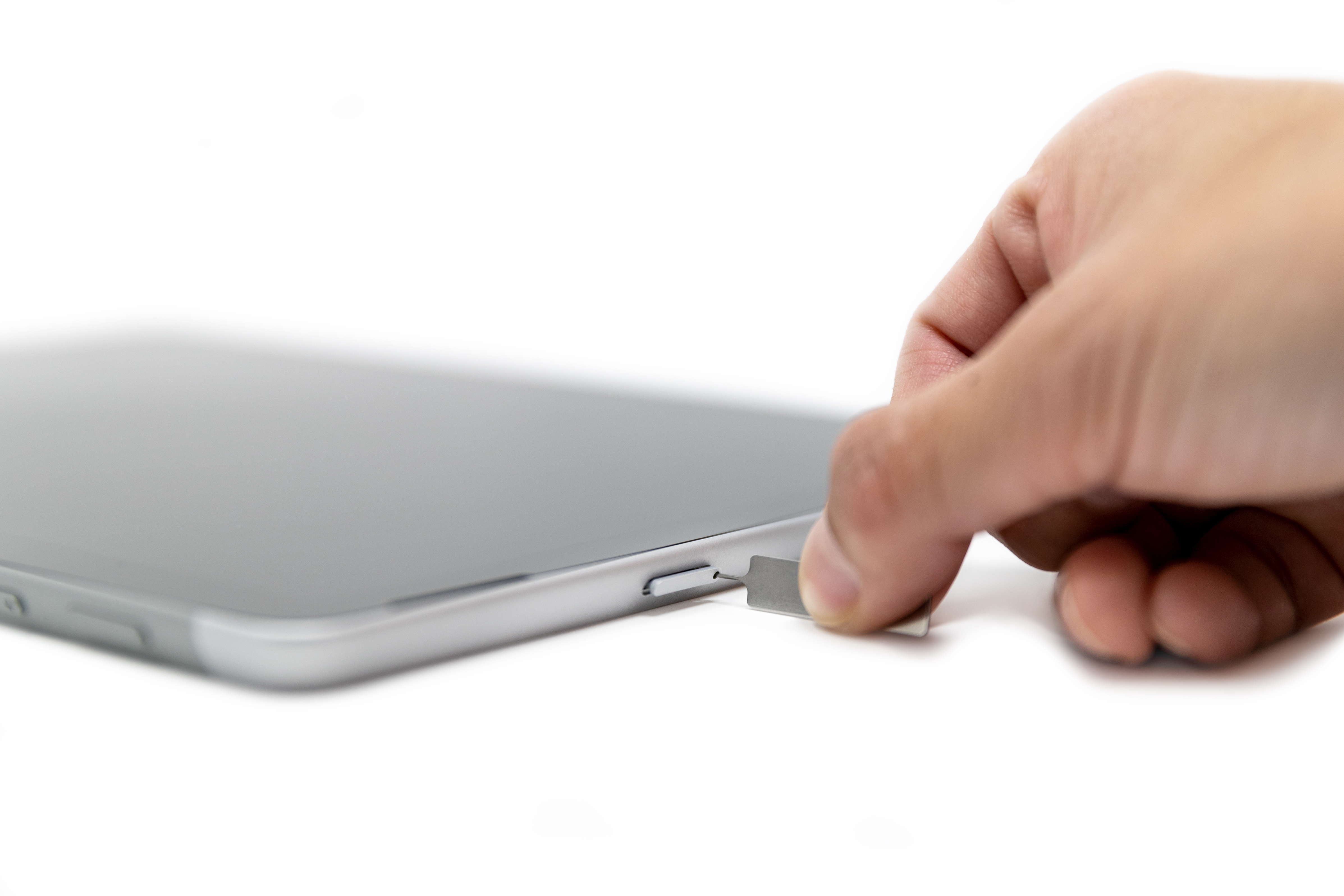
- Τοποθετήστε το εργαλείο εξαγωγής της κάρτας SIM στη μικρή οπή και πιέστε απαλά μέχρι να εξαχθεί το συρταράκι της κάρτας SIM. Όταν τελειώσετε, φυλάξτε το εργαλείο εξαγωγής κάρτας SIM σε ασφαλές σημείο, ώστε να μπορέσετε να το βρείτε ξανά όταν το χρειαστείτε.
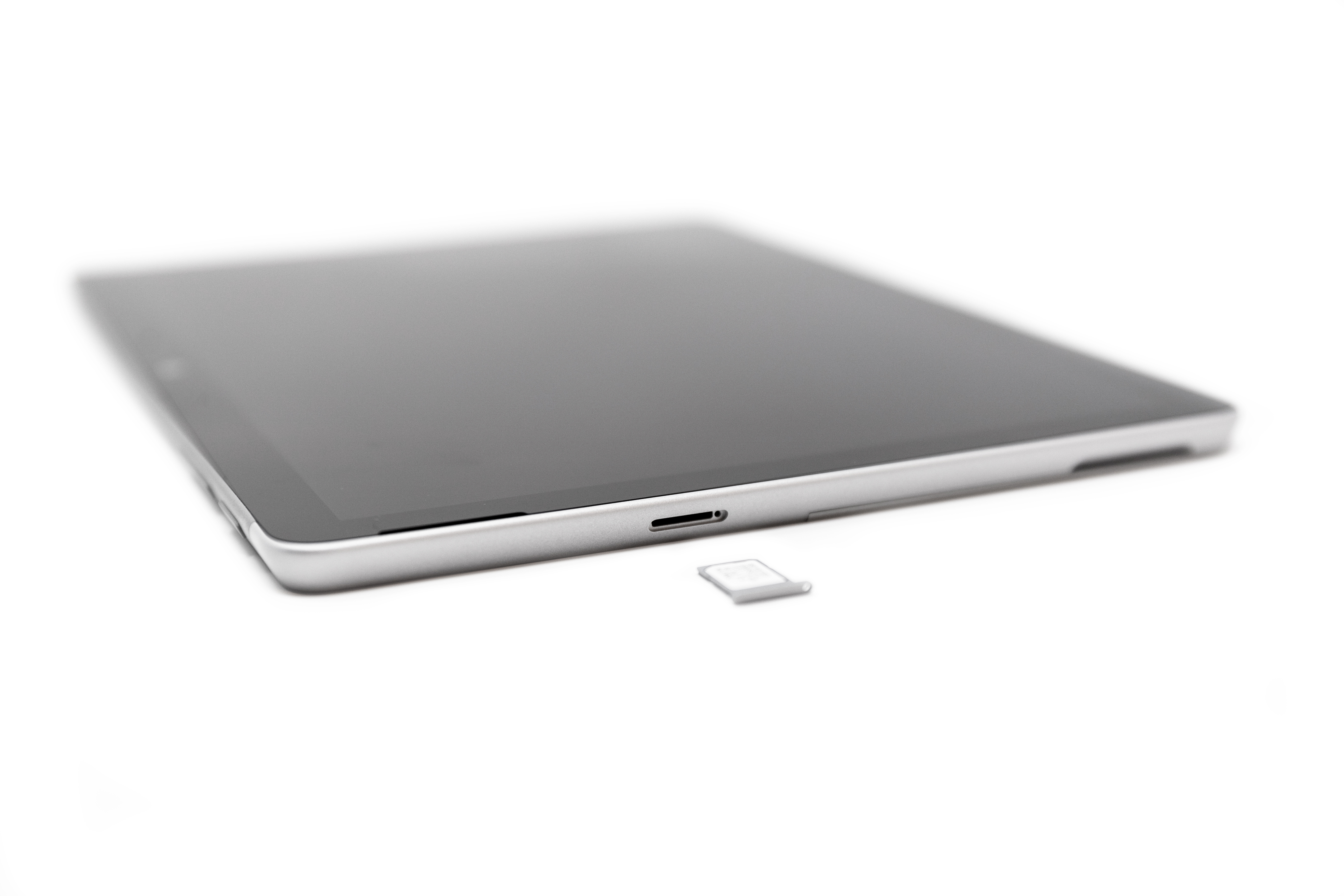
- Αφαιρέστε το συρταράκι της κάρτας SIM από την υποδοχή. Όταν το αφαιρέσετε, κρατήστε το στραμμένο προς τα επάνω.
- Τοποθετήστε την κάρτα SIM στο συρταράκι της κάρτας SIM. Βεβαιωθείτε ότι οι εγκοπές στην κάρτα SIM και στο συρταράκι είναι ευθυγραμμισμένες. Οι λέξεις ή το λογότυπο στην κάρτα SIM θα πρέπει να είναι στραμμένα προς τα επάνω.
- Σύρετε το συρταράκι της κάρτας SIM ξανά μέσα στην υποδοχή της κάρτας SIM μέχρι να ακούσετε ένα κλικ. Μην ασκήσετε δύναμη – σύρετε το συρταράκι της κάρτας SIM απαλά.
Σχετικά θέματα
Χρήση eSIM για απόκτηση σύνδεσης δεδομένων κινητής τηλεφωνίας στον υπολογιστή Windows
Προσθήκη του υπολογιστή Windows στον λογαριασμό κινητού για σύνδεση στο Internet
Χρειάζεστε περισσότερη βοήθεια;
Τεχνική υποστήριξη

Για τεχνική υποστήριξη, ανοίξτε την εφαρμογή επιφάνεια, περιγράψτε το πρόβλημά σας και επιλέξτε Λήψη βοήθειας.
Υποστήριξη κοινότητας

Οι κοινότητες μπορούν να σας βοηθήσουν να κάνετε ερωτήσεις και να ακούσετε από ειδικούς με πλούσια γνώση. Ρωτήστε την Κοινότητα.
Άλλες επιλογές υποστήριξης

Αν δεν μπορείτε να χρησιμοποιήσετε το επιφάνεια ή έχετε κάποια ερώτηση σχετικά με κάποιο άλλο ζήτημα, ανοίξτε τη Λήψη βοήθειας για να λάβετε άλλη υποστήριξη μέσω Internet.


