
Όλοι γνωρίζουμε ότι η πληκτρολόγηση μπορεί να είναι απογοητευτική μερικές φορές - η αντιμετώπιση τυπογραφικών λαθών, μεγάλων λέξεων και αναπόφευκτων αποτυχιών αυτόματης διόρθωσης. Συγκεντρώσαμε αυτόν τον εύχρηστο οδηγό για να σας βοηθήσουμε να ρυθμίσετε και να εργαστείτε απρόσκοπτα Microsoft SwiftKey.
- Προσαρμογή Microsoft SwiftKey
- Γλώσσες
- Εξατομίκευση και δημιουργία αντιγράφων ασφαλείας των λέξεων σας
- Προσαρμογή του πληκτρολογίου
1 - Προσαρμογή Microsoft SwiftKey
Μία από τις κορυφαίες συμβουλές μας για να λειτουργήσει Microsoft SwiftKey για εσάς είναι να γνωρίσετε πραγματικά το δρόμο σας γύρω από τη γραμμή εργαλείων και τις ρυθμίσεις - δηλαδή το κέντρο εντολών.
Γραμμή εργαλείων
Το Toolbar έχει σχεδιαστεί για να είναι η αρχική σελίδα για όλο το περιεχόμενο και τις δυνατότητες που χρησιμοποιείτε πιο συχνά.
Το Toolbar είναι εύκολα προσβάσιμο από το πληκτρολόγιο SwiftKey. Απλώς πατήστε το εικονίδιο στα αριστερά της γραμμής πρόβλεψης για να ανοίξετε/αναπτύξετε τη γραμμή εργαλείων.
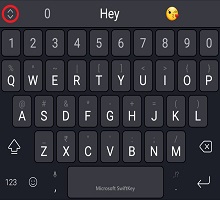

Για πιο λεπτομερείς πληροφορίες σχετικά με το Toolbar, ανατρέξτε σε αυτό το άρθρο.
SwiftKey Ρυθμίσεις
Πολλές από τις ρυθμίσεις που θα χρησιμοποιείτε σε καθημερινή βάση βρίσκονται στο Toolbar. Ωστόσο, για πλήρη έλεγχο, θα πρέπει να ανοίξετε τις Microsoft SwiftKey Ρυθμίσεις.
Από τη γραμμή εργαλείων:
- Πατήστε τις τρεις τελείες ... στη συνέχεια, το εικονίδιο "Ρυθμίσεις".
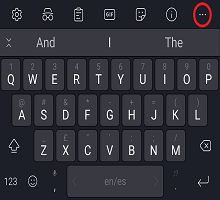
Εναλλακτικά:
- Ανοίξτε την εφαρμογή Microsoft SwiftKey απευθείας από τη συσκευή σας.
Μέσα σε αυτές τις ρυθμίσεις, θα μπορείτε να ρυθμίσετε με ακρίβεια Microsoft SwiftKey και επίσης να ρυθμίσετε πράγματα όπως τα πακέτα/διατάξεις γλώσσας, τις επιλογές ήχου/δόνησης και τις προτιμήσεις διόρθωσης κειμένου.

2 - Γλώσσες
Microsoft SwiftKey υποστηρίζει περισσότερες από 700 γλώσσες, οπότε, ακόμα κι αν μιλάτε περισσότερες από μία, υπάρχει μεγάλη πιθανότητα να υποστηρίξουμε τη δική σας! Επίσης, μπορείτε να πληκτρολογήσετε έως και πέντε γλώσσες ταυτόχρονα, οπότε αυτό σημαίνει λιγότερες απογοητεύσεις κατά την εναλλαγή και περισσότερο χρόνο πληκτρολόγησης για αυτές που αγαπάτε.
Λήψη / ενεργοποίηση γλωσσών
Πρώτα πράγματα πρώτα, πού να κατεβάσετε και να ενεργοποιήσετε τις γλώσσες σας;
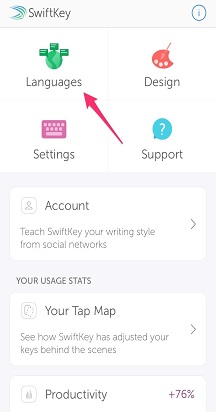
- Ανοίξτε την εφαρμογή Microsoft SwiftKey: Πατήστε "Γλώσσες"
- Από τη γραμμή εργαλείων: Πατήστε τις τρεις τελείες ... > επιλέξτε το εικονίδιο > "Διατάξεις", πατήστε το εικονίδιο "Υδρόγειος"
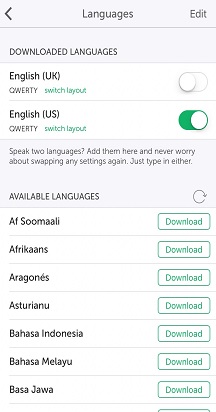
Θα εμφανιστεί μια μεγάλη λίστα διαθέσιμων γλωσσών. Πατήστε σε μια γλώσσα για να την κατεβάσετε.
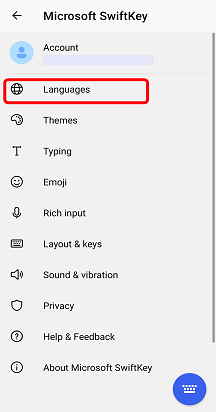

Όλες οι γλώσσες που έχουν ληφθεί θα είναι ενεργοποιημένες από προεπιλογή (έως και πέντε ταυτόχρονα). Θα έχετε επίσης την επιλογή να αλλάξετε τη διάταξη του πληκτρολογίου σας εάν το επιθυμείτε.
Για να μάθετε περισσότερα: Ποιες γλώσσες υποστηρίζονται αυτήν τη στιγμή για Microsoft SwiftKey σε Android;
Ρύθμιση διάταξης γλώσσας
Μπορεί να θέλετε να πληκτρολογήσετε στα γερμανικά, αλλά με διάταξη πληκτρολογίου QWERTY ή στα αγγλικά με διάταξη QWERTZ.

Αφού κατεβάσετε ένα πακέτο γλωσσών, πατήστε το πλαίσιο από κάτω για να δείτε μια λίστα με τις διαθέσιμες διατάξεις και επιλέξτε αυτή που θέλετε. Εναλλακτικά, πατήστε το εικονίδιο "Διάταξη" που βρίσκεται αναπτύσσοντας τη γραμμή εργαλείων σας.
Διαβάστε περισσότερα: Πώς γίνεται αλλάξετε τη διάταξη πληκτρολογίου (π.χ. QWERTY σε AZERTY);
3 - Εξατομίκευση και δημιουργία αντιγράφων ασφαλείας των λέξεων σας
Φορτίστε την εμπειρία SwiftKey σας από την αρχή με έναν λογαριασμό Microsoft SwiftKey.
Λογαριασμός Microsoft SwiftKey
Ο λογαριασμός σας Microsoft SwiftKey είναι μια δωρεάν υπηρεσία συγκατάθεσης που βελτιώνει το πληκτρολόγιο Microsoft SwiftKey αξιοποιώντας την ισχύ του cloud. Στο πλαίσιο αυτό, μπορείτε να κάνετε τα εξής:
- Προσαρμόστε αμέσως τις προβλέψεις σας για εσάς, επιτρέποντάς Microsoft SwiftKey να μάθουν από τον τρόπο που πληκτρολογείτε σε μια σειρά κοινωνικών δικτύων (όπως το Facebook και το Twitter).
- Αποθηκεύστε με ασφάλεια τις λέξεις που χρησιμοποιείτε συχνότερα και συγχρονίστε τις σε όλες τις συσκευές σας (μην χάσετε ποτέ ξανά τις λέξεις που μάθατε).
Το μόνο που χρειάζεστε για να εκτελέσετε αυτή τη μαγεία είναι:
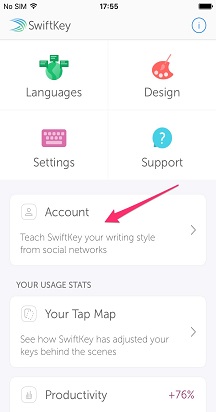
- Δημιουργήστε έναν λογαριασμό Microsoft SwiftKey ανοίγοντας την εφαρμογή από τη συσκευή σας.
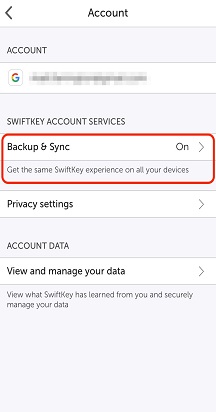
- Βεβαιωθείτε ότι η επιλογή "Δημιουργία αντιγράφων ασφαλείας & συγχρονισμός" είναι ενεργοποιημένη.
Απόρρητο και ασφάλεια δεδομένων
Είναι σημαντικό να γνωρίζετε ότι λαμβάνουμε εξαιρετικά σοβαρά υπόψη την προστασία των προσωπικών δεδομένων και την ασφάλεια των δεδομένων. Ο λογαριασμός Microsoft SwiftKey είναι μια προαιρετική, ασφαλής, κρυπτογραφημένη υπηρεσία και σας παρέχει πλήρη έλεγχο των δεδομένων σας. Η ισχυρή Πολιτική Απορρήτου μας εξηγεί και προστατεύει τα δικαιώματα και το απόρρητό σας.
Για περαιτέρω γενική ανάγνωση σχετικά με τον Microsoft SwiftKey Λογαριασμό, την Εξατομίκευση και τη Δημιουργία αντιγράφων ασφαλείας & τον συγχρονισμό, συνεχίστε εδώ.
4 - Προσαρμογή του πληκτρολογίου
Microsoft SwiftKey προσφέρει πολλές επιλογές όσον αφορά την προσαρμογή της εμπειρίας πληκτρολόγησης.
Διόρθωση κειμένου
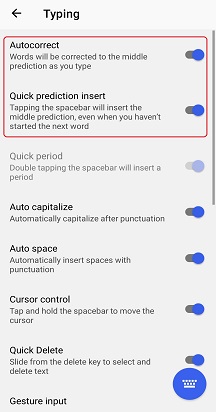
Microsoft SwiftKey όχι μόνο διορθώνει τα λάθη πληκτρολόγησης, αλλά προβλέπει επίσης την *επόμενη* λέξη σας (δηλαδή διαβάζει το μυαλό σας!). Το πλήκτρο διαστήματος παίζει σημαντικό ρόλο εδώ, μπορείτε να το ρυθμίσετε έτσι ώστε να κάνει ένα από τα εξής:
- Εισάγει πάντα τη μεσαία πρόβλεψη (επιλέξτε 'Εισαγωγή γρήγορης πρόβλεψης')
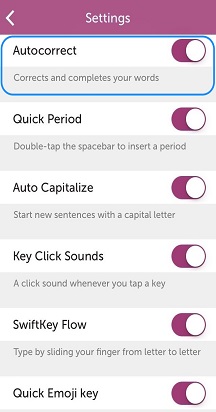
- Συμπληρώνει πάντα την τρέχουσα λέξη που πληκτρολογείτε (επιλέξτε "Αυτόματη διόρθωση")
- Εισάγει πάντα ένα κενό διάστημα (καταργήστε την επιλογή του πλαισίου ελέγχου "Αυτόματη διόρθωση")
Συμβουλή: σε κάθε περίπτωση, θα εξακολουθείτε να μπορείτε πάντα να εισάγετε προβλέψεις απευθείας από τη γραμμή πρόβλεψης.
Μπορείτε να βρείτε αυτές τις ρυθμίσεις στη σελίδα ρυθμίσεων "Πληκτρολόγηση" κατά το άνοιγμα της εφαρμογής από τη συσκευή σας.
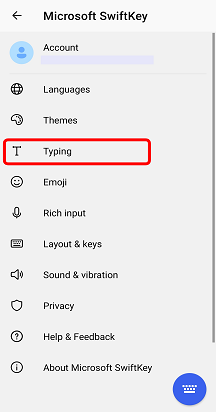
Μέθοδοι εισαγωγής
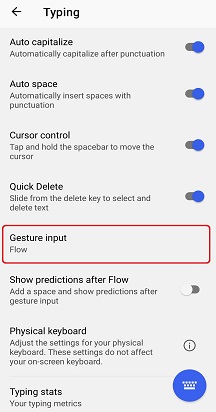
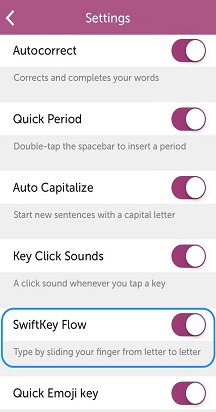
Αν θέλετε να πληκτρολογήσετε γλιστρώντας απρόσκοπτα το δάχτυλό σας στο πληκτρολόγιο, τότε το Flow είναι κάτι που θα θέλετε να ελέγξετε. Εάν θέλετε να το περιστρέψετε, μπορείτε να το κάνετε από τη σελίδα ρύθμισης εισόδου χειρονομίας > πληκτρολόγησης (μπορείτε να αποκτήσετε πρόσβαση ανοίγοντας την εφαρμογή από τη συσκευή σας).
Μάθετε περισσότερα σχετικά με το Flow εδώ.

Από τις ρυθμίσεις "Εμπλουτισμένη είσοδος", μπορείτε επίσης να επιλέξετε εάν θέλετε να ενεργοποιήσετε ή όχι το πλήκτρο φωνητικής υπαγόρευσης, ώστε να είναι δυνατή η υπαγόρευση.


Δυνατότητες πληκτρολογίου
Θα θελήσετε επίσης να δείτε τη σελίδα ρυθμίσεων "Διάταξη & πλήκτρων" - προσβάσιμη ανοίγοντας την εφαρμογή από τη συσκευή σας και πατώντας Διάταξη & πλήκτρα. Από εδώ, μπορείτε να προσθέσετε επιλογές στο πληκτρολόγιό σας, όπως:
- Πλήκτρα βέλους
- Αριθμητική γραμμή
- Πρόσθετοι τονισμένοι χαρακτήρες
Επιπλέον, μπορείτε να επιλέξετε τη θέση του αριθμητικού πληκτρολογίου (επάνω, αριστερά ή δεξιά) και μπορείτε να αλλάξετε το μέγεθος του πληκτρολογίου.
Για όλους εσάς που αγαπάτε την ακρίβεια, θα χαρείτε να μάθετε ότι σας παρέχουμε επίσης την επιλογή να επιλέξετε τη διάρκεια πατήματος πλήκτρων μεγάλου μήκους (δηλ. το χρονικό διάστημα που χρειάζεστε για να πατήσετε ένα πλήκτρο για να αποκτήσετε πρόσβαση στις επιλογές δευτερεύοντος πλήκτρου) - μέχρι το χιλιοστό του δευτερολέπτου.


Ήχος και δόνηση
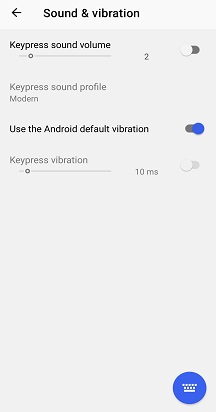
Είτε σας αρέσει είτε μισείτε την ιδέα να ακούτε έναν ήχο κάθε φορά που πατάτε ένα πλήκτρο, μπορείτε να προσαρμόσετε τις ρυθμίσεις ήχου και δόνησης πατήματος πλήκτρων στην ενότητα "Ήχος & δόνηση" στις Ρυθμίσεις Microsoft SwiftKey. Αυτό περιλαμβάνει την επιλογή της έντασης και της διάρκειας του ήχου/της δόνησης, καθώς και την απενεργοποίηση ή την ενεργοποίηση.

Θέλετε να μάθετε περισσότερα; Μεταβείτε στο εκπαιδευτικό βοήθημα "Χρήση του πληκτρολογίου ".






Επικοινωνήστε μαζί μας
Για περισσότερη βοήθεια, επικοινωνήστε με την υποστήριξη Microsoft SwiftKey Υποστήριξη - Επικοινωνήστε μαζί μας