
Αντιμετώπιση προβλημάτων κάμερας στο Δωρεάν έκδοση του Microsoft Teams για υπολογιστή και στο web. Αυτά τα βήματα προορίζονται μόνο για χρήστες Windows και προσωπικούς λογαριασμούς Teams. Για εταιρικούς ή σχολικούς χρήστες, μάθετε περισσότερα σχετικά με το λόγο για τον οποίο δεν λειτουργεί η κάμερά σας.
Βεβαιωθείτε ότι έχετε τις πιο πρόσφατες ενημερώσεις, εξετάζοντας τις απαιτήσεις συστήματος για τη δωρεάν έκδοση του Teams.
Αντιμετώπιση προβλημάτων κάμερας για προσωπικούς λογαριασμούς
| Τι βλέπετε | Πιθανότερη αιτία | Πρώτα, δοκιμάστε αυτό |
|---|---|---|
| Χωρίς προεπισκόπηση κάμερας ή χωρίς ροή βίντεο | Η προστασία προσωπικών δεδομένων της κάμερας των Windows αποκλείει το Teams ή το πρόγραμμα περιήγησης | Να επιτρέπεται η πρόσβαση κάμερας στις ρυθμίσεις προστασίας προσωπικών δεδομένων των Windows |
| Δεν υπάρχει προεπισκόπηση κάμερας στο Teams στο web | Δεν έχει επιτραπεί στο πρόγραμμα περιήγησης να χρησιμοποιήσει την κάμερα | Να επιτρέπεται η πρόσβαση στην κάμερα από τη γραμμή διευθύνσεων του προγράμματος περιήγησης ή τις ρυθμίσεις τοποθεσίας |
| Γκρίζα οθόνη, εικονίδιο κλειδώματος ή οθόνη προστασίας προσωπικών δεδομένων κατασκευαστή | Η λειτουργία προστασίας προσωπικών δεδομένων κάμερας είναι ενεργοποιημένη | Ανοίξτε το κλείστρο της κάμερας, πατήστε το πλήκτρο προστασίας προσωπικών δεδομένων της κάμερας ή απενεργοποιήστε τη λειτουργία απορρήτου στην εφαρμογή του κατασκευαστή |
| Εμφανίζεται μόνο το φόντο σας | Η προβολή φυσικής κάμερας μπορεί να καλύπτεται ή το Teams μπορεί να εμφανίζει ένα εφέ φόντου σε μια οθόνη προστασίας προσωπικών δεδομένων | Απενεργοποιήστε τα εφέ φόντου και επιβεβαιώστε ότι η κάμερα δεν καλύπτεται |
| Εμφανίζεται θάμπωμα φόντου, αλλά όχι το πρόσωπό σας | Το θάμπωμα μπορεί να αποκρύπτει την υποκείμενη οθόνη προστασίας προσωπικών δεδομένων ή την καλυμμένη προβολή κάμερας | Απενεργοποιήστε το θάμπωμα και ελέγξτε τη φυσική κάμερα |
| Η κάμερα εντοπίζεται μερικές φορές, αποτυγχάνει κατά διαστήματα ή δεν ανιχνεύεται καθόλου | Πρόβλημα προγράμματος οδήγησης κάμερας ή προηγμένης δυνατότητας κάμερας | Δοκιμάστε τη βασική λειτουργία προγράμματος οδήγησης κάμερας στις ρυθμίσεις κάμερας των Windows |
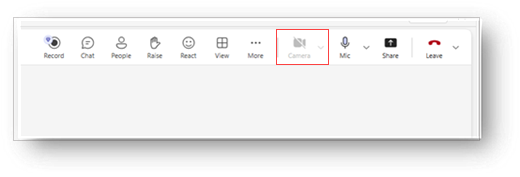
Αν δείτε ότι το εικονίδιο της κάμερας είναι απενεργοποιημένο, ελέγξτε τις ρυθμίσεις προστασίας προσωπικών δεδομένων της κάμερας των Windows
Εάν το Teams δεν μπορεί να εμφανίσει μια προεπισκόπηση κάμερας, τα Windows ενδέχεται να εμποδίζουν την πρόσβαση της κάμερας.
Ανοίξτε τις Ρυθμίσεις,
 στα Windows.
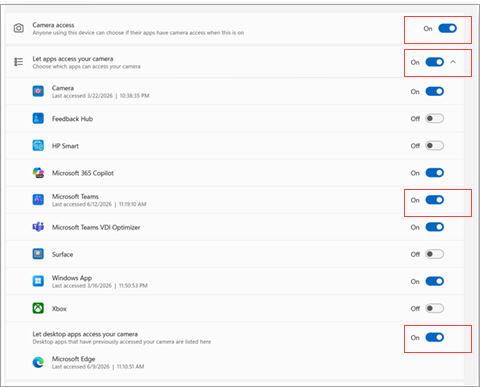
Μεταβείτε στην Κάμερα προστασίας προσωπικών δεδομένων & ασφάλειας>.
Ορίστε τα δικαιώματά σας για να επιτρέψετε την πρόσβαση.
Εάν χρησιμοποιείτε την εφαρμογή υπολογιστή Teams, ενεργοποιήστε το κουμπί εναλλαγής γιαπρόσβαση στην κάμερα, το Microsoft Teams και επιτρέψτε στις εφαρμογές να έχουν πρόσβαση στην κάμερά σας.
Εάν χρησιμοποιείτε το Teams στο web, βεβαιωθείτε ότι οι εφαρμογές υπολογιστή και το πρόγραμμα περιήγησής σας έχουν πρόσβαση στην κάμερα. Ενεργοποιήστε το κουμπί εναλλαγής για πρόσβαση στην κάμερα, επιτρέψτε στις εφαρμογές να έχουν πρόσβαση στην κάμερά σας, στο Microsoft Teams και αφήστε την εφαρμογή υπολογιστή να έχει πρόσβαση στην κάμερά σας
Κλείστε το Teams και ανοίξτε ξανά την εφαρμογή. Εάν η κάμερα εξακολουθεί να μην εμφανίζεται, επανεκκινήστε τα Windows και προσπαθήστε ξανά.
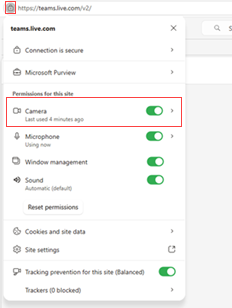
Αν δείτε ότι το εικονίδιο της κάμερας είναι απενεργοποιημένο, επιτρέψτε την πρόσβαση στην κάμερα στο πρόγραμμα περιήγησής σας
Όταν εγγράφεστε στο Teams από ένα πρόγραμμα περιήγησης, τόσο τα Windows όσο και το πρόγραμμα περιήγησης πρέπει να επιτρέπουν την πρόσβαση στην κάμερα. Εάν το πρόγραμμα περιήγησης αποκλείει την κάμερα, το Teams μπορεί να ανοίξει κανονικά, αλλά να μην εμφανιστεί καμία τροφοδοσία βίντεο.
Ανοίξτε το Teams στο web.
Δίπλα στη διεύθυνση της τοποθεσίας web, επιλέξτε το μενού δικαιωμάτων τοποθεσίας.
Ρυθμίστε την κάμερα ώστε να επιτρέπεται.
Ανανεώστε τη σελίδα του Teams και συνδεθείτε ξανά στη σύσκεψη ή την κλήση.
Εάν σας ζητηθεί ξανά, επιλέξτε "Να επιτρέπεται " όταν το πρόγραμμα περιήγησης σάς ζητήσει να χρησιμοποιήσετε την κάμερά σας.
Αν βλέπετε μια οθόνη απορρήτου, ένα εικονίδιο κλειδώματος ή μια γκρι εικόνα, ελέγξτε τη λειτουργία προστασίας προσωπικών δεδομένων της κάμερας
Εάν υπάρχει ένδειξη ότι η κάμερα είναι αποκλεισμένη, ελέγξτε τη λειτουργία προστασίας προσωπικών δεδομένων της κάμερας. Πολλοί φορητοί υπολογιστές με Windows περιλαμβάνουν ένα φυσικό κλείστρο κάμερας, ένα ρυθμιστικό ή μια συντόμευση πληκτρολογίου που απενεργοποιεί την κάμερα. Αυτό μπορεί να κάνει το Teams να φαίνεται κατεστραμμένο, ακόμα και όταν τα Windows και το Teams έχουν άδεια να χρησιμοποιήσουν την κάμερα.
Κοιτάξτε γύρω από το φακό της κάμερας για ένα φυσικό κλείστρο ή ρυθμιστικό και βεβαιωθείτε ότι ο φακός είναι ανοιχτός.
Ελέγξτε το πληκτρολόγιό σας για κλειδί προστασίας προσωπικών δεδομένων κάμερας. Σε ορισμένες συσκευές, αν πατήσετε το συνδυασμό πλήκτρων λειτουργίας, ενεργοποιείται και απενεργοποιείται η λειτουργία προστασίας προσωπικών δεδομένων της κάμερας.
Ανοίξτε την ενσωματωμένη εφαρμογή Κάμερα των Windows. Εάν η εφαρμογή Κάμερα εμφανίζει επίσης μια οθόνη προστασίας προσωπικών δεδομένων, μια γκρι εικόνα ή ένα εικονίδιο κλειδώματος, το πρόβλημα πιθανότατα βρίσκεται εκτός του Teams.
Απενεργοποιήστε τη λειτουργία προστασίας προσωπικών δεδομένων της κάμερας χρησιμοποιώντας τη συντόμευση συσκευής ή την εφαρμογή κατασκευαστή και, στη συνέχεια, ανοίξτε ξανά το Teams.
Εάν βλέπετε μόνο το φόντο σας, απενεργοποιήστε τα εφέ φόντου και ελέγξτε το φακό της κάμερας
Εάν το Teams εμφανίζει μόνο το επιλεγμένο φόντο, η κάμερα μπορεί να είναι καλυμμένη ή το Teams μπορεί να εφαρμόζει εφέ φόντου στην οθόνη προστασίας προσωπικών δεδομένων ενός κατασκευαστή. Αυτό μπορεί να έχει διαφορετική εμφάνιση από ένα κανονικό πρόβλημα με την κάμερα που λείπει.
Απενεργοποιήστε τα εφέ φόντου στο Teams.
Επιβεβαιώστε ότι το κλείστρο της κάμερας είναι ανοιχτό και ο φακός δεν καλύπτεται.
Ανοίξτε την εφαρμογή Κάμερα των Windows για να επιβεβαιώσετε ότι η κάμερα μπορεί να δείξει μια πραγματική εικόνα.
Επιστρέψτε στο Teams και ενεργοποιήστε ξανά το βίντεο.
Αν το φόντο σας είναι θαμπό, αλλά το βίντεο λείπει, απενεργοποιήστε το θάμπωμα
Το θάμπωμα φόντου μπορεί να αποκρύψει αυτό που πραγματικά εμφανίζει η κάμερα. Αν το πρόσωπό σας λείπει, αλλά το φόντο εμφανίζεται θολό, απενεργοποιήστε το θάμπωμα, ώστε να μπορείτε να δείτε αν η κάμερα είναι καλυμμένη, αν έχει απενεργοποιηθεί από τη λειτουργία προστασίας προσωπικών δεδομένων ή αν εμφανίζει μια οθόνη προστασίας προσωπικών δεδομένων.
Ανοίξτε τις ρυθμίσεις βίντεο του Teams ή την οθόνη προ-συμμετοχής στη σύσκεψη.
Απενεργοποίηση του θαμπώματος ή οποιουδήποτε επιλεγμένου εφέ φόντου.
Ελέγξτε αν η κάμερα εμφανίζει πλέον μια πραγματική εικόνα, μια γκρι οθόνη, ένα εικονίδιο κλειδαριάς ή μια καλυμμένη προβολή κάμερας.
Αν δείτε μια οθόνη απορρήτου, ακολουθήστε τα παραπάνω βήματα λειτουργίας προστασίας προσωπικών δεδομένων κάμερας.
Εάν χρησιμοποιείτε φορητό υπολογιστή Lenovo, ελέγξτε τις ρυθμίσεις απορρήτου Lenovo Vantage
Ορισμένες συσκευές Lenovo χρησιμοποιούν το Lenovo Vantage για τον έλεγχο του απορρήτου της κάμερας. Όταν είναι ενεργοποιημένη η λειτουργία προστασίας προσωπικών δεδομένων, το Teams ενδέχεται να εμφανίσει μια γκρι οθόνη OEM με ένα εικονίδιο κλειδώματος αντί για την εικόνα της κάμερας.
Ανοίξτε το Lenovo Vantage.
Βρείτε τις ρυθμίσεις κάμερας ή προστασίας προσωπικών δεδομένων.
Απενεργοποιήστε τη λειτουργία προστασίας προσωπικών δεδομένων της κάμερας.
Εάν η συσκευή σας το υποστηρίζει, πατήστε το πλήκτρο συντόμευσης απορρήτου της κάμερας, συχνά το πλήκτρο F8, για να αλλάξετε τη λειτουργία απορρήτου.
Ανοίξτε την εφαρμογή Κάμερα των Windows για να βεβαιωθείτε ότι εμφανίζεται η εικόνα της κάμερας και, στη συνέχεια, επιστρέψτε στο Teams.
Χρησιμοποιείτε εικονική κάμερα;
Οι εικονικές κάμερες μπορούν να αλλάξουν αυτό που λαμβάνει το Teams από τη συσκευή σας. Εάν επιλεγεί μια εικονική κάμερα, το Teams ενδέχεται να εμφανίσει μια απροσδόκητη εικόνα, να μην υπάρχει τροφοδοσία βίντεο ή μια τροφοδοσία από άλλη εφαρμογή αντί για τη φυσική σας κάμερα.
Ανοίξτε τις ρυθμίσεις βίντεο του Teams ή την οθόνη προ-συμμετοχής στη σύσκεψη.
Ελέγξτε ποια κάμερα είναι επιλεγμένη.
Εάν η επιλεγμένη κάμερα είναι εικονική κάμερα, επιλέξτε την ενσωματωμένη ή συνδεδεμένη φυσική κάμερα.
Απενεργοποιήστε και ενεργοποιήστε ξανά το βίντεο ή επανεκκινήστε το Teams και, στη συνέχεια, ελέγξτε ξανά την κάμερα.
Αν η κάμερα είναι διαλείπουσα ή δεν εντοπίζεται, δοκιμάστε τη βασική λειτουργία προγράμματος οδήγησης κάμερας
Εάν το Teams μερικές φορές εντοπίσει την κάμερα, η κάμερα λειτουργεί για λίγο και στη συνέχεια σταματά ή τα Windows δεν μπορούν να εντοπίσουν αξιόπιστα την κάμερα. Το πρόβλημα μπορεί να σχετίζεται με το πρόγραμμα οδήγησης κάμερας ή μια προηγμένη δυνατότητα κάμερας κατασκευαστή.
Άνοιγμα ρυθμίσεων
στα Windows.Μεταβείτε στις ρυθμίσεις κάμερας για τη συσκευή σας.
Άνοιγμα Επιλογές κάμερας για προχωρημένους.
Ενεργοποιήστε τη λειτουργία βασικού προγράμματος οδήγησης κάμερας.
Επανεκκινήστε το Teams και δοκιμάστε ξανά την κάμερά σας.
Η βασική λειτουργία προγράμματος οδήγησης κάμερας μπορεί να απενεργοποιήσει ορισμένες προηγμένες δυνατότητες κάμερας που παρέχονται από τον κατασκευαστή της συσκευής, αλλά μπορεί να βελτιώσει την αξιοπιστία όταν το Teams δεν μπορεί να χρησιμοποιήσει με συνέπεια την κάμερα.
Αν εξακολουθείτε να χρειάζεστε βοήθεια
Εάν αυτά τα βήματα δεν επιλύσουν το πρόβλημα, χρησιμοποιήστε την επιλογή Αποστολή σχολίων στο Teams. Συμπεριλάβετε ένα στιγμιότυπο οθόνης, αρχεία καταγραφής, αν υπάρχουν, σαφή περιγραφή αυτού που βλέπετε και τα βήματα αντιμετώπισης προβλημάτων που έχετε ήδη δοκιμάσει. Αυτό βοηθά τη Microsoft να διερευνήσει και να εντοπίσει σφάλματα στο πρόβλημα πιο αποτελεσματικά.
Επικοινωνήστε μαζί μας
Για περισσότερη βοήθεια, επικοινωνήστε με την υποστήριξη ή κάντε μια ερώτηση στην κοινότητα του Microsoft Teams.