
Πολλές ροές εργασίας μπορούν να εκτελεστούν από την περιοχή μηνυμάτων στο Teams. Ορισμένες σάς επιτρέπουν να δημιουργήσετε και να εισαγάγετε εμπλουτισμένο περιεχόμενο σε ένα νέο μήνυμα. Άλλες σάς επιτρέπουν να κάνετε πράγματα, όπως να προγραμματίσετε την αποστολή ενός μηνύματος αργότερα. Αυτό που έχουν όλα τα κοινά είναι ότι σας επιτρέπουν να προσαρμόσετε την εμπειρία ανταλλαγής μηνυμάτων, ώστε να είναι πιο χρήσιμη για εσάς και την ομάδα σας.
Δεν είστε εξοικειωμένοι με τις ροές εργασίας; Ξεκινήστε με αυτήν την επισκόπηση.
Άνοιγμα ροών εργασιών
1. Μεταβείτε στο πλαίσιο όπου πληκτρολογείτε ένα νέο μήνυμα στο Teams.
2.
Επιλέξτε Ενέργειες και εφαρμογές Εικονίδιο .
.
3.
Επιλέξτε το εργασίας" στο μενού της εφαρμογής ή επιλέξτε "Προσθήκη" εάν δεν είναι ήδη εγκατεστημένο.
Προσθήκη ροής εργασίας
Ακολουθήστε αυτά τα βήματα για να προσθέσετε την πρώτη ροή εργασίας σας ή για να προσθέσετε επιπλέον ροές εργασίας οποιαδήποτε στιγμή.
1. Άνοιγμα ροών εργασίας από την περιοχή μηνυμάτων (δείτε τις παραπάνω οδηγίες).
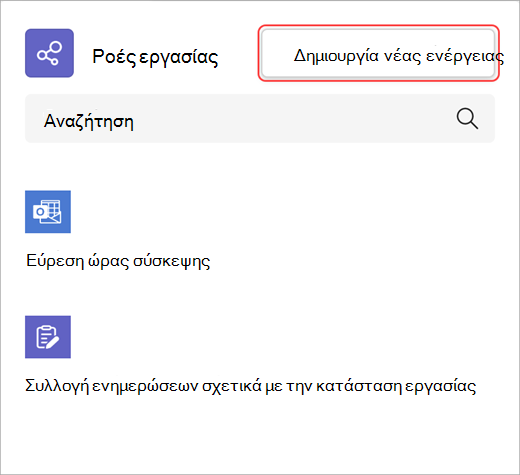
2. Επιλέξτε Δημιουργία νέας ενέργειας.
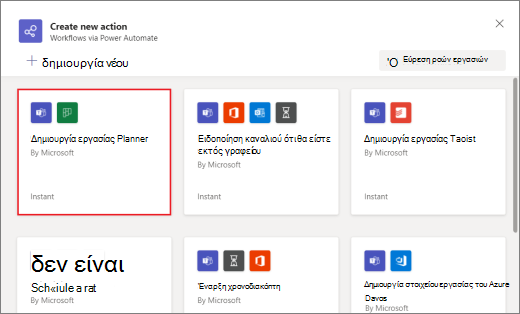
3. Επιλέξτε τη ροή εργασιών που θέλετε να προσθέσετε.
4. Ακολουθήστε τις οδηγίες που θα σας δοθούν.
Όταν ολοκληρώσετε τη διαδικασία, θα εμφανιστεί ένα παράθυρο διαλόγου επιβεβαίωσης με την επιλογή για εκτέλεση της ροής εργασίας σας τώρα. Εναλλακτικά, μπορείτε να κλείσετε το παράθυρο διαλόγου και να το εκτελέσετε από την περιοχή μηνυμάτων οποιαδήποτε στιγμή στο μέλλον.
Συμβουλή
Επιλέξτε + Δημιουργία νέου για να δημιουργήσετε μια πλήρως προσαρμοσμένη ροή εργασίας. Θα μεταφερθείτε απευθείας στο Power Automate, την εφαρμογή που υποστηρίζει την εμπειρία ροών εργασιών στο Teams.
Εκτέλεση μιας ροής εργασίας
1.
Άνοιγμα ροών εργασιών από Ενέργειες και εφαρμογές Εικονίδιο (δείτε τις οδηγίες στην αρχή αυτού του άρθρου).
2. Επιλέξτε τη ροή εργασίας που θέλετε να εκτελέσετε.
3. Ακολουθήστε τις οδηγίες που θα σας δοθούν.
Διαχείριση ροών εργασιών
Θα βρείτε μια σύνδεση για τη Διαχείριση ροών εργασίας σε διάφορα σημεία κατά τη διάρκεια της εμπειρίας: στην οθόνη "Προσθήκη ροής εργασίας", στο παράθυρο διαλόγου που επιβεβαιώνει ότι η ροή εργασίας σας προστέθηκε με επιτυχία και από τις"Ροές εργασίαςεφαρμογών>". Αν χρειαστεί ποτέ να επεξεργαστείτε λεπτομέρειες μιας ροής εργασίας ή να διαγράψετε εντελώς μία, επισκεφθείτε την ενότητα Διαχείριση ροών εργασίας.