
Οι ροές εργασιών σάς επιτρέπουν να αυτοματοποιείτε επαναλαμβανόμενες εργασίες ή διαδικασίες που συνδέουν μία ή περισσότερες εφαρμογές με το Teams. Εν ολίγοις, μπορούν να σας εξοικονομήσουν χρόνο και προσπάθεια. Εδώ, θα σας καθοδηγήσουμε στον τρόπο με τον οποίο μπορείτε να προσθέσετε, να εκτελέσετε και να διαχειριστείτε τις ροές εργασίας σας.
Πώς μπορούν να σας βοηθήσουν οι ροές εργασίας;
Αφιερώστε λίγο χρόνο για να κάνετε στον εαυτό σας τις ακόλουθες ερωτήσεις. Κάθε φορά που απαντάτε "ναι", υπάρχει η ευκαιρία να αυξήσετε την παραγωγικότητά σας με μια ροή εργασιών.
- Υπάρχει κάτι που κάνετε ξανά και ξανά στο Teams;
- Κάνετε εναλλαγή μεταξύ του Teams και άλλων εφαρμογών για να ελέγξετε για ενημερώσεις ή να ολοκληρώσετε εργασίες;
- Αντιγράφετε και επικολλάτε ποτέ πληροφορίες από το Teams σε άλλες εφαρμογές;
- Λαμβάνετε ειδοποιήσεις εφαρμογών σε μηνύματα ηλεκτρονικού ταχυδρομείου που προτιμάτε να λαμβάνετε στο Teams;
- Κάνετε τις ίδιες ερωτήσεις στους χρήστες σε τακτική βάση, είτε σε ένα κανάλι, μια συνομιλία ή μια σύσκεψη; (Για παράδειγμα, μπορείτε να δημοσιεύσετε την εβδομαδιαία ενημέρωση κατάστασης;)
Εύρεση και προσθήκη ροών εργασιών
Ο ευκολότερος τρόπος για να ξεκινήσετε είναι να περιηγηθείτε στη συλλογή των προκατασκευασμένων ροών εργασίας.
-
Επιλέξτε Εφαρμογές
 στο Teams.
 -
Επιλέξτε το
 εργασίας" από την περιήγηση στα αριστερά.
 - Επιλέξτε μια ροή εργασιών που σας ενδιαφέρει.
- Ακολουθήστε τις οδηγίες που δίνονται.
Όταν ολοκληρώσετε τη διαδικασία, θα λάβετε μια επιβεβαίωση που αναφέρει "Η ροή εργασίας προστέθηκε με επιτυχία!" Το μήνυμα επιβεβαίωσης περιλαμβάνει επίσης οδηγίες για την εκτέλεση της ροής εργασιών σας.
Σημείωση
Η εφαρμογή "Ροές εργασιών", η οποία εκτελεί ροές εργασιών στο Teams, είναι εγκατεστημένη από προεπιλογή. Αν δεν μπορείτε να βρείτε την εφαρμογή, ίσως έχει καταργηθεί η εγκατάστασή της. Βρείτε την εφαρμογή Ροές εργασίας στο app store και επιλέξτε Προσθήκη. Εμφανίζεται η οθόνη ρύθμισης για τη ροή εργασιών που επιλέξατε.
Πώς εκτελούνται οι ροές εργασιών στο Teams
Αφού προσθέσετε μια ροή εργασίας, θα λάβετε οδηγίες σχετικά με τον τρόπο εκτέλεσής της. Οι ροές εργασιών εκτελούνται με διάφορους τρόπους:
Αυτόματη. Μια αυτόματη ροή εργασίας δεν χρειάζεται να κάνετε τίποτα μετά την προσθήκη της. Κάθε ροή εργασιών έχει ένα έναυσμα και όταν εμφανίζεται ένα έναυσμα, μια ενέργεια ή μια σειρά ενεργειών εκτελείται αυτόματα. Ακολουθούν δύο παραδείγματα:
| Όνομα ροής εργασίας | Έναυσμα | Δράσεις |
|---|---|---|
| Ειδοποίηση καναλιού όταν αλλάζει κατάσταση μια εργασία του Planner | Μια εργασία του Planner σε έναν πίνακα (καθορίζεται κατά τη ρύθμιση της ροής εργασίας) αλλάζει κατάσταση. | Μια κάρτα δημοσιεύεται αυτόματα σε ένα κανάλι (καθορίζεται κατά τη ρύθμιση της ροής εργασίας), ειδοποιώντας την ομάδα σας για την αλλαγή της κατάστασης. |
| Έναρξη έγκρισης κατά την τροποποίηση μιας λίστας του SharePoint | Τροποποιείται μια λίστα του SharePoint (καθορίζεται κατά τη ρύθμιση της ροής εργασίας). | Μια έγκριση αποστέλλεται αυτόματα στη συνομιλία του Teams στα κατάλληλα άτομα. |
Υπό όρους. Ορισμένες ροές εργασιών έχουν σχεδιαστεί για να ενεργούν με βάση το περιεχόμενο ενός μεμονωμένου μηνύματος του Teams. Μετά τη ρύθμιση αυτού του τύπου ροής εργασίας, εμφανίζεται στην περιοχή Περισσότερες επιλογές . Μπορείτε να το εκτελέσετε από οποιοδήποτε μήνυμα.
Διαβάστε τις οδηγίες βήμα προς βήμα.
. Μπορείτε να το εκτελέσετε από οποιοδήποτε μήνυμα.
Διαβάστε τις οδηγίες βήμα προς βήμα.
Επεξεργάσιμο. Αυτοί οι τύποι ροών εργασίας σάς επιτρέπουν να αλλάξετε τον τρόπο αποστολής ενός μηνύματος ή να εισαγάγετε περιεχόμενο σε ένα νέο μήνυμα. Διαβάστε τις οδηγίες βήμα προς βήμα.
Διαχείριση ροών εργασιών
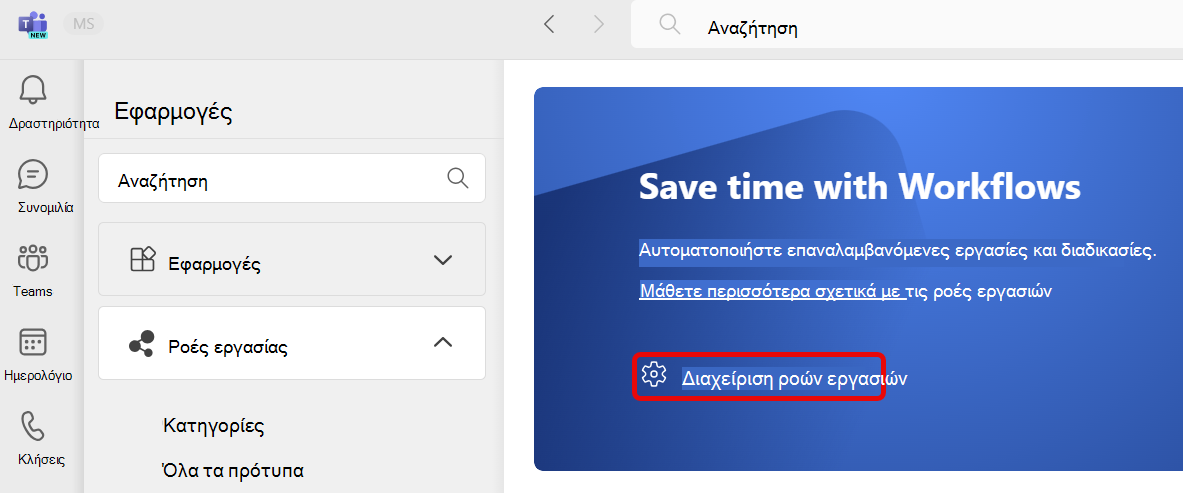
Δείτε πότε εκτελέστηκαν και άλλαξαν συνδέσεις οι ροές εργασίας σας ή διαγράψτε τις στο εργαλείο διαχείρισης ροής εργασιών.
1.
Επιλέξτε Εφαρμογές στο Teams.
2. Μετάβαση στο .
3.
Επιλέξτε Διαχείριση ροών εργασιών .
.
Συμβουλή
Ένας άλλος τρόπος για να ανοίξετε τις Ροές εργασίας είναι από Προβάλετε περισσότερες εφαρμογές στην αριστερή πλευρά του Teams.
Σχετικές συνδέσεις
Προσθήκη ή εκτέλεση μιας ροής εργασίας από ένα μήνυμα
Προσθήκη ή εκτέλεση μιας ροής εργασίας από την περιοχή μηνυμάτων